Installer Nextcloud Files på Windows
Med Nextcloud Files-appen for Windows kan du synkronisere dataene på Nextcloud-serveren din med Windows.
I Windows Utforsker kan du åpne og redigere filer og mapper som er lagret på Nextcloud-serveren din, og du kan laste opp filer og mapper direkte til serveren.
Det er raskt gjort å installere appen, og vi hjelper deg trinn for trinn!
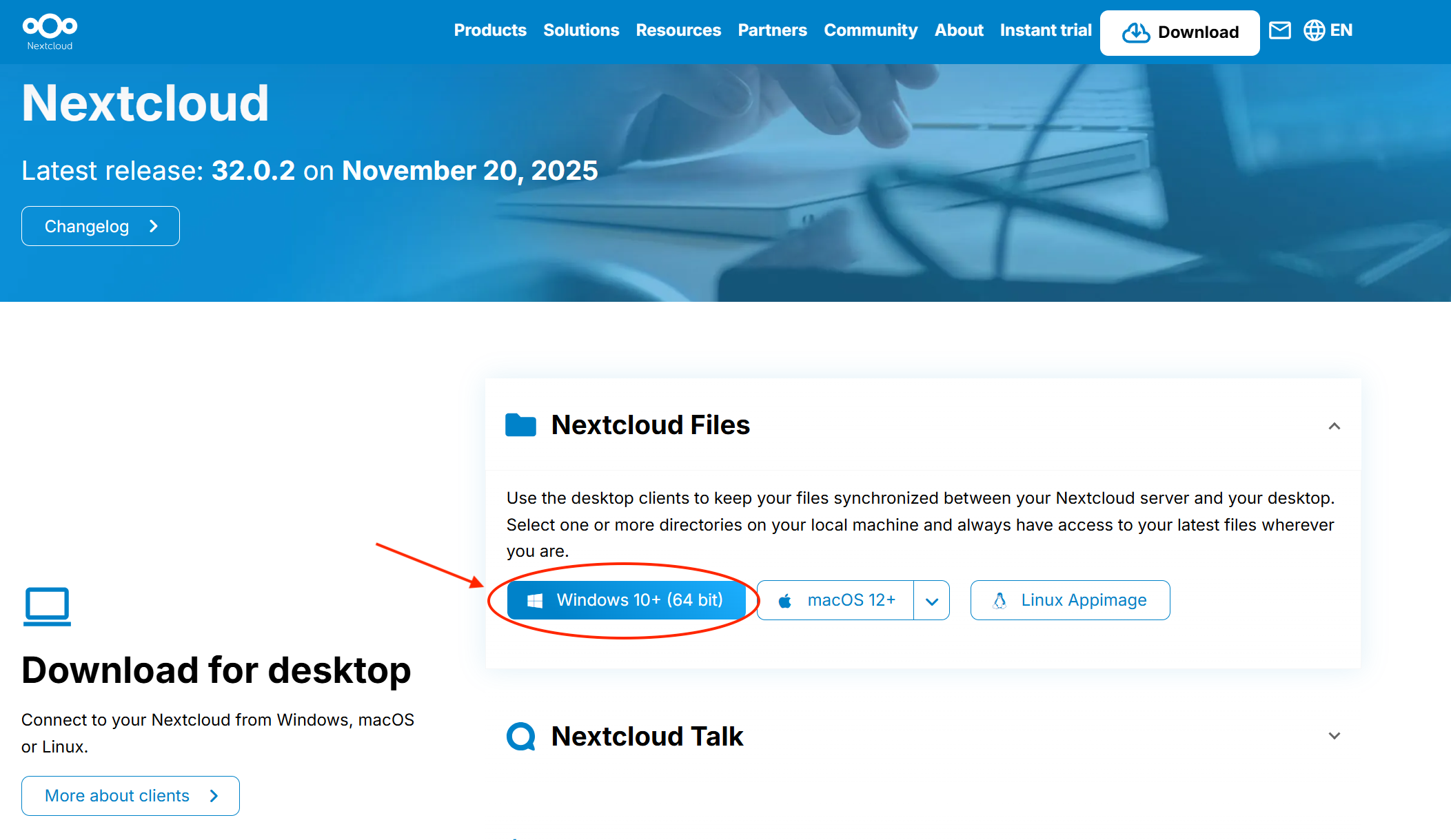
Trinn 1: Klikk her for å laste ned Nextcloud Files-appen og gå gjennom installasjonen.
Trinn 2: Åpne nettleseren og logg inn på Nextcloud-serveren med Nextcloud-kontoen din, hvis du ikke allerede har gjort det.
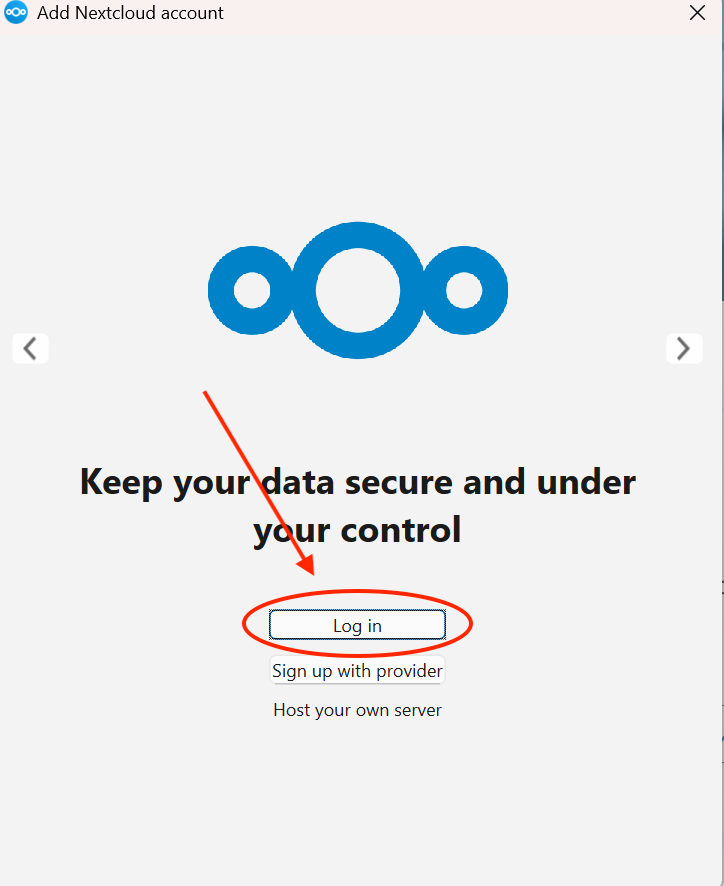
Trinn 3: Åpne Nextcloud Files-appen og klikk på 'Log in'.
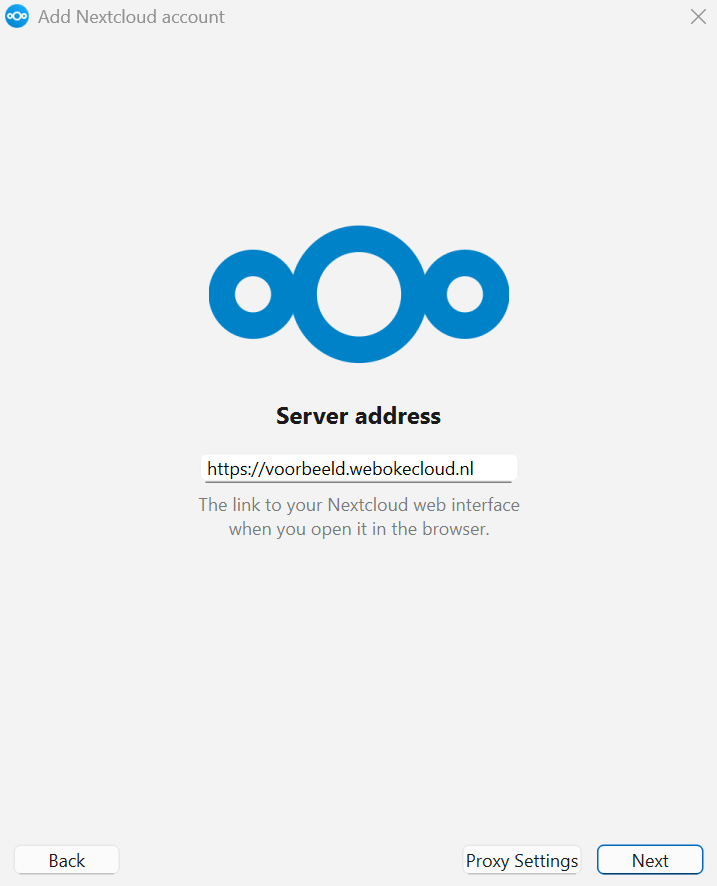
Trinn 4: Skriv inn URL-en til Nextcloud-serveren din og klikk på 'Next'
Trinn 5: Nettleseren din åpnes. Klikk her på 'Logg inn'.
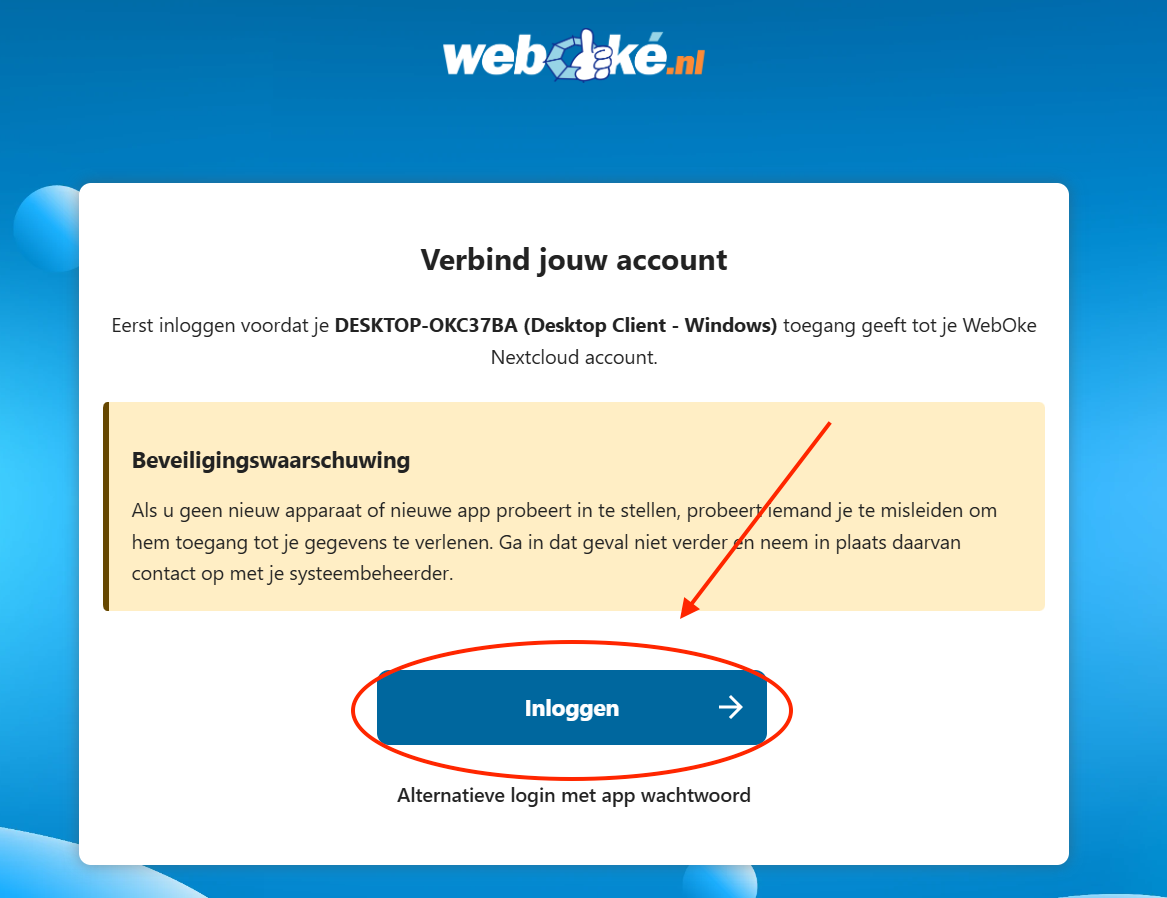
Trinn 6: Gå gjennom innloggingen hvis du ikke allerede er logget inn på Nextcloud-kontoen din.
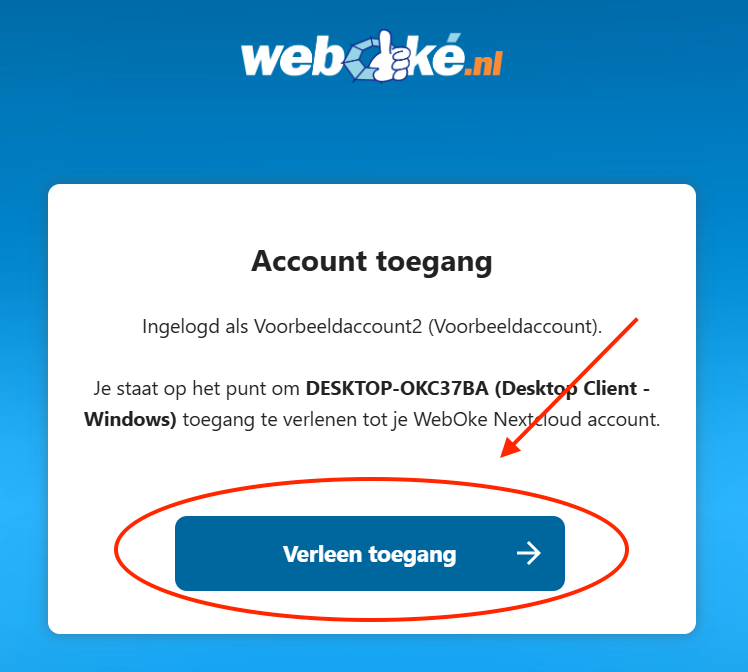
Når du er logget inn, ser du dette skjermbildet. Klikk her på 'Gi tilgang'
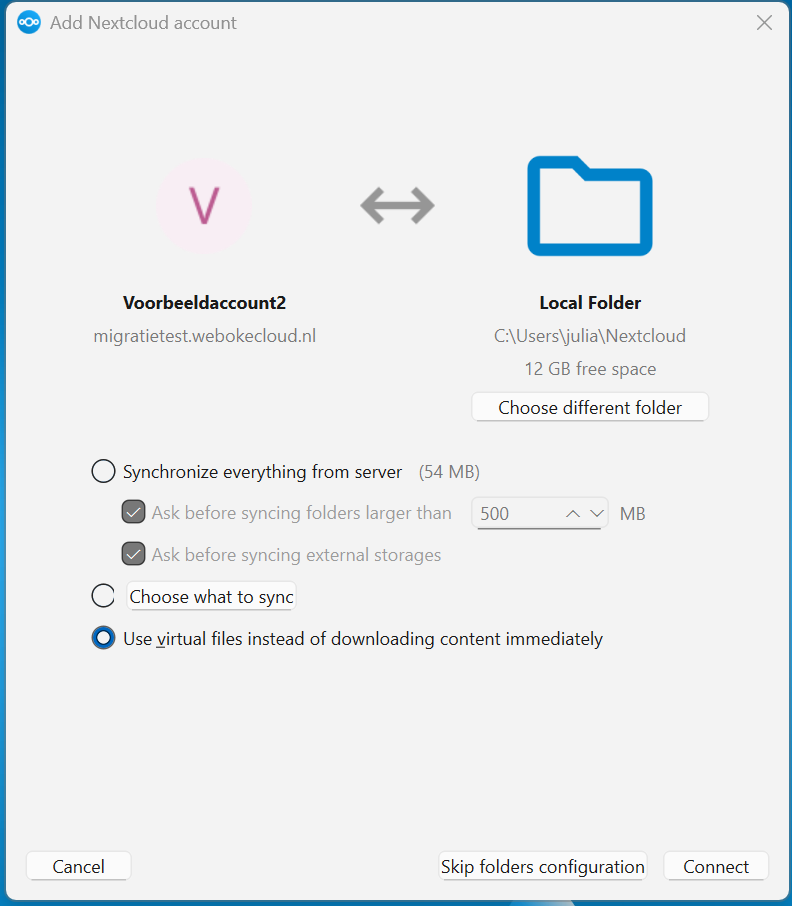
Trinn 7: Når du går tilbake til appen, ser du dette skjermbildet. Her kan du gjøre noen valg som vi forklarer nedenfor.
Synchronize everything from server: med dette alternativet lagres alt både på Nextcloud-serveren og på Windows-enheten din.
Fordelen er at du alltid har en lokal kopi av alle dataene, men ulempen er at hvis du for eksempel bruker 100 GB lagringsplass på serveren, tar dataene også 100 GB plass på Windows-enheten din.
Fordelen med dette er at dataene alltid er tilgjengelige uten nett, for eksempel hvis det er problemer med Nextcloud-serveren eller du ikke har internett.
Choose what to synch: her velger du selv hvilke mapper som alltid skal synkroniseres og ha en lokal kopi. Dette kan være et praktisk alternativ hvis du vil ha tilgang til noen mapper også uten nett.
Use virtual files instead of downloading content immediately: her lastes i utgangspunktet ingenting ned. Du finner hele mappestrukturen fra Nextcloud-serveren i Windows Utforsker, men dette er snarveier og forhåndsvisninger.
Først når du åpner en fil, lastes den ned fra serveren og lagres lokalt. Dette gjør at du nesten ikke bruker lagringsplass på Windows-enheten din. Ulempen er at dataene ikke er tilgjengelige uten internettforbindelse.
Velg alternativet som passer deg best, og klikk på 'Connect'.
Trinn 8: Ferdig! Du er nå logget inn, og du har en aktiv forbindelse mellom Windows-enheten din og Nextcloud-serveren.