
Aktivere og stoppe automatisk trekk, og hva du bør gjøre hvis den mislykkes
Med automatisk trekk (SEPA) betaler du fakturaene dine automatisk framover. Slik går fornyelsen av produktene og domenene dine alltid greit, og du slipper å tenke på fakturaer. Nedenfor leser du hvordan du slår på og stopper automatisk trekk, og hva du gjør hvis et trekk mislykkes.
Aktivere automatisk trekk
- Logg inn på Min side.
- Gå til Mine fakturaer og velg fanen Automatisk trekk.
- Klikk på Aktiver automatisk trekk.
- Du kommer til betalingssiden til betalingspartneren vår Mollie. Betal der engangsbeløpet € 0,01 (≈ 0,10 kr) via iDEAL, fra kontoen vi skal trekke fra. Med denne betalingen bekrefter du SEPA fullmakten.
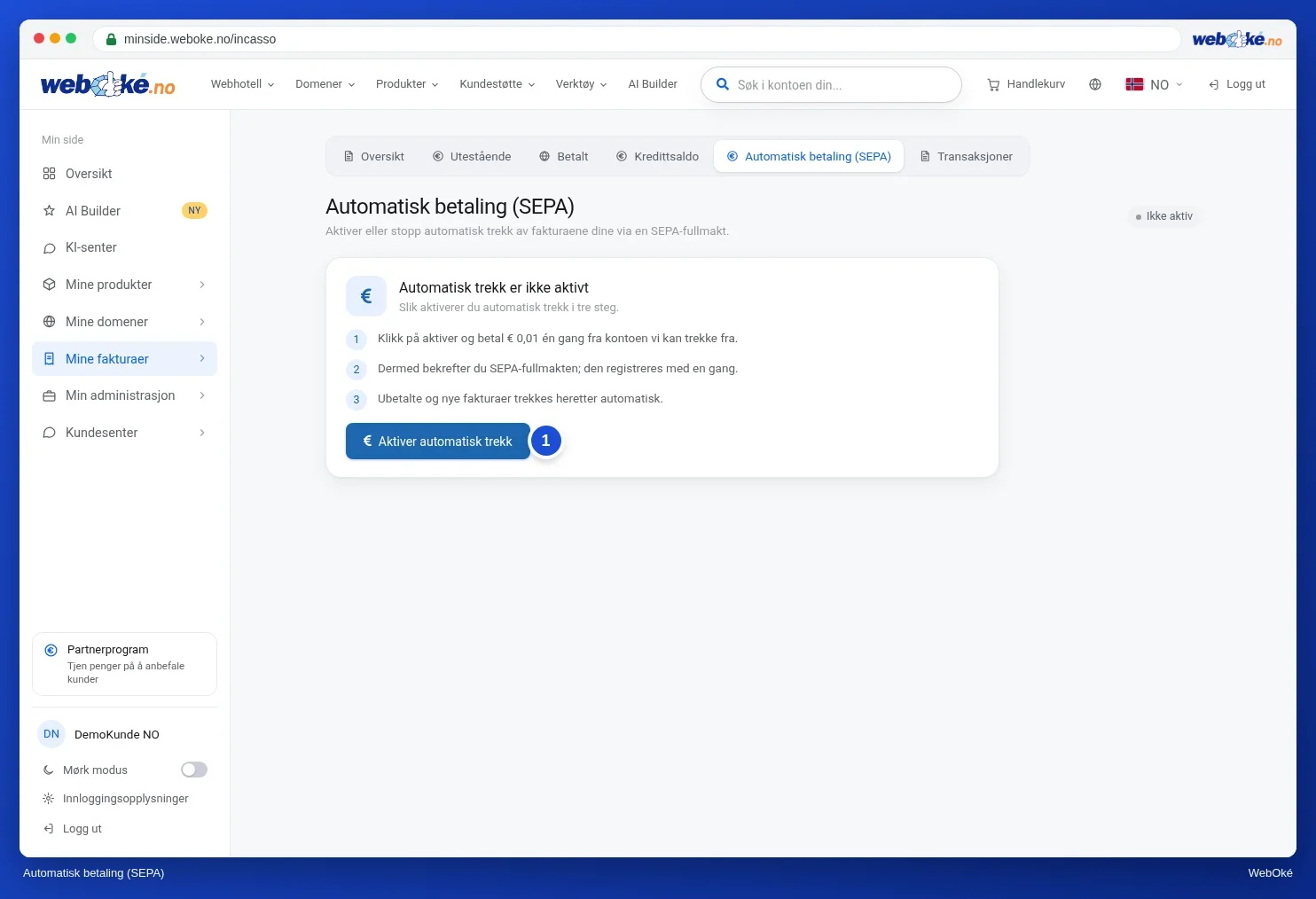
Så snart betalingen er fullført, er automatisk trekk aktivt. På samme side ser du da fullmaktsnummeret ditt, kontonummeret ditt og navnet på kontoen. Standard betalingsmetode blir Automatisk trekk, også for fakturaer som fortsatt er ubetalte. Disse trekker vi automatisk, og deretter alle nye fakturaer.
Hva ser du når det trekkes?
Så snart vi starter et trekk for en faktura, står fakturaen som Under behandling. Du trenger ikke å gjøre noe. Når beløpet er trukket, står fakturaen som betalt. Ikke betal en faktura som er under behandling selv på nytt.
Mislyktes trekket?
Hvis et trekk ikke lykkes, står fakturaen igjen som Ubetalt. Vi prøver ikke å trekke den fakturaen på nytt automatisk. Vanlige årsaker:
- For lite saldo på kontoen på trekketidspunktet.
- Fullmakten er stoppet, for eksempel fordi du har reversert et trekk (tilbakeføring). Ved en tilbakeføring stopper trekkavtalen automatisk.
- Kontoen er endret eller avsluttet, eller banken din nekter trekk.
Slik løser du det:
- Betal den ubetalte fakturaen selv: gå til Mine fakturaer › Ubetalt og klikk på Betal ved fakturaen. Se Betale en faktura.
- Sjekk på fanen Automatisk trekk om trekket fortsatt er aktivt. Er det stoppet, eller vil du trekke fra en annen konto, aktiver det på nytt som beskrevet ovenfor.
Vi sender ikke en egen e-post om et mislykket trekk. Du får likevel de vanlige betalingspåminnelsene for den ubetalte fakturaen. Vi beregner ikke purregebyr.
Stoppe automatisk trekk
Gå til Mine fakturaer › Automatisk trekk og klikk på Stopp trekk. Fullmakten trekkes da tilbake, og standard betalingsmetode blir igjen Bankoverføring. Nye fakturaer betaler du deretter selv. Du kan aktivere trekket på nytt når som helst.
Greit å vite
- Ikke reverser et trekk hvis noe ikke stemmer, men ta kontakt med oss. Da finner vi ut av det sammen, og vi betaler deg tilbake om nødvendig.
- Standard betalingsmetode finner du under Mine opplysninger.
- Ser du en melding om at trekk ikke er mulig for kontoen din, eller klarer du ikke å aktivere det? Ta kontakt med oss, så ser vi på det sammen med deg.
Utfyllende forklaring med skjermbilder: Angi eller stoppe automatisk trekk i veiledningen Min side.