
Kapittel 2 · 2.1
Legg til e-postadressen din i Gmail-appen
I Gmail-appen på telefonen eller nettbrettet kan du bruke din egen e-postadresse fra WebOké i tillegg til Gmail-adressen. Appen leser da e-posten direkte i postkassen din hos oss, med IMAP. Dette fortsetter å fungere, også nå som Gmail slutter å hente e-post fra andre kontoer.
Dette trenger du
- Hele e-postadressen din, for eksempel info@dittdomene.no, og passordet til den adressen. Det er ikke passordet til Min side.
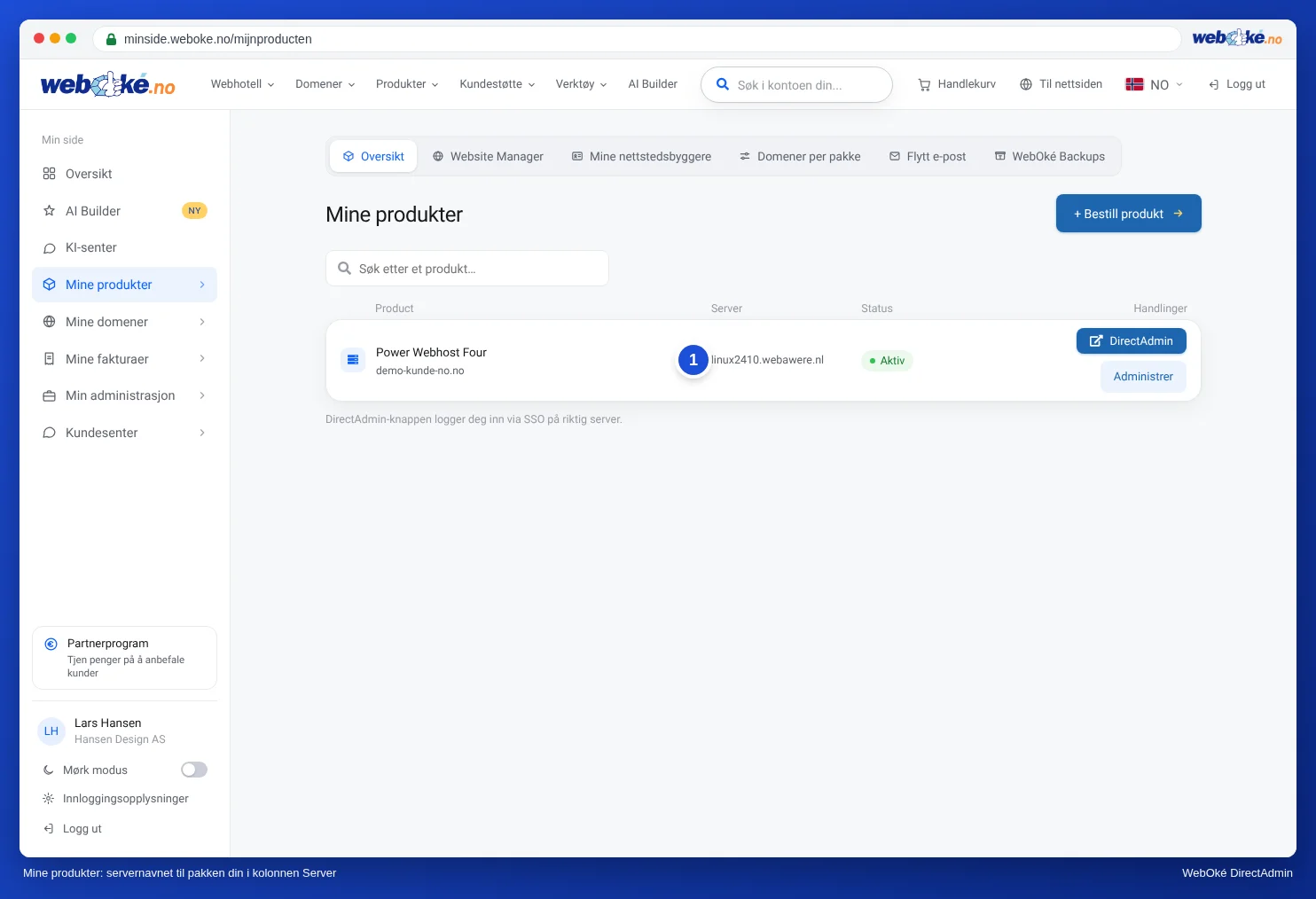
- Servernavnet. Ligger nettstedet ditt hos WebOké, er det domenenavnet ditt, for eksempel dittdomene.no. Har du bare en e-postpakke hos oss, eller ligger nettstedet ditt et annet sted? Bruk da servernavnet til pakken din, for eksempel linux2023.webawere.nl.
Du finner servernavnet på Min side under Mine produkter, i kolonnen Server. Det står også i velkomst-e-posten for pakken din.
Slik legger du til adressen (Android)
- Åpne Gmail-appen og trykk på profilbildet eller initialen din øverst til høyre.
- Trykk på Legg til en annen konto.
- Velg Annet. Velg altså ikke Google, Outlook eller Exchange.
- Skriv inn e-postadressen din og trykk på Manuelt oppsett.
- Velg Personlig (IMAP).
- Skriv inn passordet til e-postadressen og trykk på Next.
- Innkommende server: brukernavnet er hele e-postadressen din, serveren er domenenavnet ditt eller servernavnet. Spør appen om sikkerhet og port, velger du SSL/TLS og 993.
- Utgående server: la pålogging være slått på, med hele e-postadressen og passordet ditt. Server: samme navn som for innkommende. Velg STARTTLS med port 587, eller SSL/TLS med port 465.
- Velg hvor ofte appen skal synkronisere, og gi eventuelt kontoen et navn. Ferdig.
På iPhone eller iPad legger du til en annen konto i Gmail-appen på samme måte, og velger en annen konto enn Google, Outlook eller Yahoo. Navnene på knappene varierer fra enhet til enhet og fra versjon til versjon av appen. Opplysningene du fyller inn, er alltid de samme.
Alle innstillinger samlet
| Innstilling | Hva fyller du inn? |
|---|---|
| Kontotype | IMAP |
| Innkommende server | domenenavnet ditt, for eksempel dittdomene.no, eller servernavnet til pakken din, for eksempel linux2023.webawere.nl |
| Port innkommende | 993, sikkerhet SSL/TLS |
| Utgående server (SMTP) | samme navn som den innkommende serveren |
| Port utgående | 587 med STARTTLS, eller 465 med SSL/TLS |
| Brukernavn (innkommende og utgående) | hele e-postadressen din, for eksempel info@dittdomene.no |
| Passord | passordet til denne e-postadressen |
| Pålogging på utgående server | på, med samme brukernavn og passord |
Mer om servernavnet og hvorfor du bruker hele e-postadressen, kan du lese i Alle innstillinger samlet: servere, porter og sikkerhet.
Fungerer det ikke?
- Feil brukernavn eller passord: skriv inn hele e-postadressen som brukernavn, også for den utgående serveren. Test passordet i webmailen på webmail.weboke.no.
- Melding om et sertifikat: bruk servernavnet til pakken din som innkommende og utgående server. Ikke bruk mail.dittdomene.no, imap.dittdomene.no eller smtp.dittdomene.no.
- Ingen tilkobling til serveren: les Gmail-appen: ingen tilkobling til serveren.
- Mottak fungerer, men ikke sending: sjekk port 587 eller 465, og at pålogging på den utgående serveren er slått på.
Tips: Når appen fungerer, slår du av hentingen av denne adressen i Gmail på datamaskinen. Ellers kommer den samme e-posten inn to ganger i appen: én gang via hentingen og én gang via IMAP.