
Legg til en ny side og et nytt menypunkt i Drag-and-drop Builder
Slik legger du til en ny side i menyen på nettsiden din i Drag-and-drop Builder, og gjør den eventuelt om til en undermeny.
Bruker du AI Builder? Der fungerer det annerledes: klikk på Sider i menyen til venstre og deretter på Legg til side. Menyen styrer du under Meny. Se AI Builder: tilpass, versjoner og publiser.
Opprett et nytt menyelement
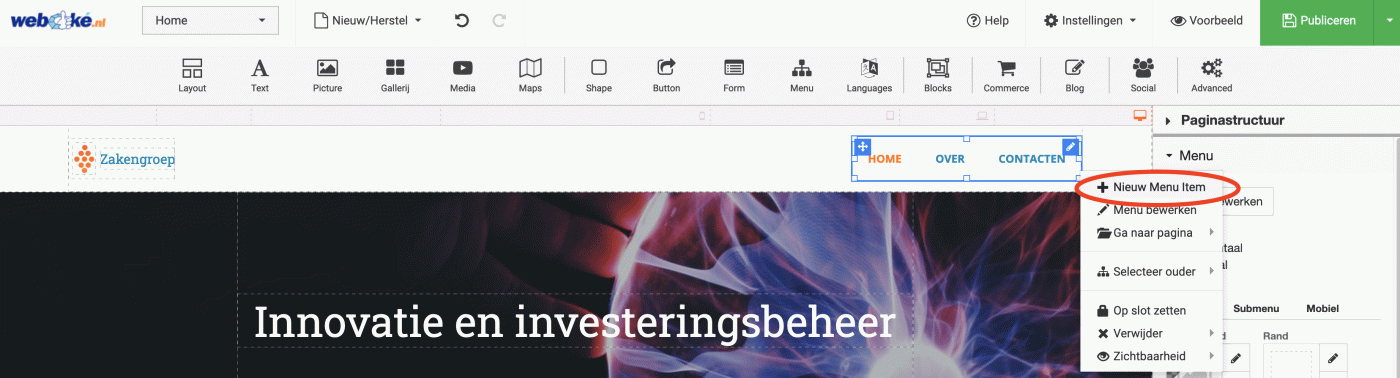
- Høyreklikk på menylinjen på nettsiden din og velg Nytt menyelement.
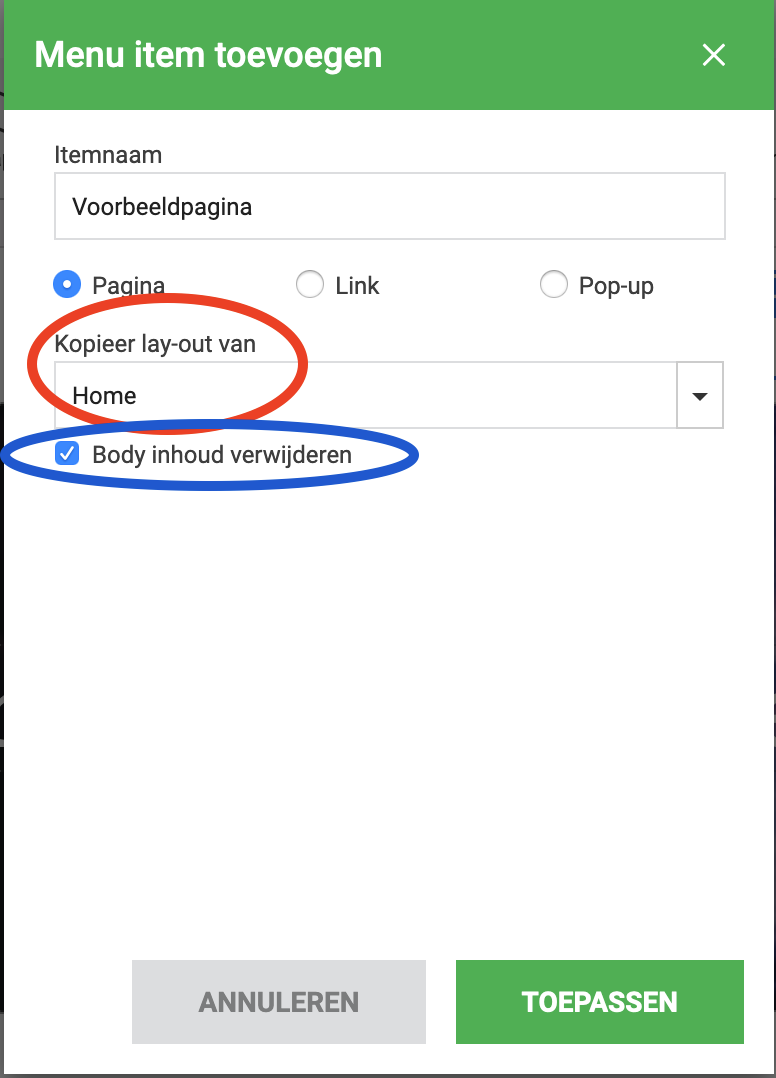
- Skriv inn navnet på menyelementet. Du kan kopiere oppsettet fra en eksisterende side til den nye siden. Vil du starte med en tom side, huker du av for Fjern body-innhold. Da blir bare headeren med.
Opprett et undermenyelement
- Opprett først et nytt menyelement slik det er beskrevet ovenfor.
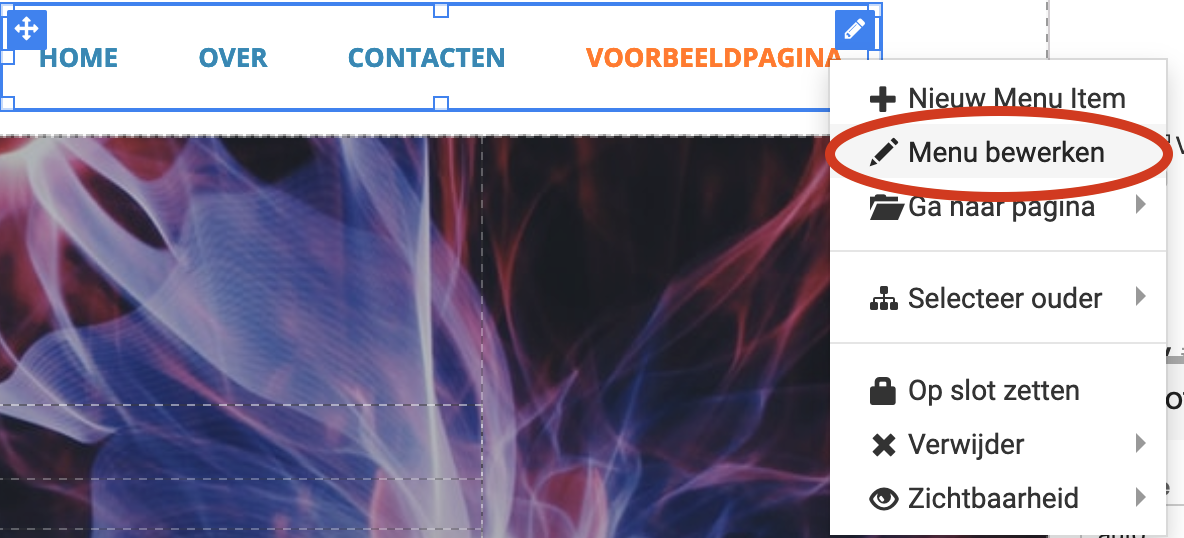
- Høyreklikk på menylinjen og velg Rediger meny.
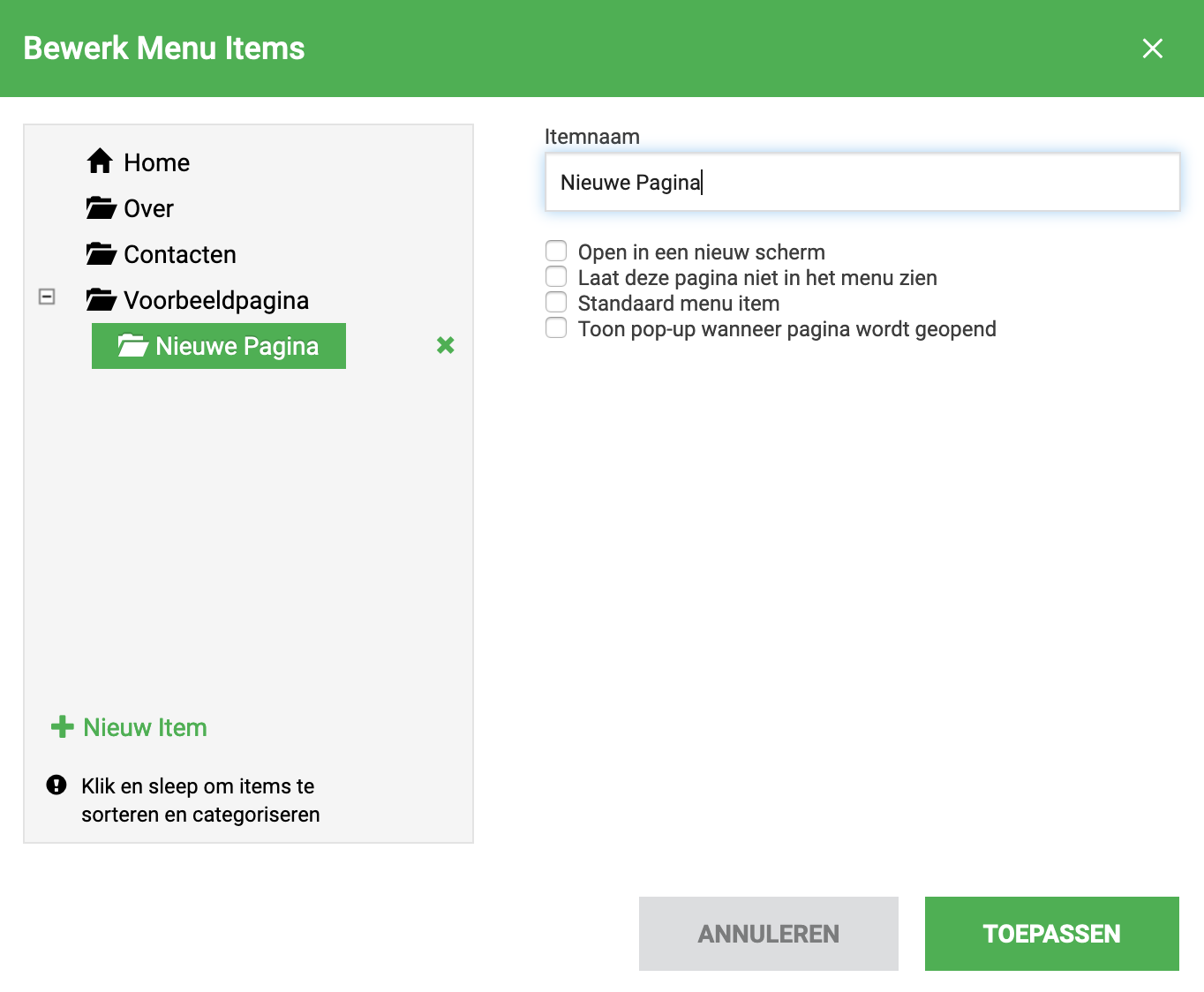
- Dra det nye menyelementet i feltet til venstre inn under et eksisterende menyelement. Da blir det et undermenyelement.
- Klikk på Forhåndsvisning for å se resultatet.

Besøkende ser den nye siden først når du deretter klikker på Publiser.
Se også: Lag en nettside med Drag-and-drop Builder: KI-funksjoner, publisering og ditt eget domene.
Utfyllende forklaring med skjermbilder: Drag-and-drop Builder i brukerveiledningen til WebOké.
Var denne artikkelen nyttig?