
Legg til en e-postadresse i Thunderbird
Thunderbird er vårt favorittprogram for e-post, bra at du velger det!
Thunderbird er åpen kildekode og personvernvennlig, i motsetning til programmer som Windows Mail og Outlook.
I denne artikkelen forklarer vi hvordan du legger til postkassen din i Thunderbird.
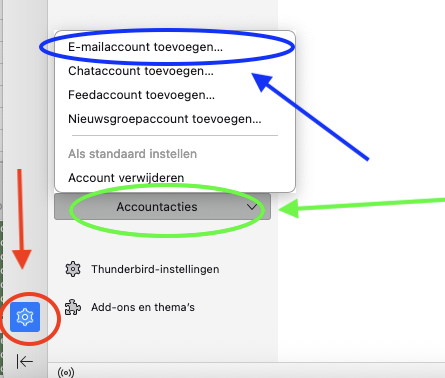
Trinn 1: Åpne Thunderbird, klikk på tannhjulet nede til venstre og deretter på 'Kontohandlinger'.
Det åpnes da en ekstra meny, der klikker du på 'Legg til e-postkonto …'
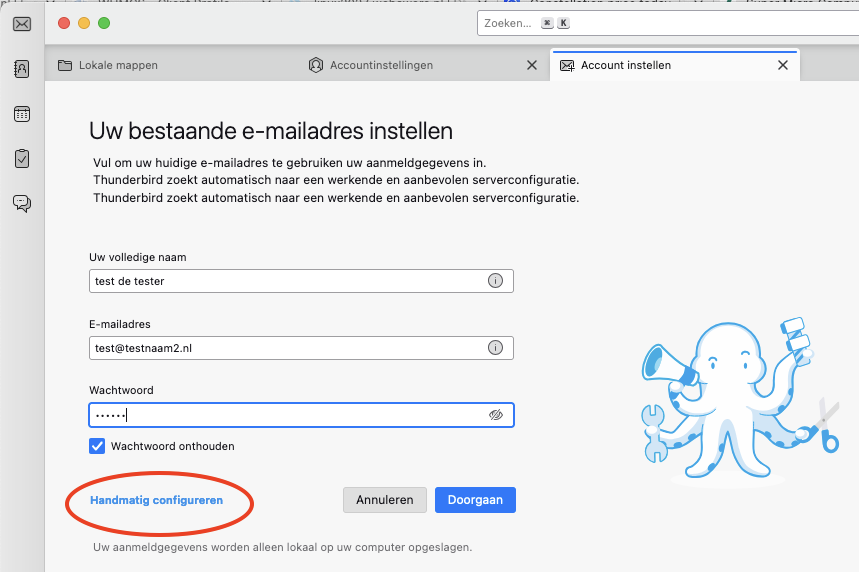
Trinn 2: Fyll ut disse feltene i dette vinduet:
Ditt fulle navn: Dette er visningsnavnet for postkassen. Når du sender en e-post, ser mottakeren dette navnet som avsender i innboksen sin.
E-postadresse: Dette er e-postadressen du har opprettet i kontrollpanelet DirectAdmin
Passord: Dette passordet valgte du da du opprettet postkassen. Husker du ikke passordet? Opprett en ny e-postadresse/postkasse
Klikk deretter på 'Fortsett'.
I nesten alle tilfeller får du nå se en grønn melding med teksten 'Fant konfigurasjon hos e-postleverandøren'. I så fall kan du klikke på 'Ferdig', og da er du allerede ferdig.
Ser du ikke denne meldingen, eller ser du en annen melding? Klikk da på 'Konfigurer manuelt'
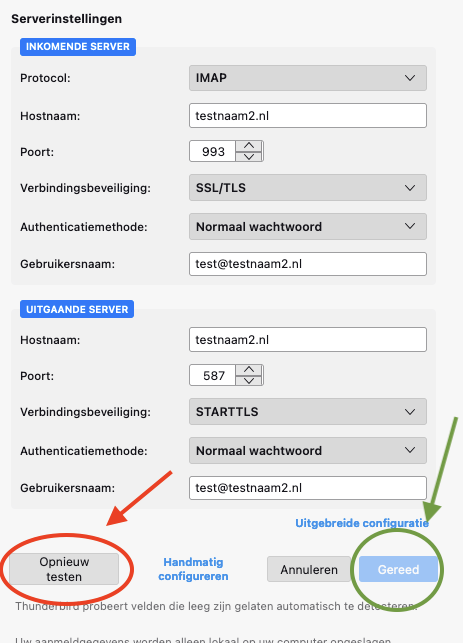
Trinn 3: Hvis Thunderbird ikke klarte å finne de riktige innstillingene for serveren, fyller vi dem inn manuelt her.
Fyll ut alle feltene, også hvis det står at de er valgfrie.
Innkommende server:
Protokoll: IMAP
Vertsnavn: Dette er domenenavnet ditt, i dette eksempelet altså testnaam2.nl. Noen ganger står domenenavnet ditt fylt inn med IMAP eller SMTP foran, det kan du fjerne, bare domenenavnet er nok.
Port: 993
Tilkoblingssikkerhet: SSL/TLS
Autentiseringsmetode: Vanlig passord
Brukernavn: Dette er e-postadressen du også fyller inn i de andre feltene. Dette må alltid fylles ut.
Utgående server:
Vertsnavn: Dette er domenenavnet ditt, i dette eksempelet altså testnaam2.nl. Noen ganger står domenenavnet ditt fylt inn med IMAP eller SMTP foran, det kan du fjerne, bare domenenavnet er nok.
Port: 587
Tilkoblingssikkerhet: STARTTLS
Autentiseringsmetode: Vanlig passord
Brukernavn: Dette er e-postadressen du også fyller inn i de andre feltene. Dette må alltid fylles ut.
Merk: Har du bare en Email Only-pakke hos oss, og ligger nettsiden din hos en annen leverandør? Da virker det ikke å fylle inn domenenavnet som vertsnavn. Fyll i stedet inn servernavnet til Email Only-pakken din. Det finner du i e-posten du fikk da du kjøpte pakken. Servernavnet ser for eksempel slik ut: linux2410.webawere.nl.
Når alle feltene er fylt ut, klikker du på 'Test på nytt'. Ser du nå at tilkoblingen er vellykket? Klikk da på 'Ferdig'.
Ferdig! Postkassen din er nå aktiv i Thunderbird