Legge til en postkasse på iPhone (Apple Mail)
I denne artikkelen forklarer vi hvordan du legger til en postkasse som du selv har opprettet i DirectAdmin (Opprette ny e-postadresse/postkasse), i Mail-appen på iPhone.
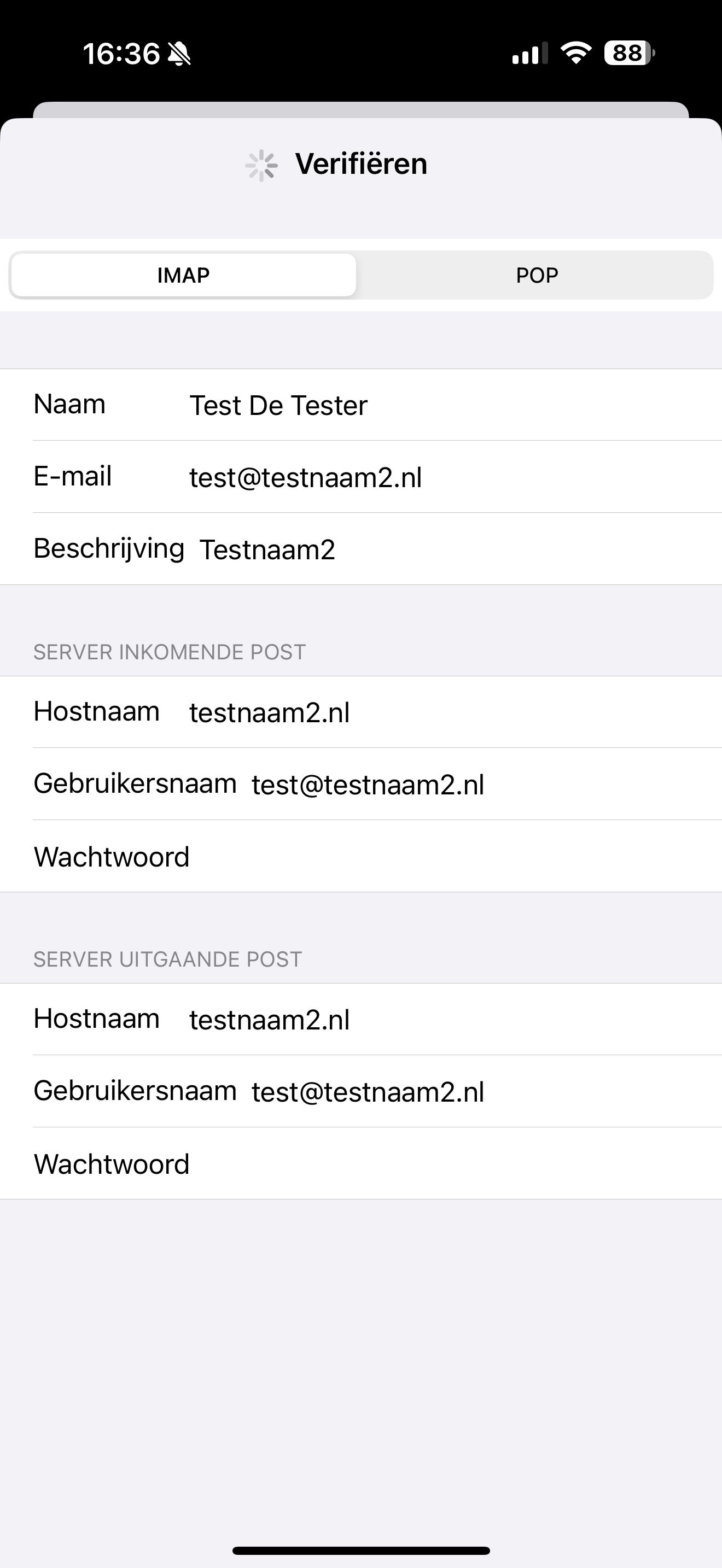
Trinn 1: Åpne Innstillinger på iPhone-en din og åpne innstillingene for Mail. Det kan du gjøre ved å søke etter 'Kontoer' øverst.
Trykk der på 'Legg til konto'
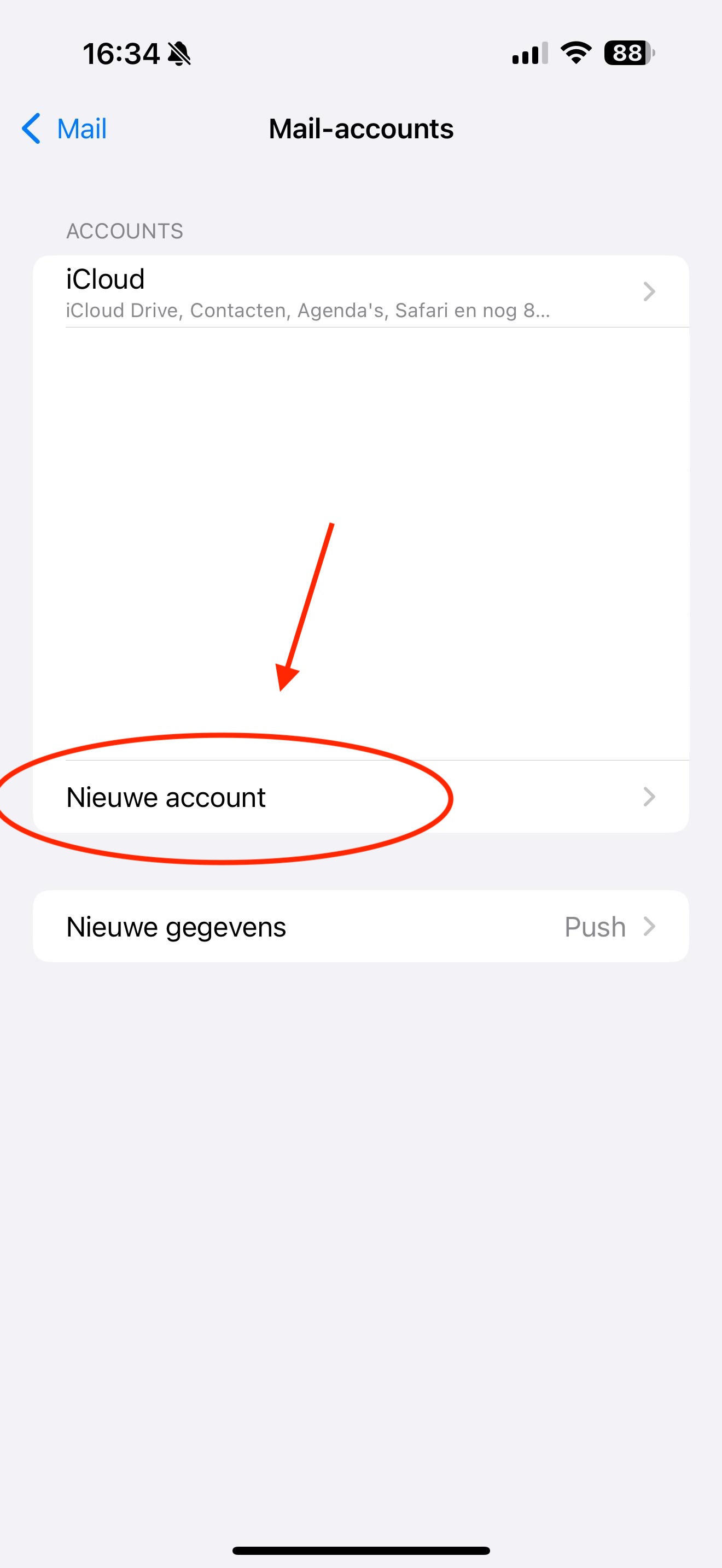
Trinn 2: Trykk på 'Annet'
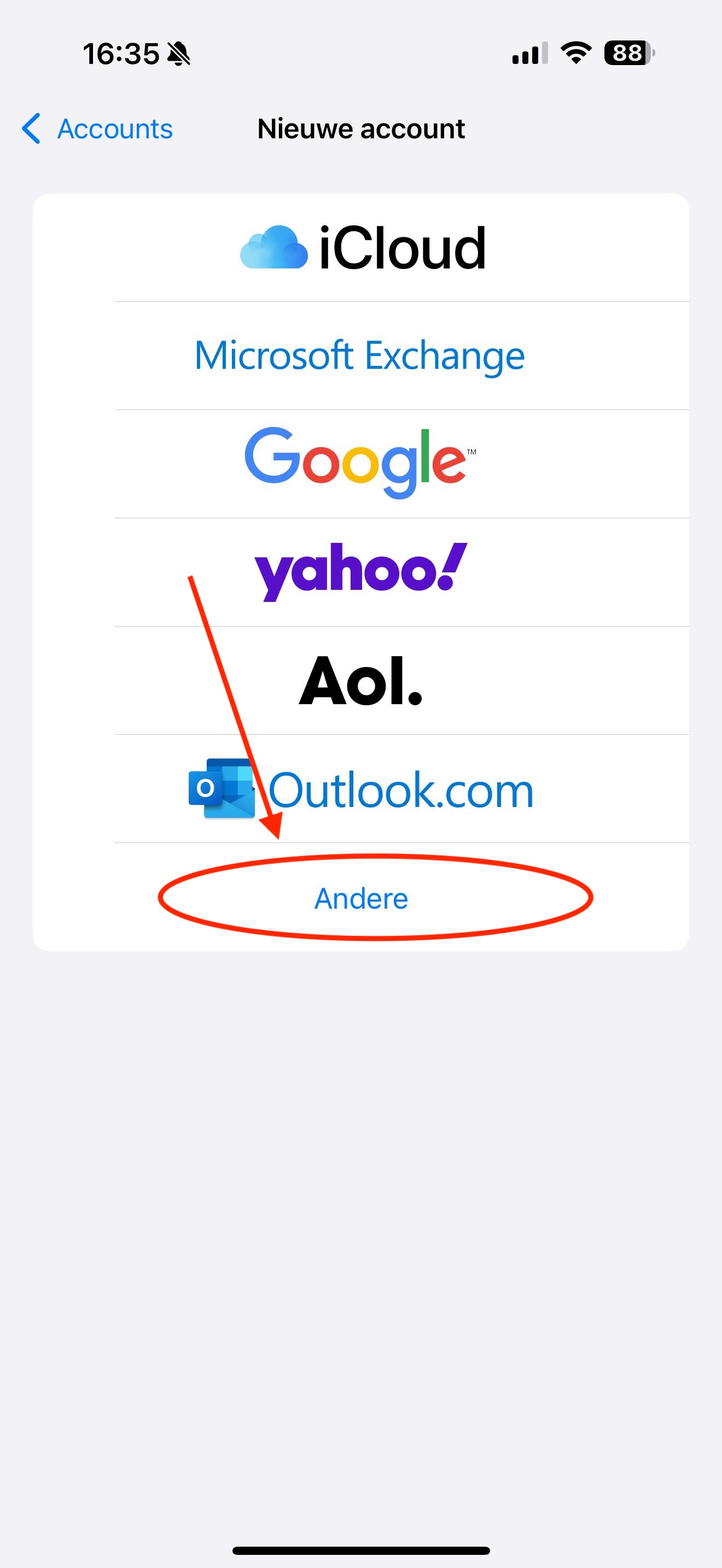
Trinn 3: Trykk på 'Legg til e-postkonto'
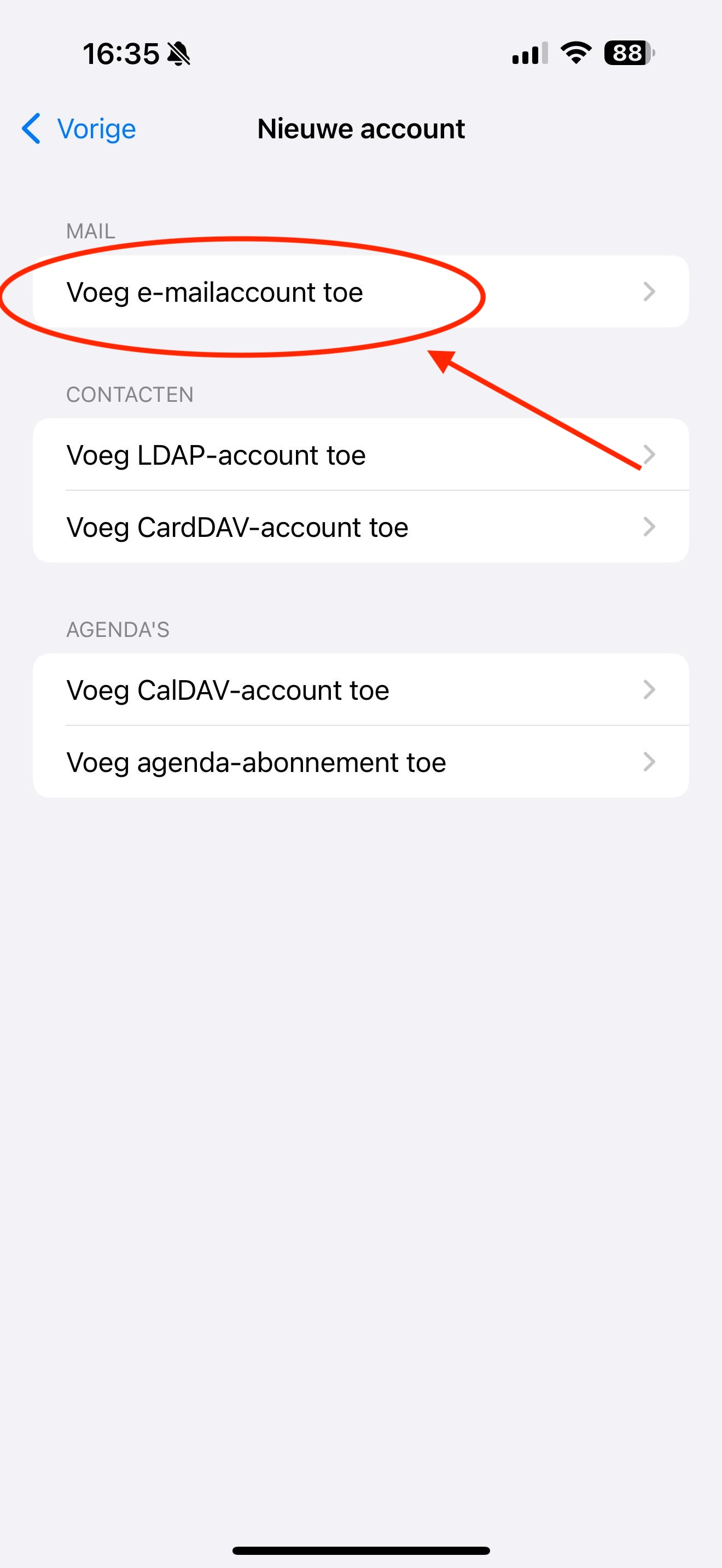
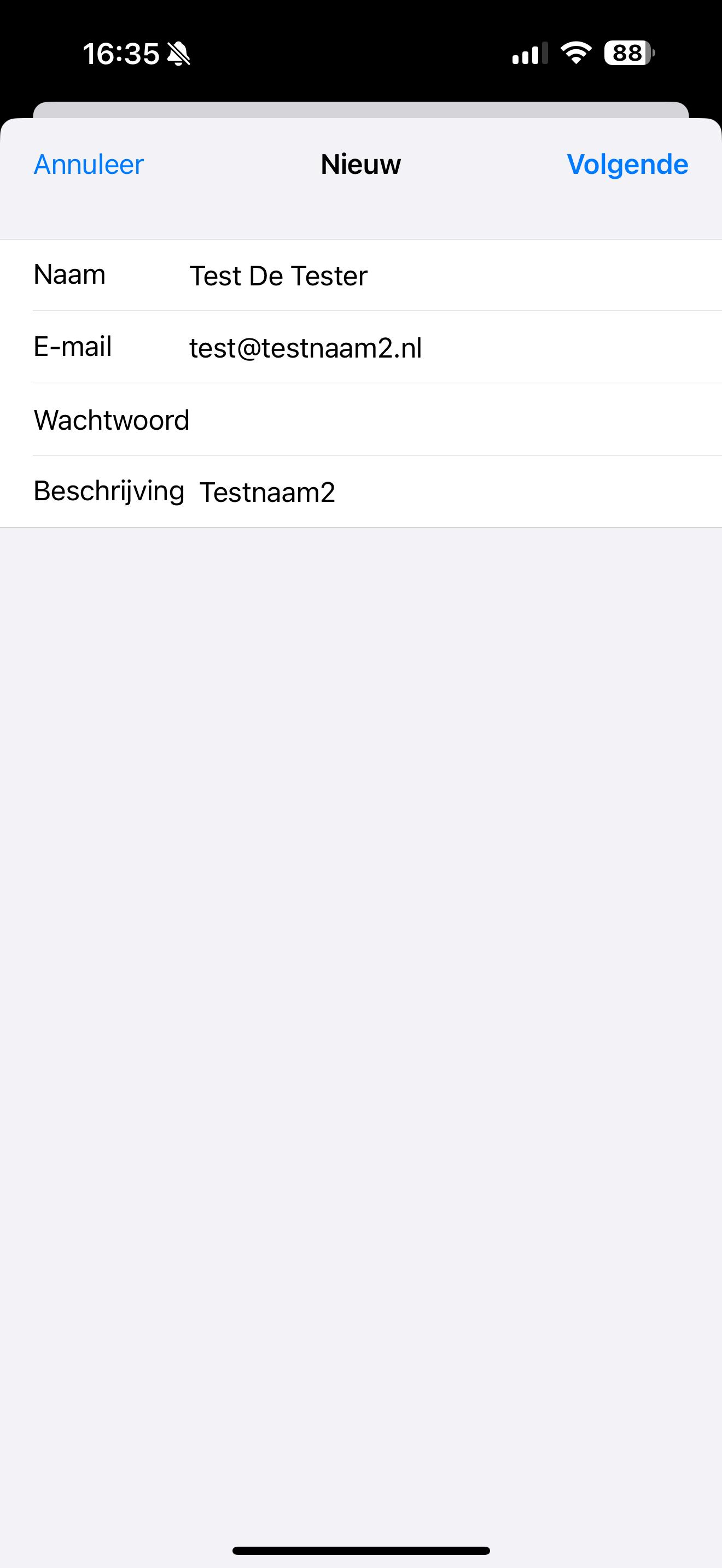
Trinn 4: Fyll inn alle feltene her:
Navn: Dette er visningsnavnet for postkassen. Når du sender en e-post, ser mottakeren dette navnet som avsender i innboksen sin.
E-postadresse: Dette er e-postadressen du har opprettet i DirectAdmin-kontrollpanelet
Passord: Dette passordet valgte du da du opprettet postkassen. Husker du ikke passordet? Opprette ny e-postadresse/postkasse
Trinn 5: Fyll inn alle feltene, også de som er merket som valgfrie.
E-postadresse: Dette er e-postadressen du har opprettet i DirectAdmin-kontrollpanelet
Brukernavn: Også dette er e-postadressen, den samme som du fyller inn i de andre feltene. Dette feltet må alltid fylles ut.
Passord: Dette passordet valgte du da du opprettet postkassen. Husker du ikke passordet? Opprette ny e-postadresse/postkasse
Kontotype: IMAP
Vertsnavn for innkommende og utgående e-post: Dette er domenenavnet ditt, i dette eksempelet altså testnaam2.nl. Noen ganger står domenenavnet ditt fylt inn med IMAP eller SMTP foran. Det kan du fjerne, bare domenenavnet er nok.
Merk: Har du bare en Email Only-pakke hos oss, mens nettstedet ditt ligger hos en annen leverandør? Da virker det ikke å fylle inn domenenavnet. Fyll i stedet inn servernavnet for Email Only-pakken din. Det finner du i e-posten du fikk da du kjøpte pakken. Servernavnet ser for eksempel slik ut: linux2410.webawere.nl.