
Installere Nextcloud Files på Apple Mac
Med appen Nextcloud Files ser du alle filene fra WebOké Nextcloud rett i Finder på Macen din. Det du legger eller drar inn i Nextcloud-mappen, havner automatisk i Nextcloud.
På Mac bruker appen File Provider fra Apple, den samme teknikken som iCloud Drive og OneDrive bruker. Du ser alle filene dine, men en fil lastes først ned når du åpner den. Dermed tar ikke 80 GB i Nextcloud også opp 80 GB på Macen din.
Det er gjort på noen få trinn, og vi forklarer hvordan nedenfor:
Trinn 1: Gå til www.weboke.no/download og klikk på macOS under Nextcloud Files. Du trenger macOS 13 eller nyere.
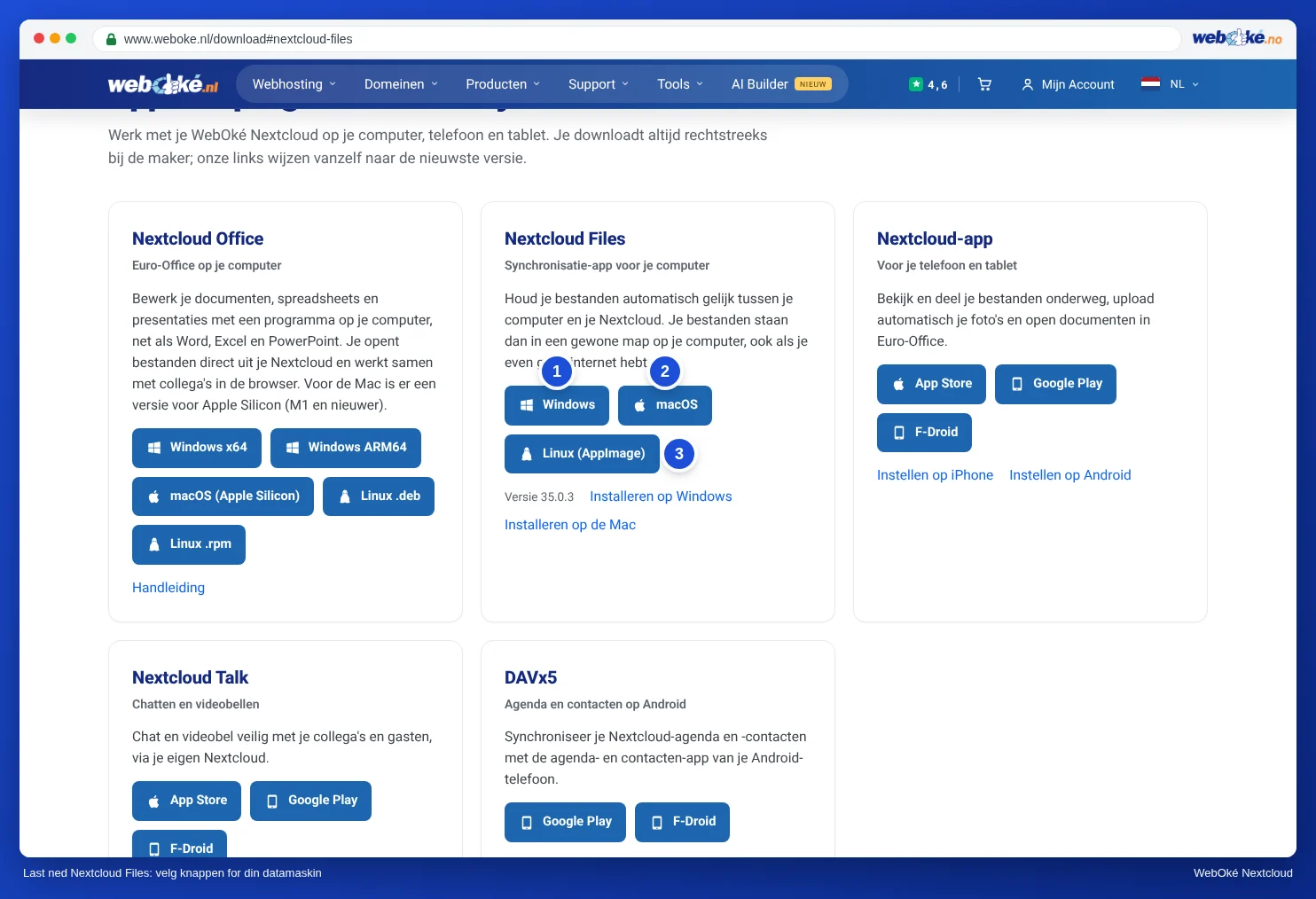
Trinn 2: Åpne den nedlastede filen (for eksempel Nextcloud-35.0.0.pkg) og følg trinnene i installasjonsprogrammet. Macen ber om passordet til Macen din, ikke passordet til Nextcloud. Åpne deretter Nextcloud fra mappen Programmer.
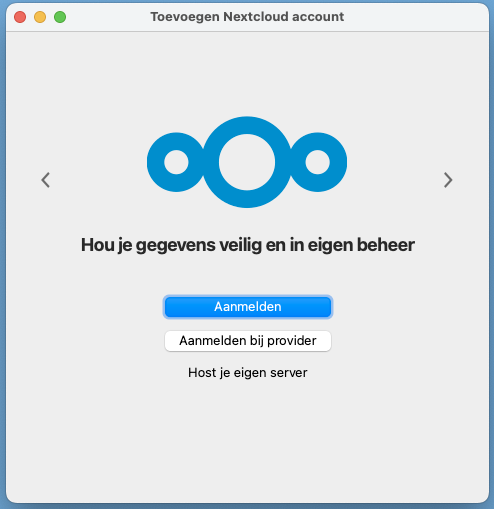
Trinn 3: Klikk på Log in i appen.
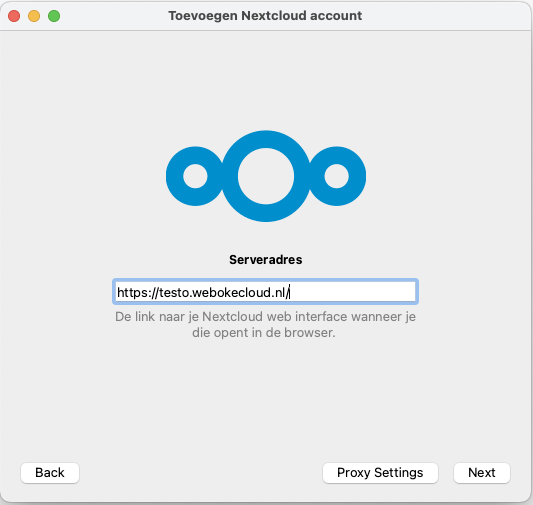
Trinn 4: Skriv inn adressen til Nextcloud i feltet Server address og klikk på Log in.
Trinn 5: Nettleseren åpnes med Koble til kontoen din. Klikk på Logg inn. Er du ikke logget inn ennå, skriver du inn brukernavn, passord og innloggingskoden fra e-posten eller autentiseringsappen din.
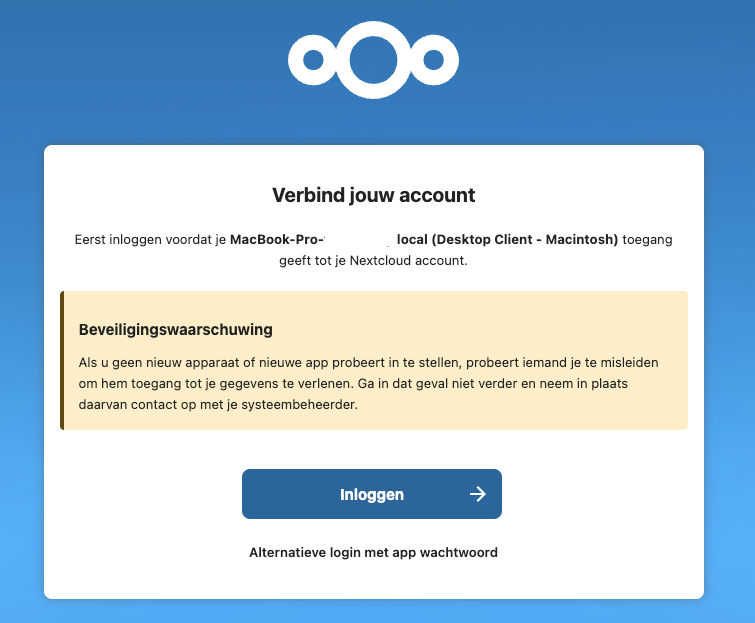
Trinn 6: Klikk på Gi tilgang. Du trenger ikke å lage et app-passord: appen ordner det selv.
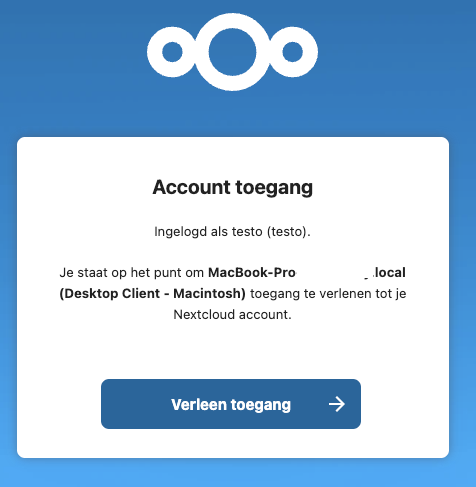
Trinn 7: Tilbake i appen står File Provider klart. La det være slått på og klikk på Connect. Ber macOS om tillatelse til en utvidelse, en filleverandør eller tilgang til mapper? Tillat det, ellers kan ikke appen synkronisere.
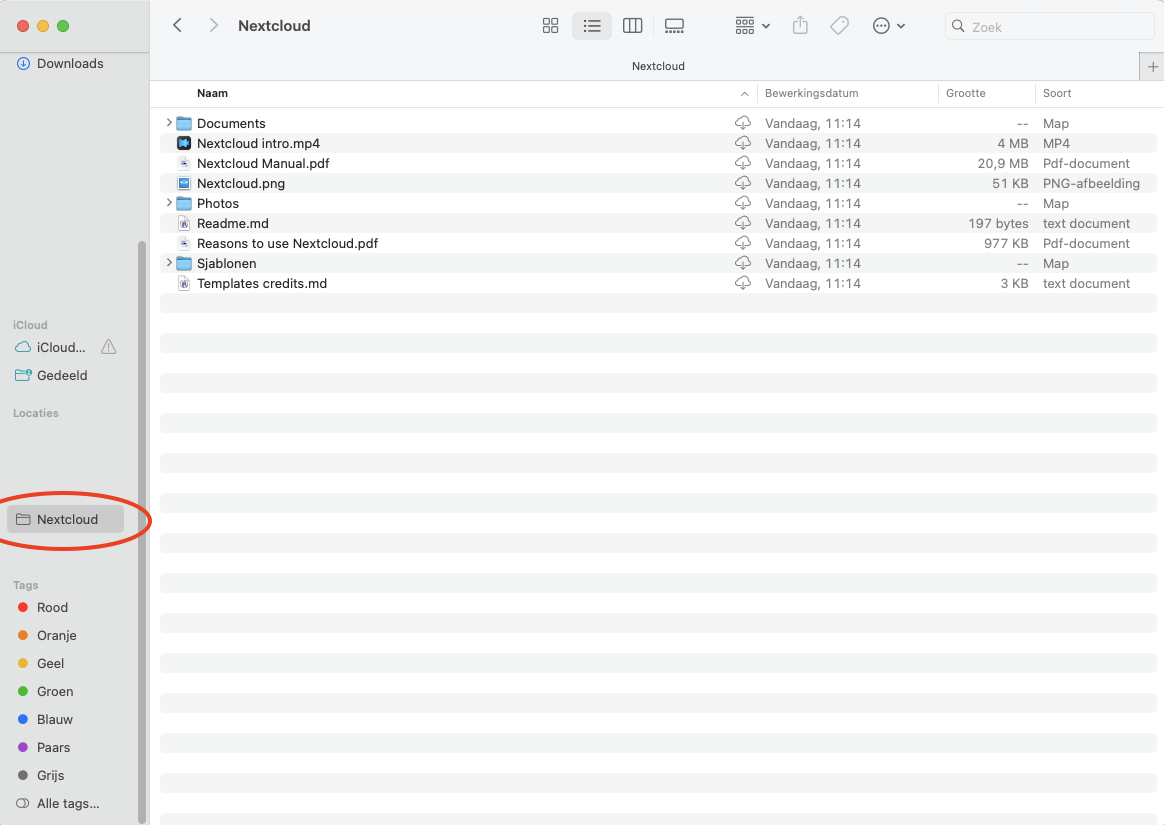
Trinn 8: Ferdig! Åpne Finder. Til venstre under Steder finner du nå Nextcloud. Dobbeltklikk på en fil, så lastes den ned og åpnes. Vil du kunne åpne en mappe også uten internett? Høyreklikk på den og velg at den alltid skal være lastet ned (på engelsk Keep Downloaded).
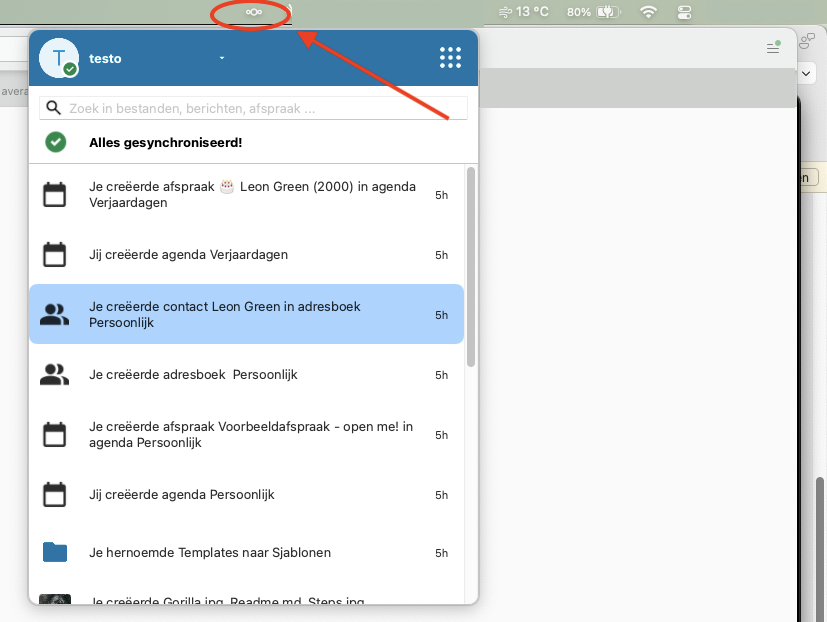
Øverst i menylinjen på Macen ser du nå Nextcloud-skyen. Klikk på den for å se aktiviteten din og administrere innstillingene.
Utfyllende forklaring med skjermbilder: Installere Nextcloud Files på Mac (File Provider) i Nextcloud-veiledningen.