
Synkronisere Nextcloud-kalender og -kontakter med iPhone/iOS
I iOS er det svært enkelt å synkronisere kontaktene og kalenderen i Nextcloud-kontoen din med iPhone-en din.
I denne artikkelen forklarer vi i noen få trinn hvordan du gjør det.
Viktig: På grunn av den ekstra 2FA-sikkerheten vi har aktivert på alle kontoer, kan synkroniseringen bare settes opp med et app-passord.
Da Nextcloud-kontoen din ble opprettet, fikk du et app-passord på e-post. Det kan du bruke til dette. I denne artikkelen forklarer vi også hvordan du eventuelt oppretter et nytt app-passord.
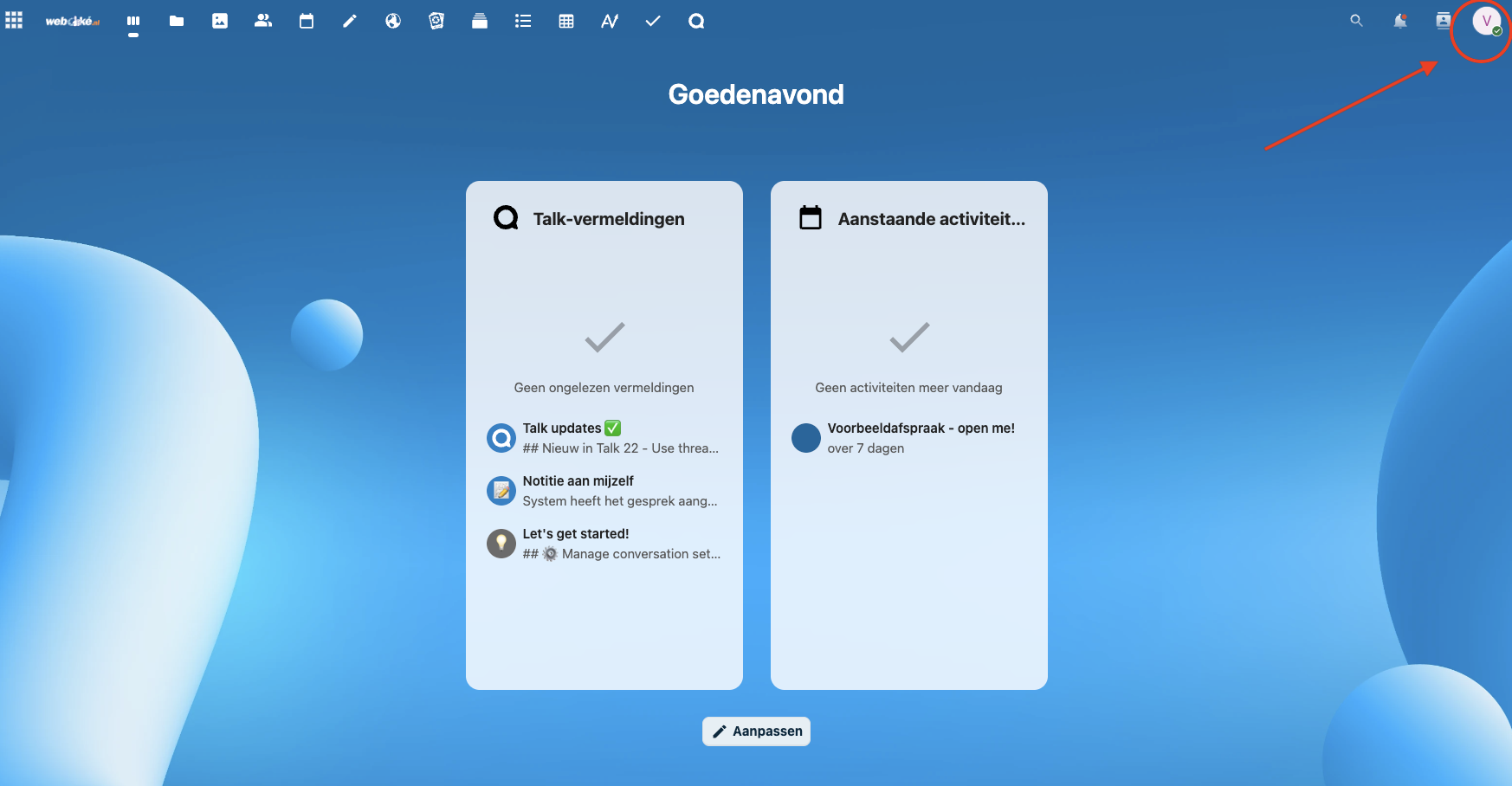
Trinn 1: Logg inn på Nextcloud-serveren din og klikk på profilen din øverst til høyre. Klikk på Innstillinger i nedtrekksmenyen
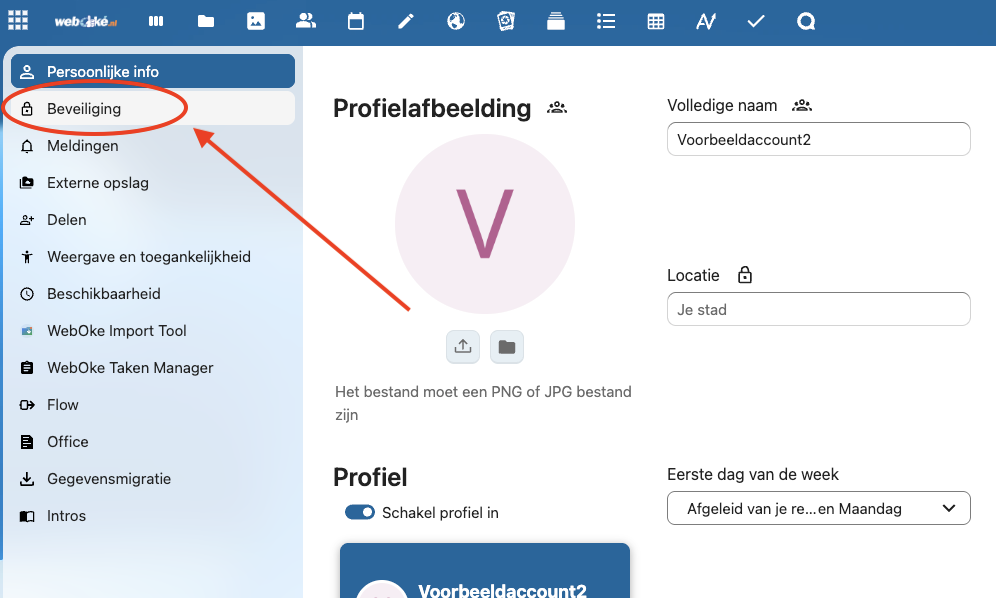
Trinn 2: Klikk på Sikkerhet i menyen til venstre
Trinn 3: Rull helt ned og fyll inn et gjenkjennelig navn for app-passordet i feltet. I dette tilfellet bruker vi 'iphone'.
Klikk deretter på 'Opprett nytt app-passord'

Trinn 4: Fyll deretter inn passordet til Nextcloud-kontoen din i popup-vinduet, og la dette skjermbildet stå åpent.
Trinn 5: Ta frem iPhone-en din og åpne Innstillinger, søk etter 'CalDAV' øverst og trykk på 'Logg på en internettkonto'.

Trinn 6: Trykk på 'Annet'

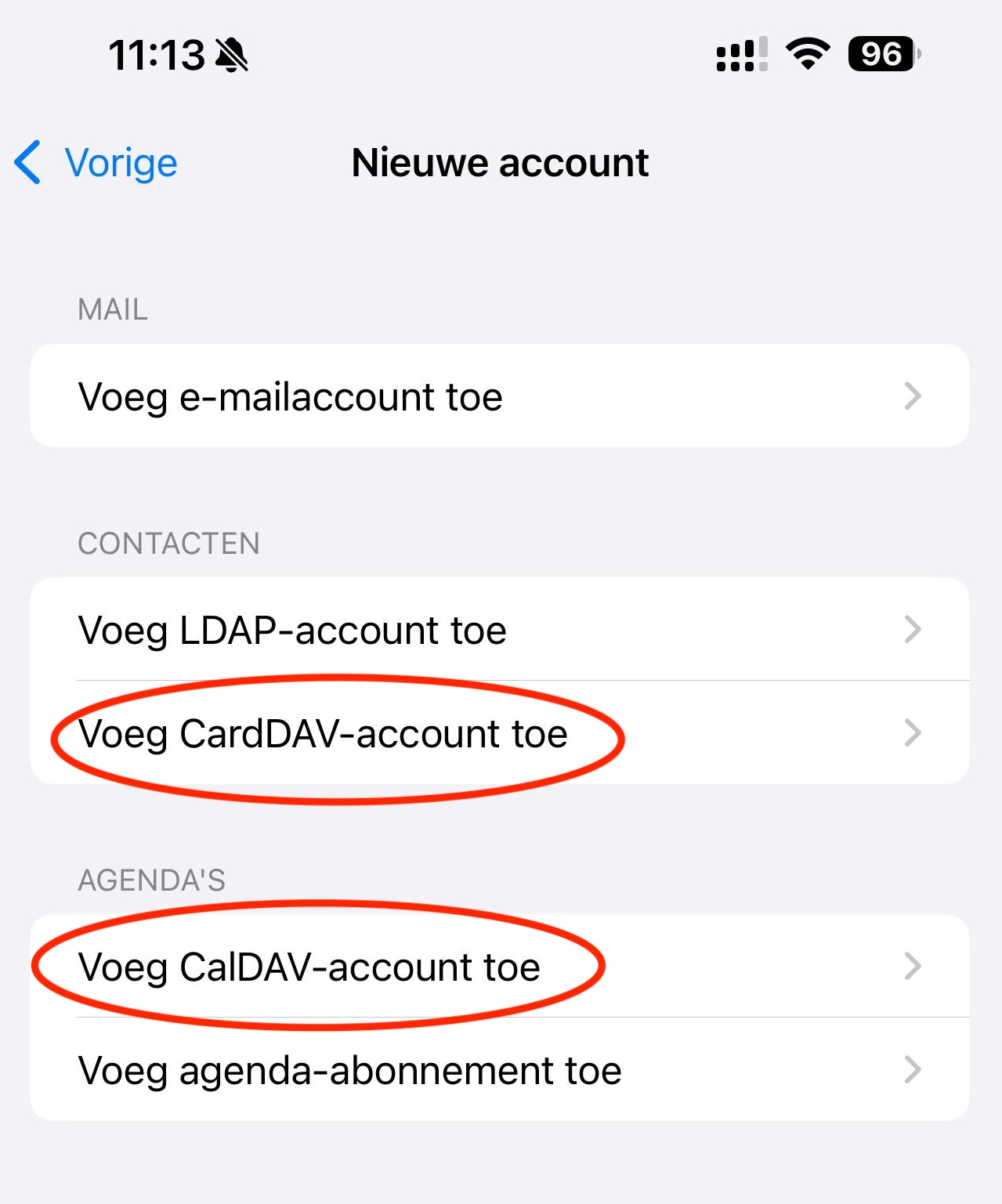
Trinn 7: Velg ett av de to alternativene her, fremgangsmåten er den samme.
CardDAV: For å synkronisere kontaktene dine
CalDAV: For å synkronisere kalenderne dine
Trinn 8: Fyll inn alle feltene.
Tjener: Dette er URL-en til Nextcloud-serveren, i dette tilfellet voorbeeld.webokecloud.nl.
Brukernavn: Dette er brukernavnet til Nextcloud-kontoen din. Her kan du fylle inn brukernavnet eller e-postadressen
Passord: Til dette trenger du app-passordet, og vi må gå tilbake til Nextcloud-serveren din et øyeblikk.
Der ser du passordet i popup-vinduet. Det må skrives inn på iPhone-en.
Tips: Har du en Mac, kan du kopiere passordet på Mac-en og lime det rett inn på iPhone-en.
Beskrivelse: Dette fylles inn automatisk. Det er beskrivelsen av kontoen slik den vises på iPhone-en.
Når alle feltene er fylt inn, trykker du på 'Neste'.

Trinn 9: Velg i neste skjermbilde hvilke elementer du vil synkronisere, og trykk på 'Arkiver'.
Trinn 10: Ferdig! Kalenderen og/eller kontaktlisten legges nå til på iPhone-en din og finnes i de vanlige iOS-appene. Legger du til et element, synkroniseres det straks med Nextcloud-serveren din og de andre enhetene dine.