
Flytte fra Microsoft OneDrive til WebOké Nextcloud
Takket være vår egen app er overgangen fra Microsoft OneDrive til Nextcloud fra WebOké raskt ordnet.
I denne artikkelen forklarer vi trinn for trinn hvordan du gjør det.
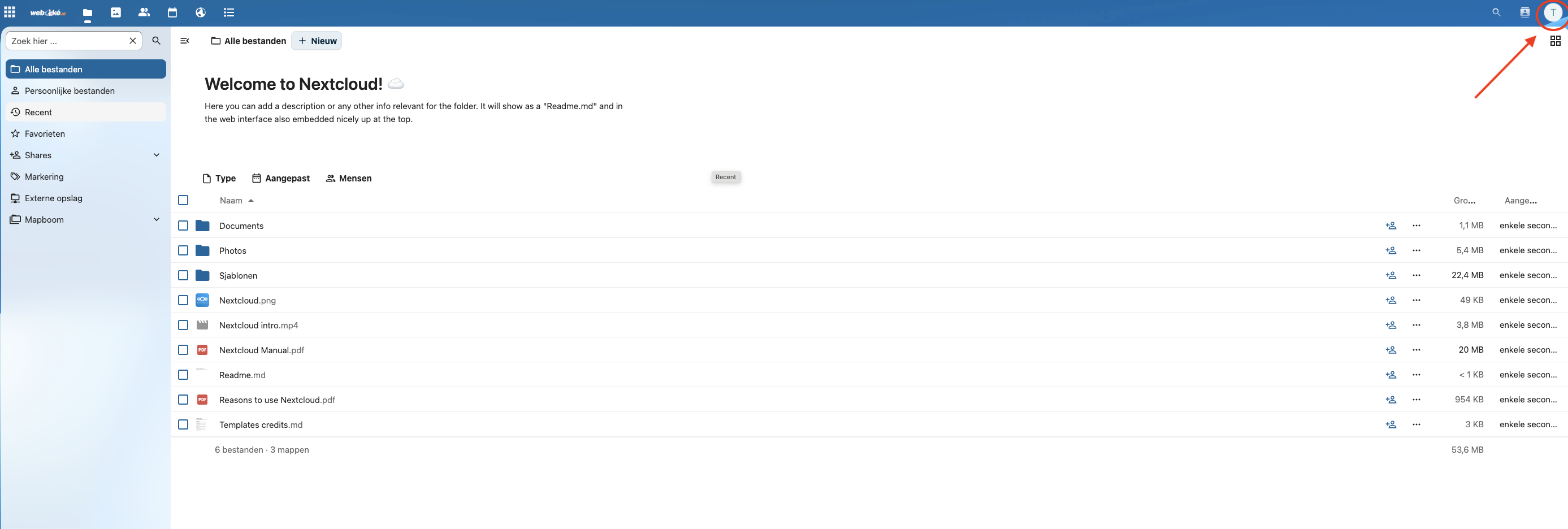
Trinn 1: Logg inn på Nextcloud-serveren din og klikk på profilen din øverst til høyre, og klikk deretter på 'Innstillinger' i nedtrekksmenyen
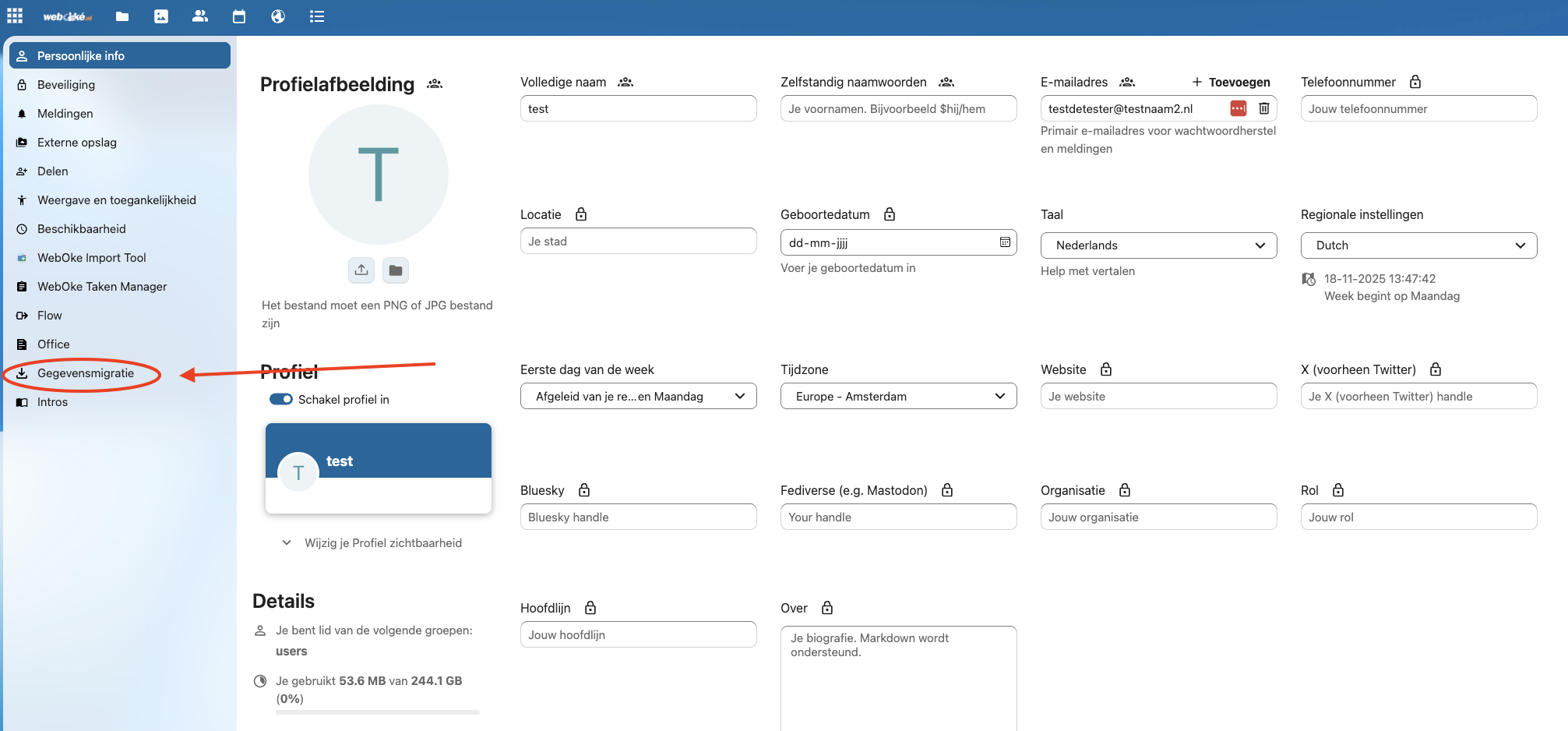
Trinn 2: Klikk på Datamigrering til venstre
Trinn 3: Klikk her på Connect to OneDrive

Trinn 4: Deretter vises et popup-vindu. Er du allerede logget inn på Microsoft-kontoen din, forsvinner popup-vinduet med en gang, og kontoen din er koblet til.
Er du ikke logget inn ennå, kan du logge inn på Microsoft-kontoen din i popup-vinduet.
Trinn 5: Når kontoen din er koblet til, ser du alternativene for å flytte filene, kontaktene og kalenderne dine.
I feltet Import directory kan du velge hvilken mappe på Nextcloud-serveren din alle dataene skal flyttes til. Du kan endre dette ved å klikke på blyantikonet. Da kan du opprette en ny mappe eller velge en eksisterende mappe.
Merk: Verktøyet flytter alle data fra OneDrive. Vil du ikke ta med bestemte filer? Slett dem da i OneDrive før du starter migreringen.
Klikk på Import OneDrive files når du er klar til å starte migreringen.

Det er alt! Migreringen er nå i gang.
Avhengig av mengden data kan dette ta litt tid, fra noen minutter til flere timer ved store mengder filer.
Tips: Du kan la dette vinduet stå åpent og gjøre andre ting i mellomtiden. Serveren jobber videre i bakgrunnen, og du ser fremdriften på skjermen.
Så snart migreringen er fullført, ligger alle dataene dine trygt på din egen Nextcloud-server, som kjører på de fysiske serverne våre i NorthC-datasentrene i Aalsmeer og Oude Meer. Gratulerer med overgangen til digital suverenitet!