
Synkroniser Nextcloud-kalender og -kontakter med Android (via DAVx5)
Vi går rett på sak:
I motsetning til iOS støtter ikke Android de åpne protokollene CalDAV/CardDAV som standard, og de trengs for å synkronisere kalendere og kontakter fra Nextcloud.
Det er logisk sett fra Googles side (Android tilhører Google): de vil at du skal bruke tjenestene deres.
For å få det til likevel må du installere appen DAVx5. Den koster €5,99 (≈ 64,19 kr) én gang i Google Play Store.
Klikk her for å se appen i Google Play Store.
I denne artikkelen forklarer vi hvordan du setter opp en CalDAV- og CardDAV-forbindelse med DAVx5.
Trinn 1: Åpne DAVx5-appen og angi innstillingene dine. Det er viktig at du gir appen alle tillatelser, slik at den fungerer som den skal.
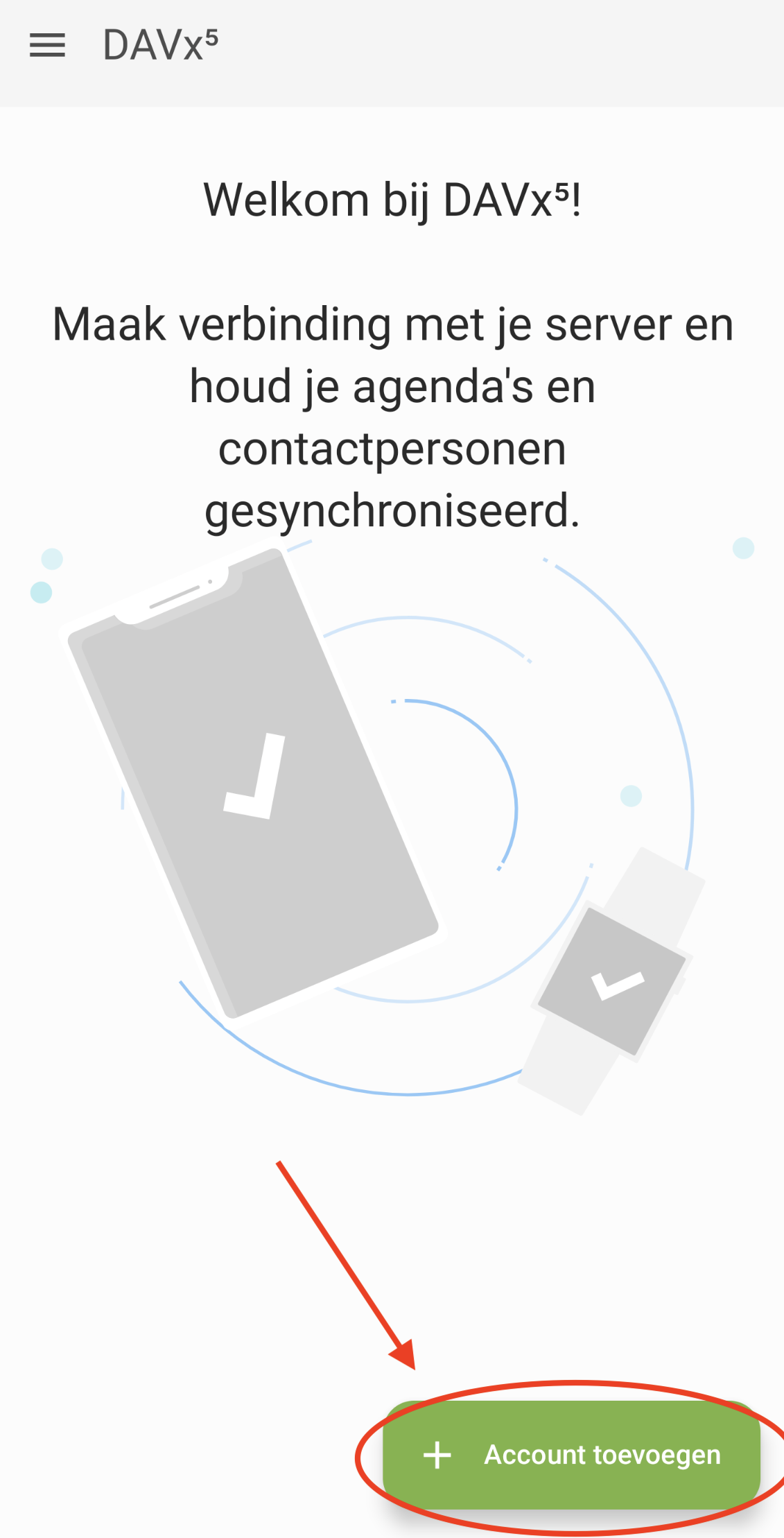
Trinn 2: Når du har angitt innstillingene, ser du dette skjermbildet. Trykk på 'Legg til konto'.
Trinn 3: Velg Nextcloud og trykk på Fortsett

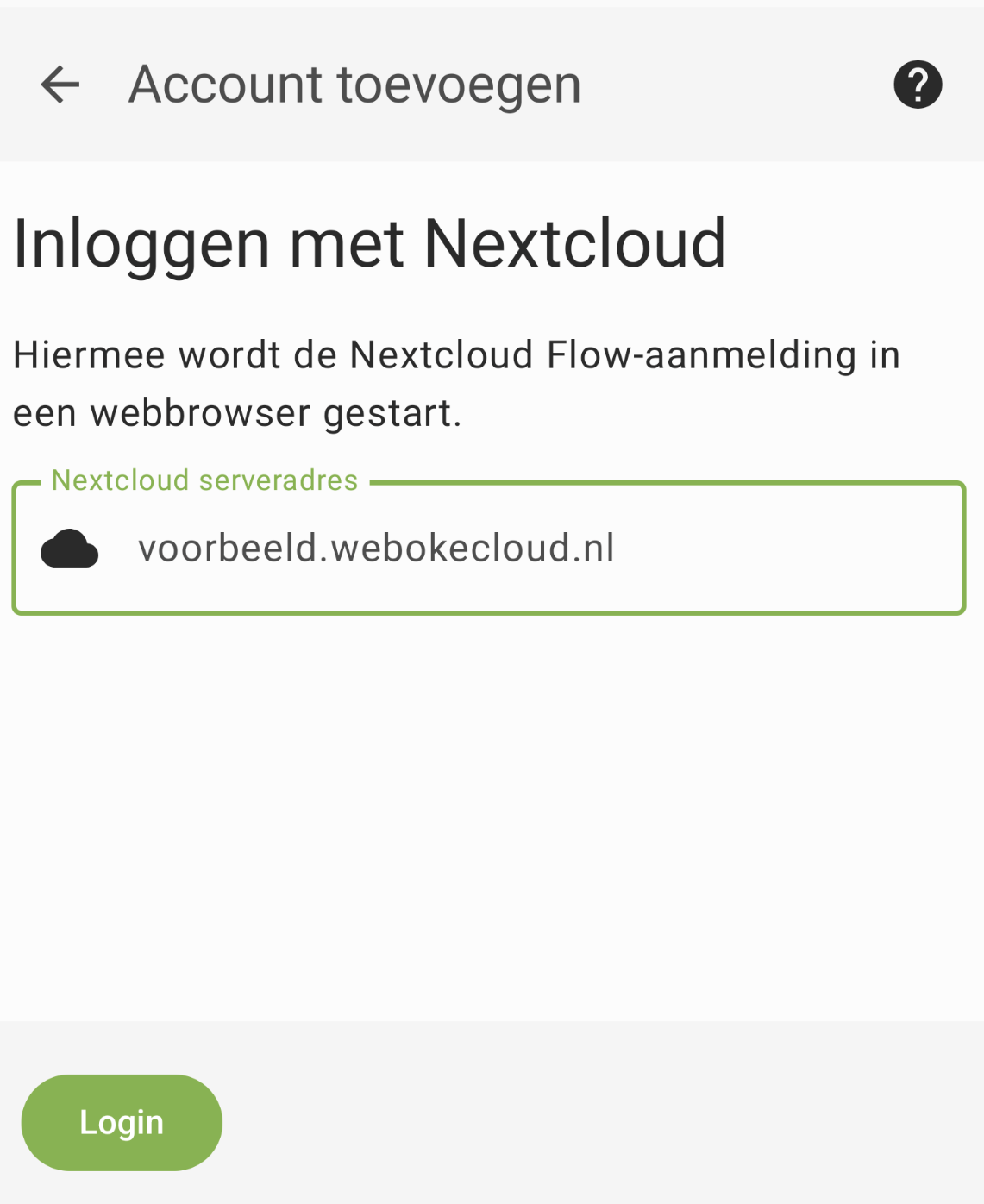
Trinn 4: Skriv inn URL-en til Nextcloud-serveren din og trykk på Logg inn
Trinn 5: Nettleseren åpnes, og der følger du den vanlige innloggingen på Nextcloud-kontoen din. Når du er logget inn, får du opp et vindu der du kan velge Gi tilgang, slik at appen får tillatelse til å koble seg til Nextcloud-kontoen din.
Trinn 6: Huk av for kalenderne og kontaktlistene du vil synkronisere, og trykk deretter på 'Synkroniser nå'.
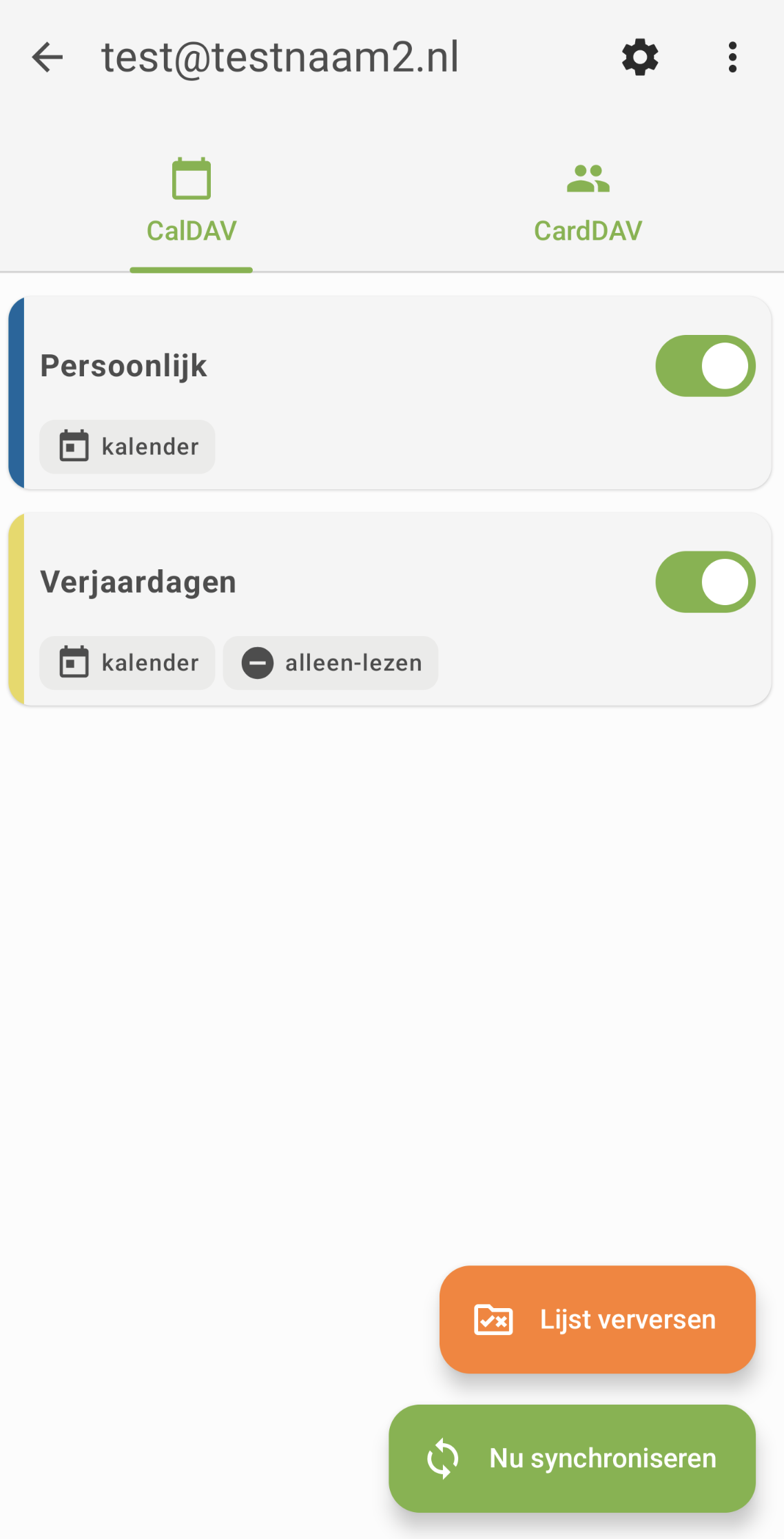
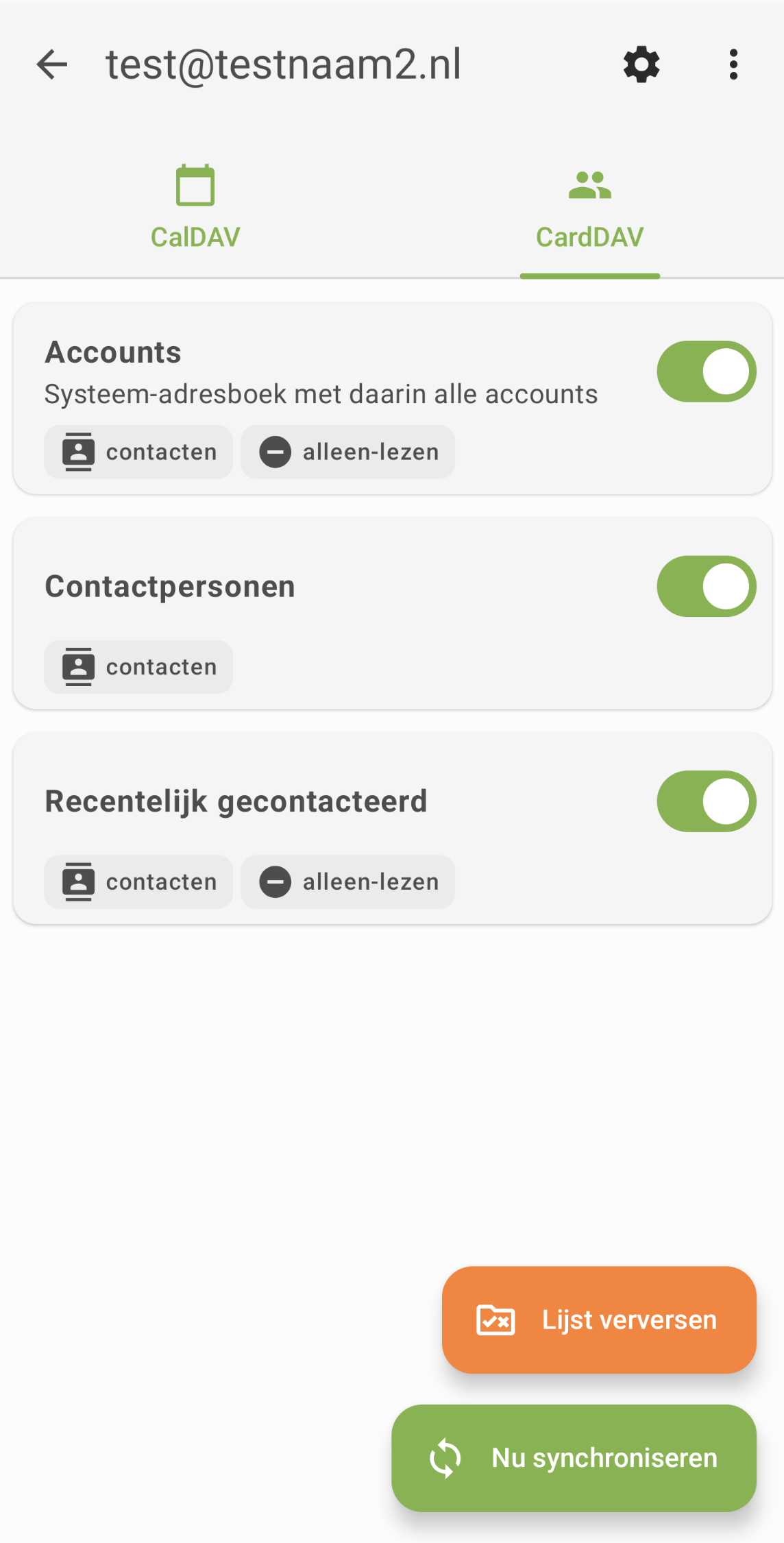
Trinn 7: Ferdig! Kalenderne og kontaktlistene dine synkroniseres nå med Android-enheten din, og du finner dem i standardappene for kalender og kontakter.