
Synkroniser Nextcloud-kalender og -kontakter med Android (via DAVx5)
Vi går rett på sak:
I motsetning til iOS støtter ikke Android de åpne protokollene CalDAV og CardDAV som standard. Disse trengs for å synkronisere Nextcloud-kalenderne og -kontaktene dine.
For å få dette til installerer du appen DAVx5. I Google Play koster appen noen få euro, én gang. Via F-Droid er den gratis. Lenken finner du også på nedlastingssiden vår, under Nextcloud.
Klikk her for å se appen i Google Play.
I denne artikkelen forklarer vi hvordan du setter opp en CalDAV- og CardDAV-tilkobling med DAVx5.
Trinn 1: Åpne DAVx5-appen og velg innstillingene dine. Gi appen alle tillatelser til kalenderne og kontaktene dine, og la DAVx5 kjøre utenfor batterioptimaliseringen hvis appen ber om det. Ellers stopper synkroniseringen.
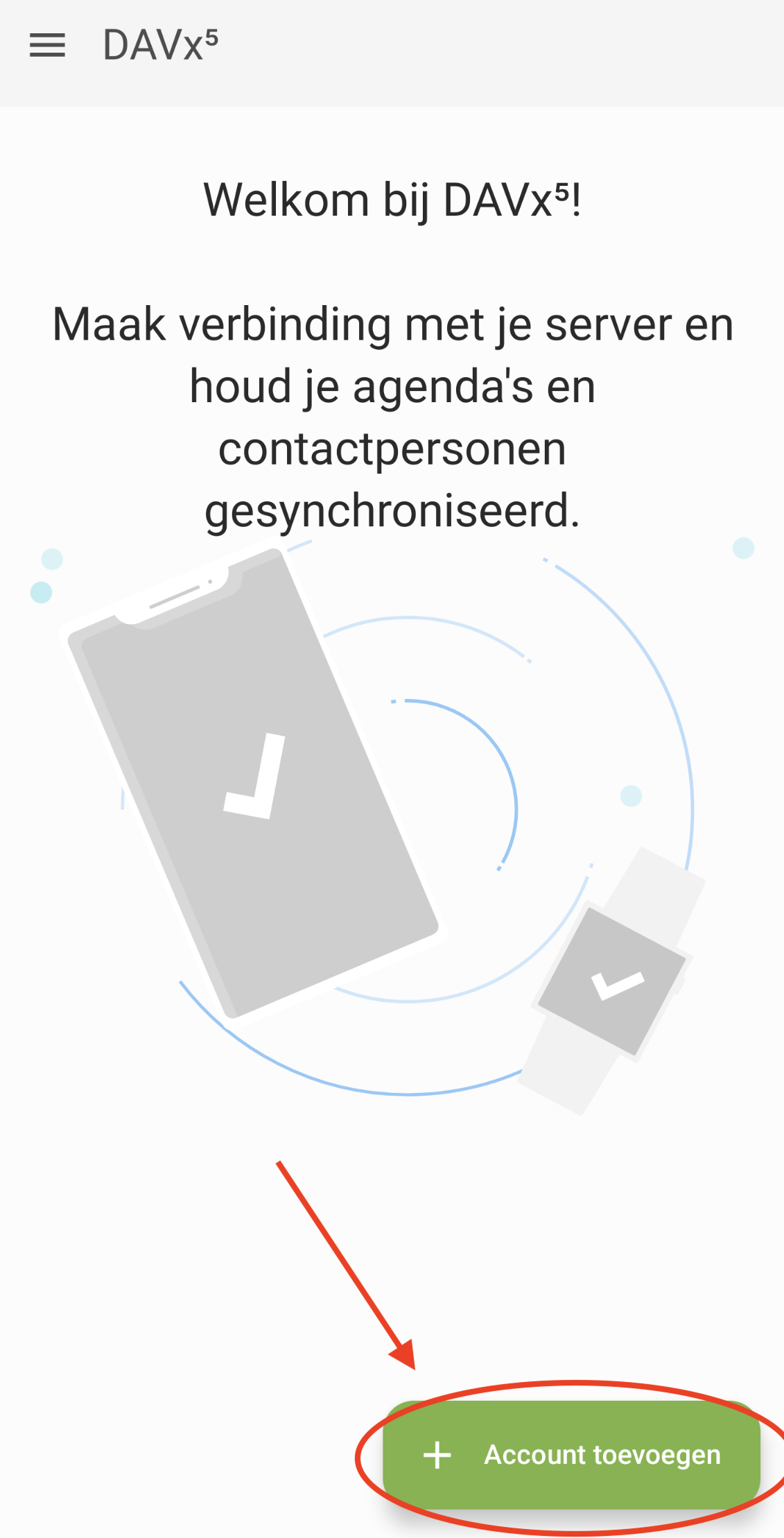
Trinn 2: Når du har valgt innstillingene dine, ser du dette skjermbildet. Trykk på «Legg til konto» (plussknappen).
Trinn 3: Velg Nextcloud og trykk på Fortsett

Trinn 4: Skriv inn adressen til Nextcloud-en din, med https:// foran (for eksempel https://dittnavn.webokecloud.nl), og trykk på Logg inn
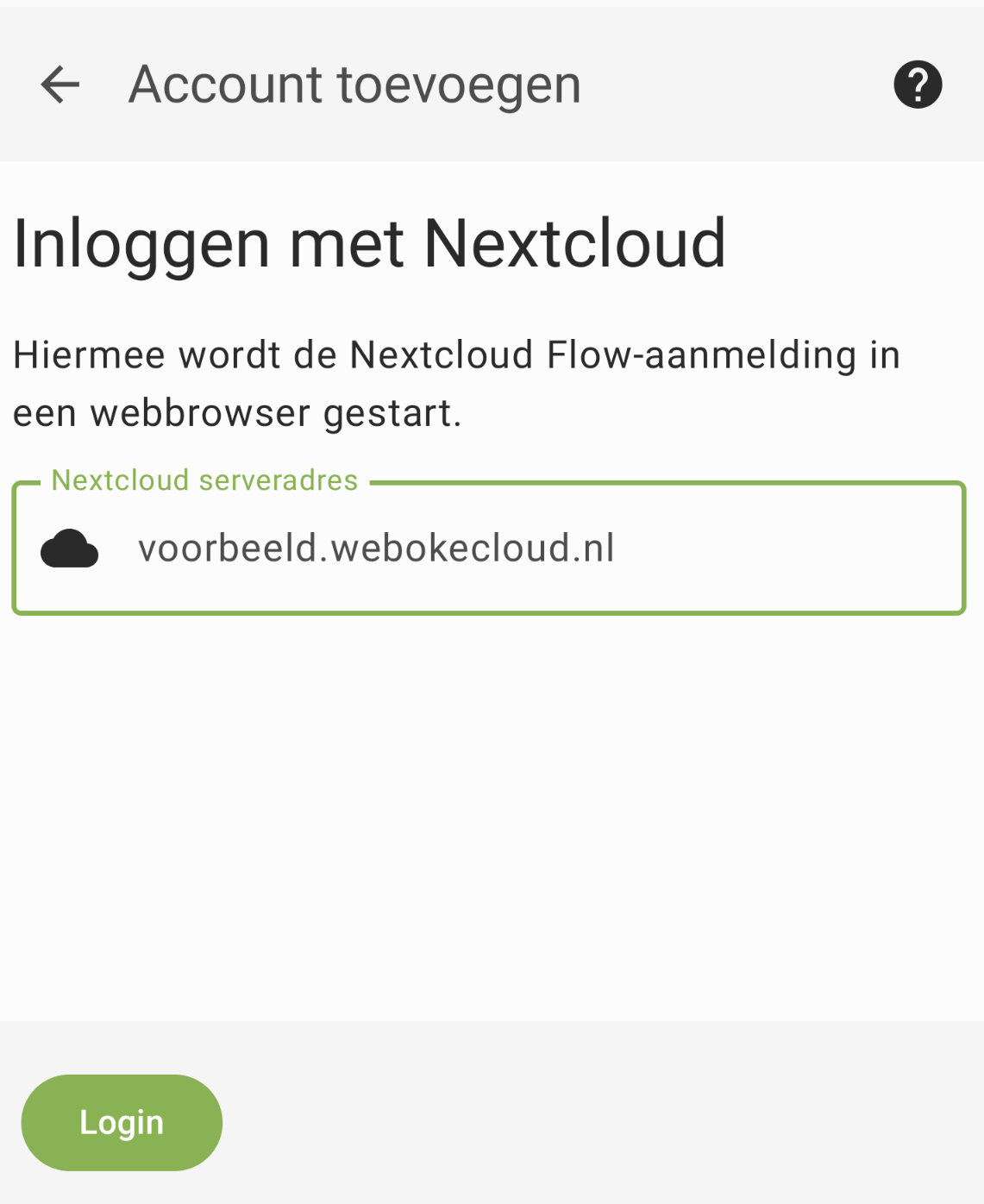
Trinn 5: Nettleseren åpner innloggingssiden til Nextcloud-en din. Logg inn som vanlig, med brukernavn, passord og innloggingskode. Velg deretter Gi tilgang, slik at appen får koble til Nextcloud-kontoen din.
Trinn 6: Huk av for kalenderne og kontaktlistene du vil synkronisere, og trykk på «Synkroniser nå».
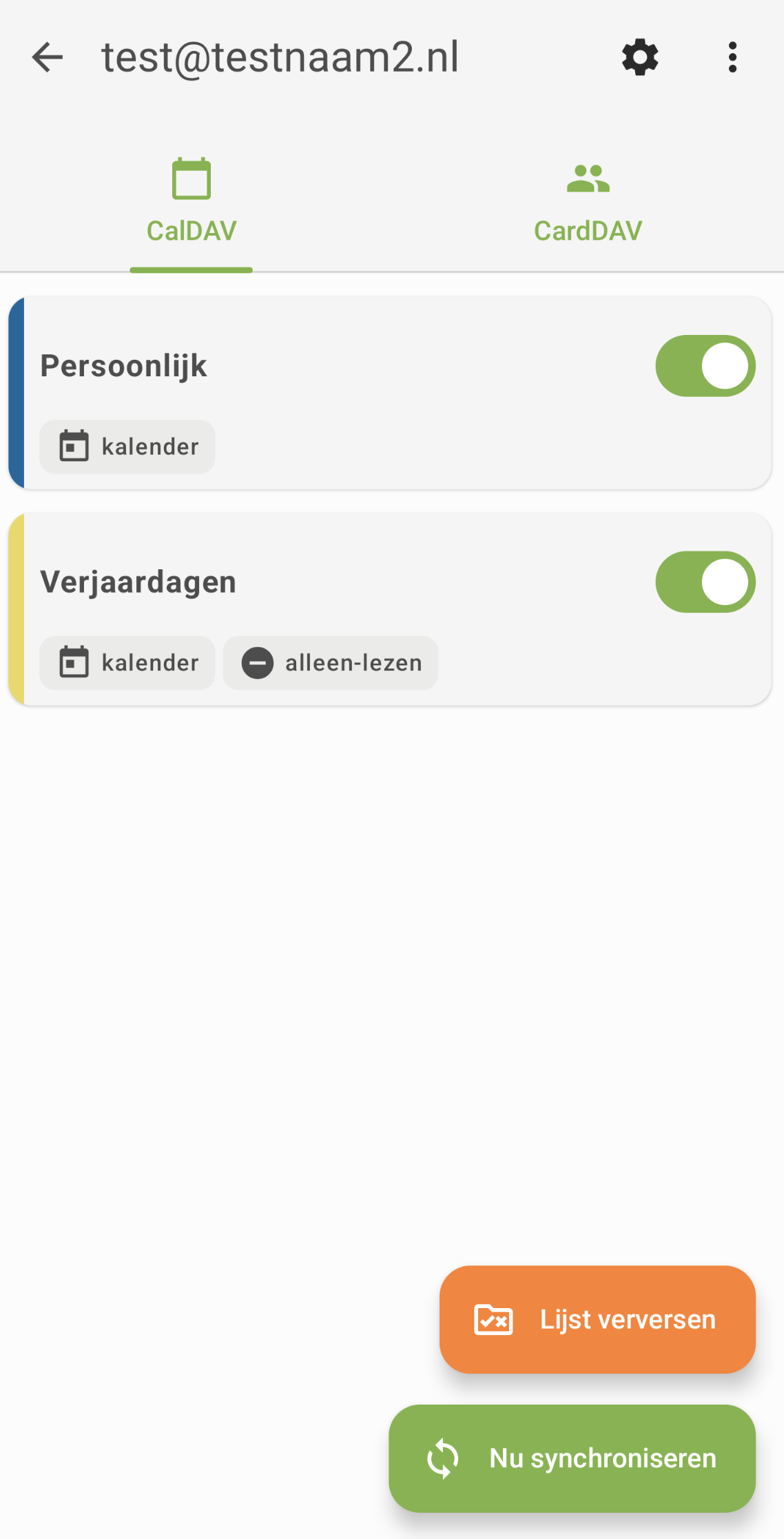
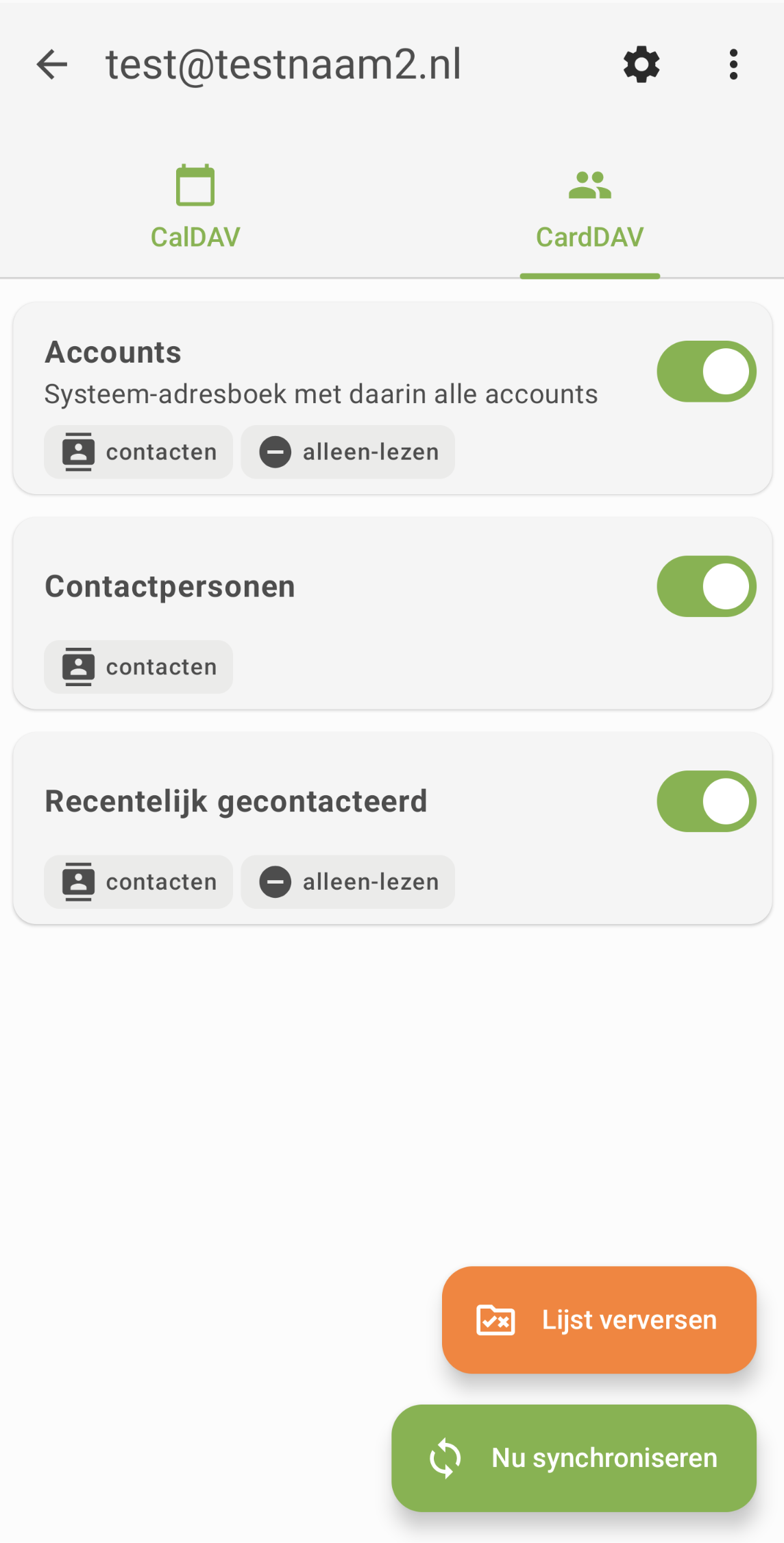
Trinn 7: Ferdig! Kalenderne og kontaktlistene dine synkroniseres nå med Android-enheten din. Du finner dem i den vanlige kalender- og kontaktappen din.
Går ikke nettleseren tilbake til DAVx5 etter innloggingen? Logg da inn med en URL, brukernavnet ditt og et app-passord. Hvordan du lager det, leser du i Opprett et app-passord.
Utfyllende forklaring med skjermbilder: Kalender og kontakter på Android med DAVx5 i Nextcloud-veiledningen.