
Opprett app-passord (trengs for å koble til apper og enheter)
WebOké Nextcloud ber alltid om en ekstra kode når du logger inn (totrinnsbekreftelse). Noen apper kan ikke fylle inn denne koden. For slike apper lager du et app-passord: et eget, langt passord som bare gjelder for den ene appen.
Når trenger du et app-passord?
| App eller enhet | Trenger du app-passord? |
|---|---|
| Nextcloud Files på datamaskinen | Nei, du logger inn via nettleseren, og appen ordner resten selv. |
| Nextcloud-appen på telefonen eller nettbrettet | Nei, du logger inn via innloggingsskjermen i appen. Fungerer ikke det, kan du skanne et app-passord som QR-kode. |
| Kalender og kontakter på iPhone, iPad eller Mac (CalDAV og CardDAV) | Ja |
| DAVx5 på Android | Vanligvis ikke: velg innlogging via nettleseren. Fungerer ikke det, bruk et app-passord. |
| Thunderbird og Outlook med CalDav Synchronizer | Ja |
| Nextcloud som nettverksdisk (WebDAV) og andre programmer, som backupprogramvare på en NAS | Ja |
Et app-passord er også trygt: mister du for eksempel telefonen, sletter du bare app-passordet for den enheten. Det vanlige passordet ditt og de andre enhetene dine fortsetter å fungere.
Lag et app-passord
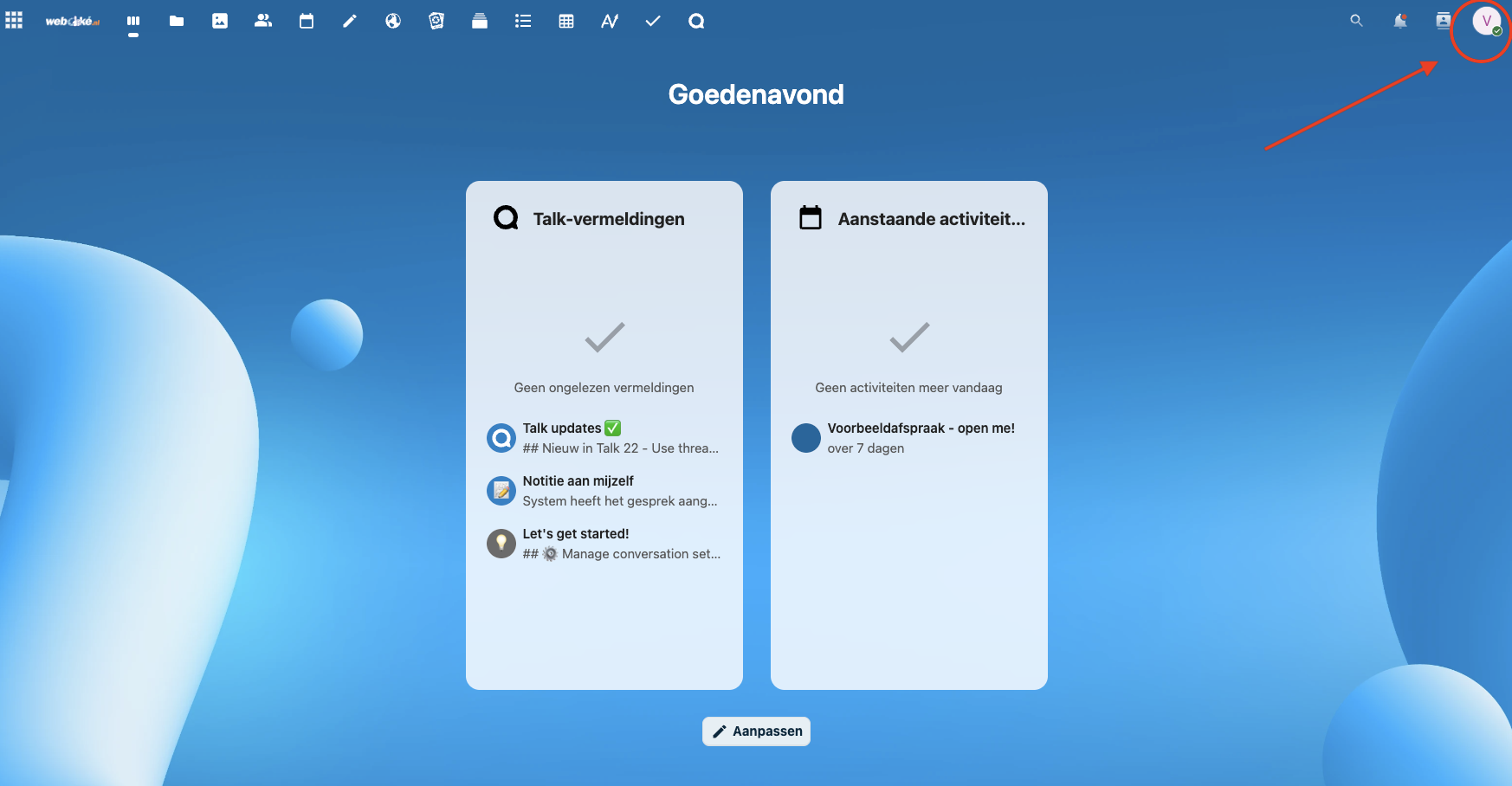
Trinn 1: Gå til Nextcloud på datamaskinen og logg inn. Klikk på profilbildet eller initialene dine øverst til høyre.
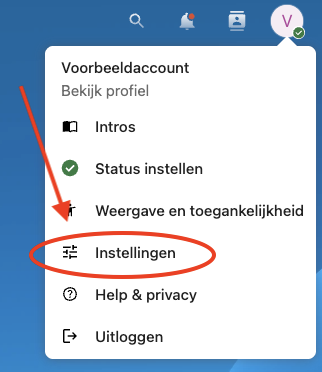
Trinn 2: Klikk på Innstillinger i menyen.
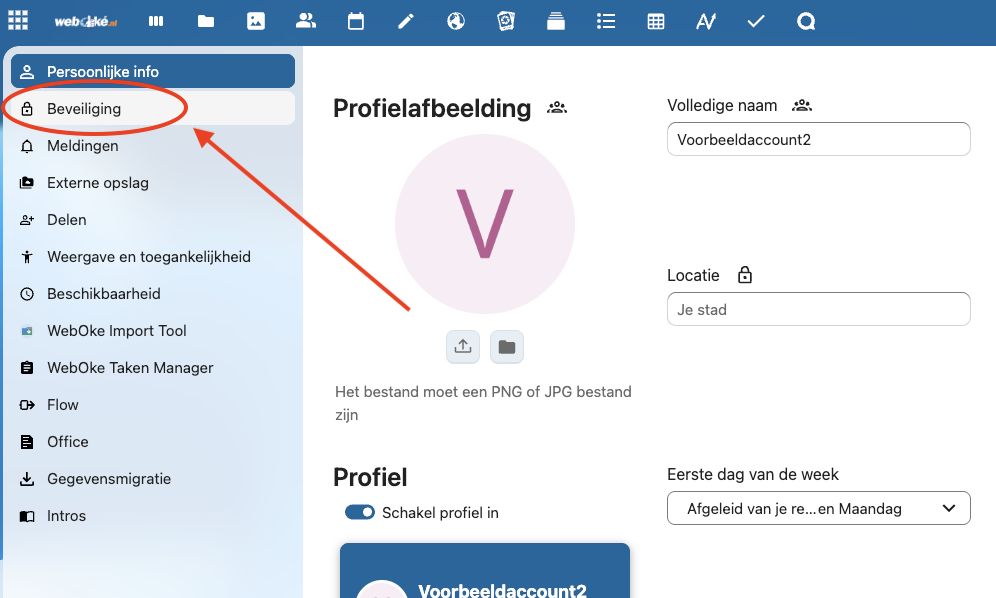
Trinn 3: Klikk på Sikkerhet til venstre.
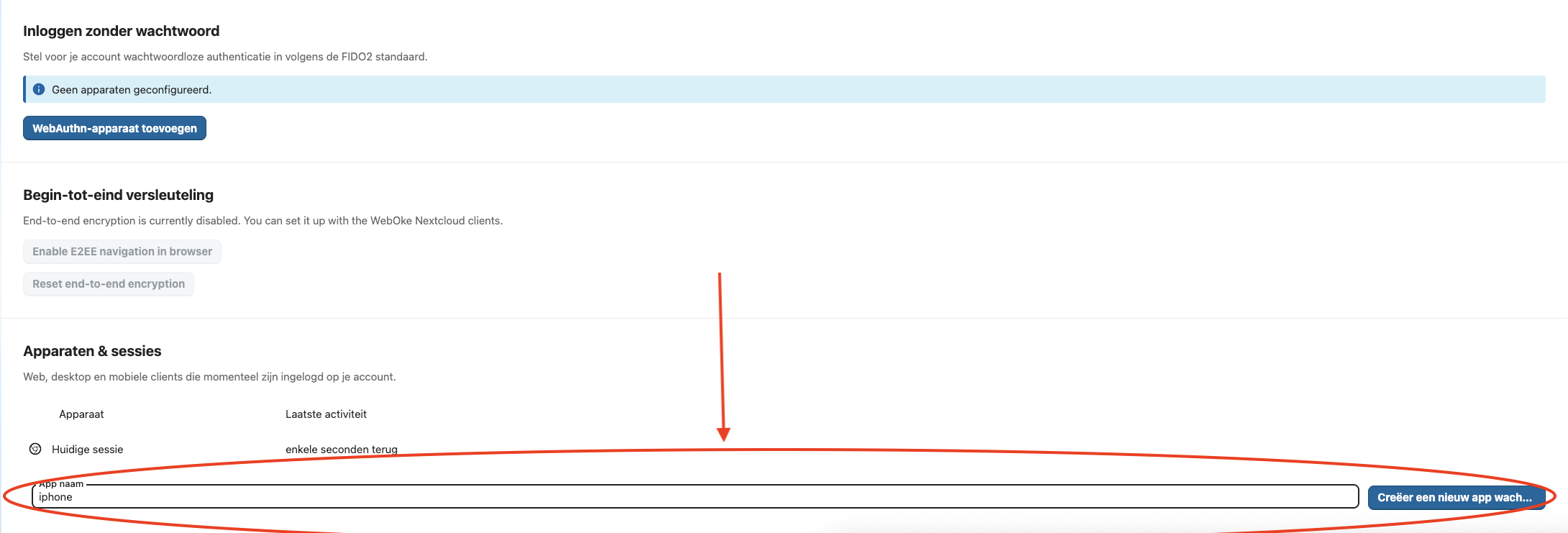
Trinn 4: Rull ned til Enheter og økter. Skriv inn et navn ved Appnavn som du senere kjenner igjen appen på, for eksempel Kalender iPhone Anne, og klikk på Opprett nytt app-passord.
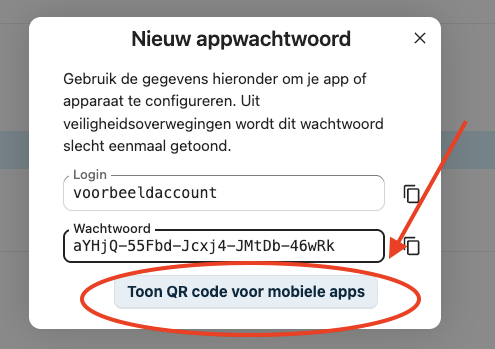
Trinn 5: Du ser brukernavnet ditt (ved Innlogging) og det nye app-passordet (ved Passord). Kopier passordet og lim det inn i appen der den ber om passordet ditt. Som brukernavn bruker du det vanlige Nextcloud-brukernavnet ditt. Setter du opp Nextcloud-appen på telefonen, kan du også klikke på Vis QR-kode for mobilapper og skanne koden med appen.
TIPS: Har du en Mac og en iPhone med samme Apple-konto? Kopier passordet på Macen og lim det rett inn på iPhonen.
Gode vaner
- Lag ett app-passord per app per enhet. Mister du én enhet, trekker du bare tilbake det passordet.
- Endrer du det vanlige passordet ditt, fortsetter app-passordene å fungere. Vil du stenge ute en app, sletter du app-passordet til appen.
- Får en app feilmeldingen 401, eller ber den hele tiden om passordet ditt? Da prøver den som regel det vanlige passordet ditt. Lag et app-passord og bruk det i stedet.
Utfyllende forklaring med skjermbilder og en kort video: App-passord: når og hvordan i Nextcloud-veiledningen.