Gå til innholdet

Cookie-innstillinger

Velg hvilke typer cookies du tillater. Du kan når som helst endre valget via Cookie-innstillinger nederst på hver side. Personvernerklæring

Nødvendige

Alltid på

Trengs for å logge inn, beholde handlekurven og huske valgene dine. Disse er alltid på.

Hvilke cookies?
  • weboke_sessie, weboke_klant, weboke_remember: økten din og at du forblir innlogget
  • weboke_basket: handlekurven din
  • wkBtwIncl: visning av priser med eller uten mva.
  • wok_cookies: cookievalget ditt, 12 måneder

Måler hvilken annonse som fører til et besøk eller en bestilling, slik at vi ikke betaler for annonser som ikke gir noe.

Hvilke cookies?
  • Google Ads via Google Tag Manager (_gcl_au, _gcl_aw), opptil 90 dager
  • OpenAI Ads, annonser i ChatGPT
  • wok_aff: hvilken partner som henviste deg til oss (partnerprogram), 60 dager

Alle servere er oppdatert og beskyttet mot de nylige PHP-sårbarhetene. Ser du fortsatt et eldre versjonsnummer, for eksempel 8.3.35? Det stemmer: sikkerhetsrettelsen er med, bare versjonsnummeret er ikke endret av CloudLinux.
4,6

Land og språk

Hvert land har sin egen nettside, med priser og mva. for det landet.

Vis

Opprette nytt Office-dokument (dokument, regneark og presentasjon)

Med Office Suite i Nextcloud lager og redigerer du dokumenter, regneark og presentasjoner direkte i nettleseren. Office Suite fungerer med Euro-Office: Word-, Excel- og PowerPoint-filer forblir nøyaktig som de er. Du trenger en Office Suite-lisens til dette, se Bestill Office Suite-lisens og tildel den til en bruker.

Steg 1: Åpne Filer

Logg inn på Nextcloud og klikk øverst på mappen Filer. Gå til mappen der du vil lage det nye dokumentet.

Steg 2: Klikk på Ny

Klikk på + Ny. Under Opprett ny velger du hva du vil lage: Nytt dokument (et tekstdokument, som i Word), Nytt regneark (som i Excel), Ny presentasjon (som i PowerPoint) eller Nytt PDF-skjema.
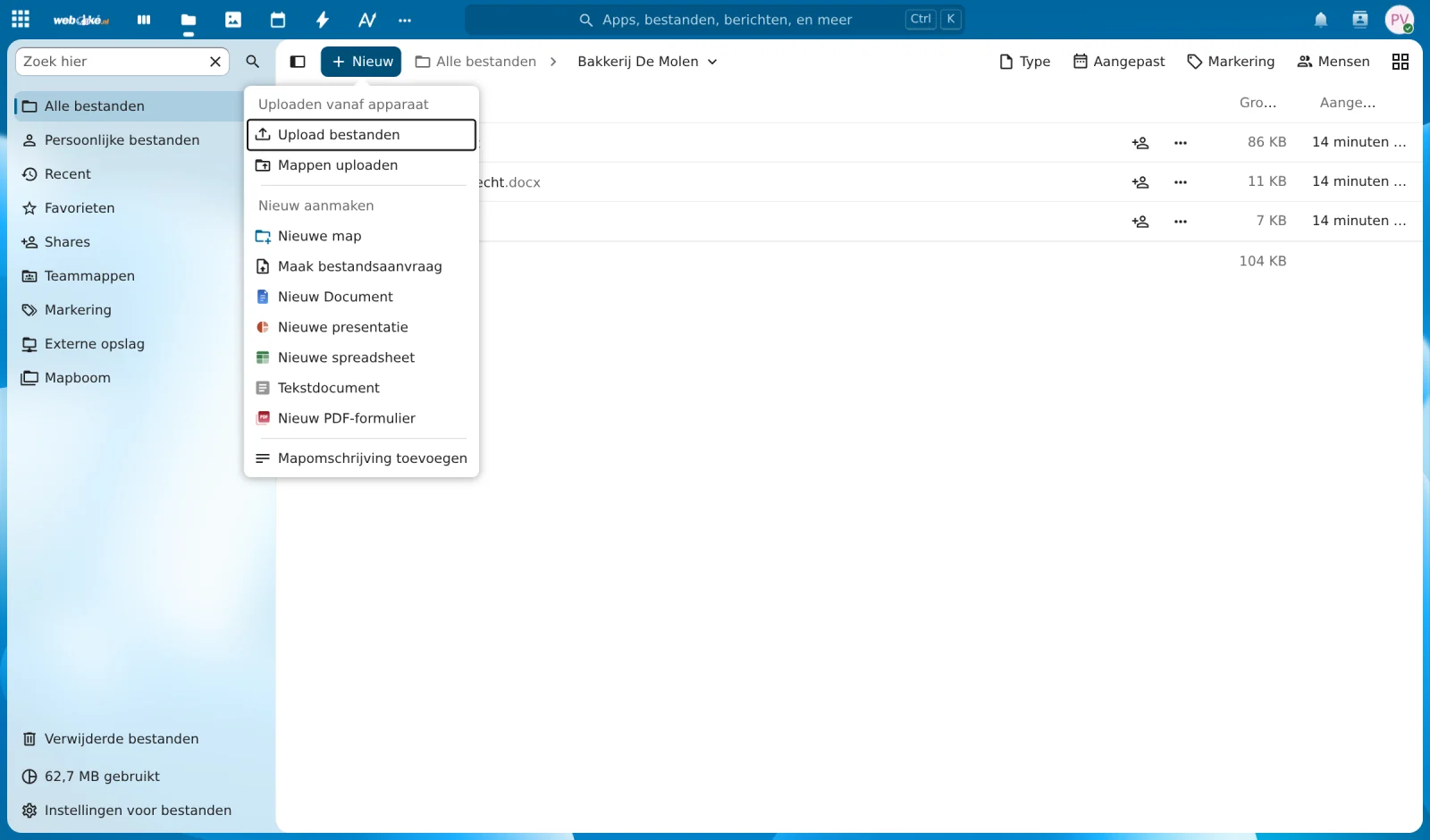
Menyen Ny i Nextcloud med Nytt dokument, Ny presentasjon, Nytt regneark og Nytt PDF-skjema
Velg type dokument under Opprett ny.

Steg 3: Gi det et navn

Skriv inn et navn for filen og klikk på Opprett. Filtypen (.docx, .xlsx eller .pptx) legges til automatisk.
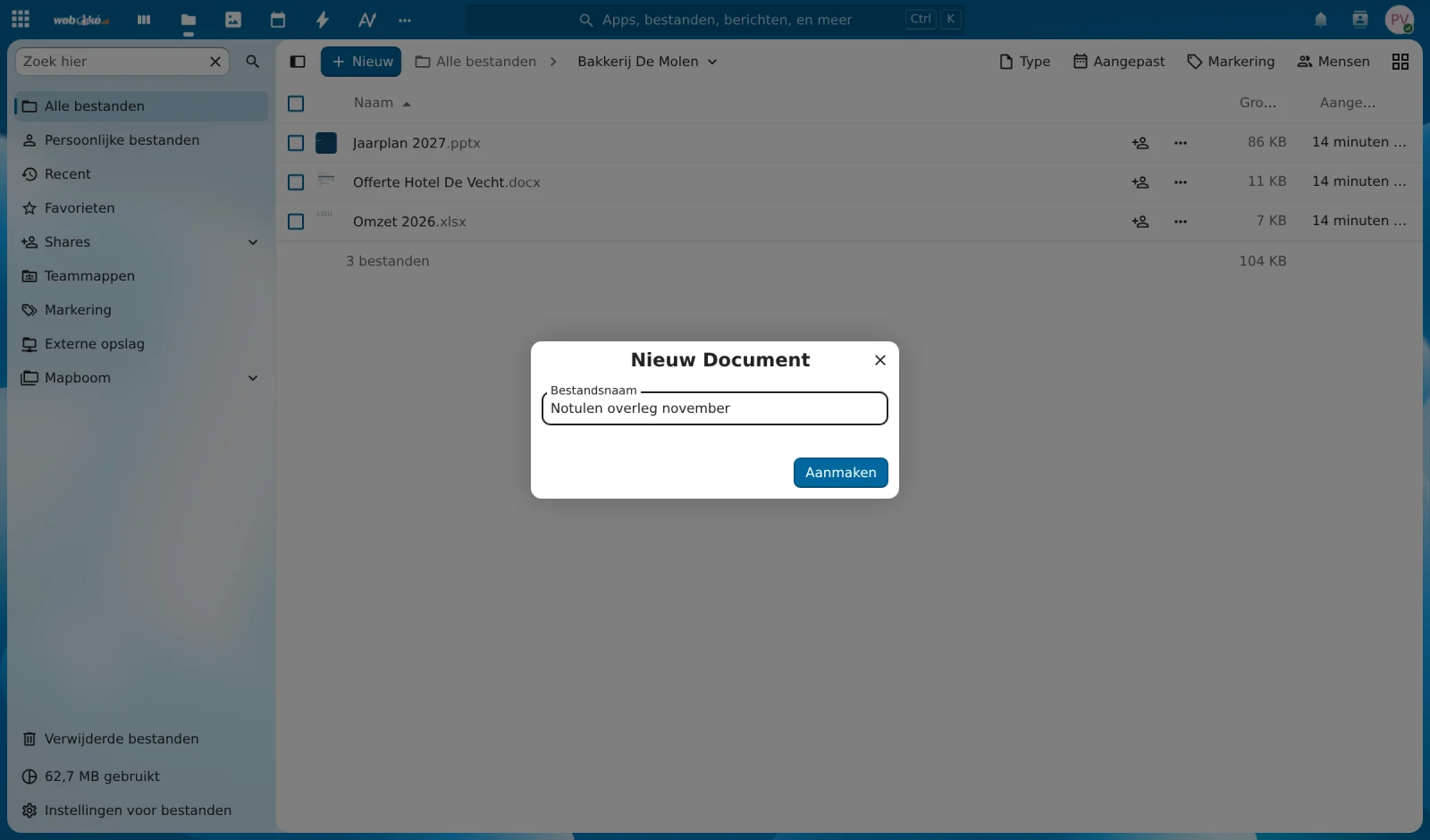
Vinduet Nytt dokument med feltet Filnavn og knappen Opprett
Gi filen et navn.

Steg 4: Kom i gang

Dokumentet åpnes med én gang i Euro-Office, og du kan begynne med én gang. Endringer lagres automatisk i Nextcloud. Når du er ferdig, klikker du på krysset øverst til høyre for å gå tilbake til filene dine.
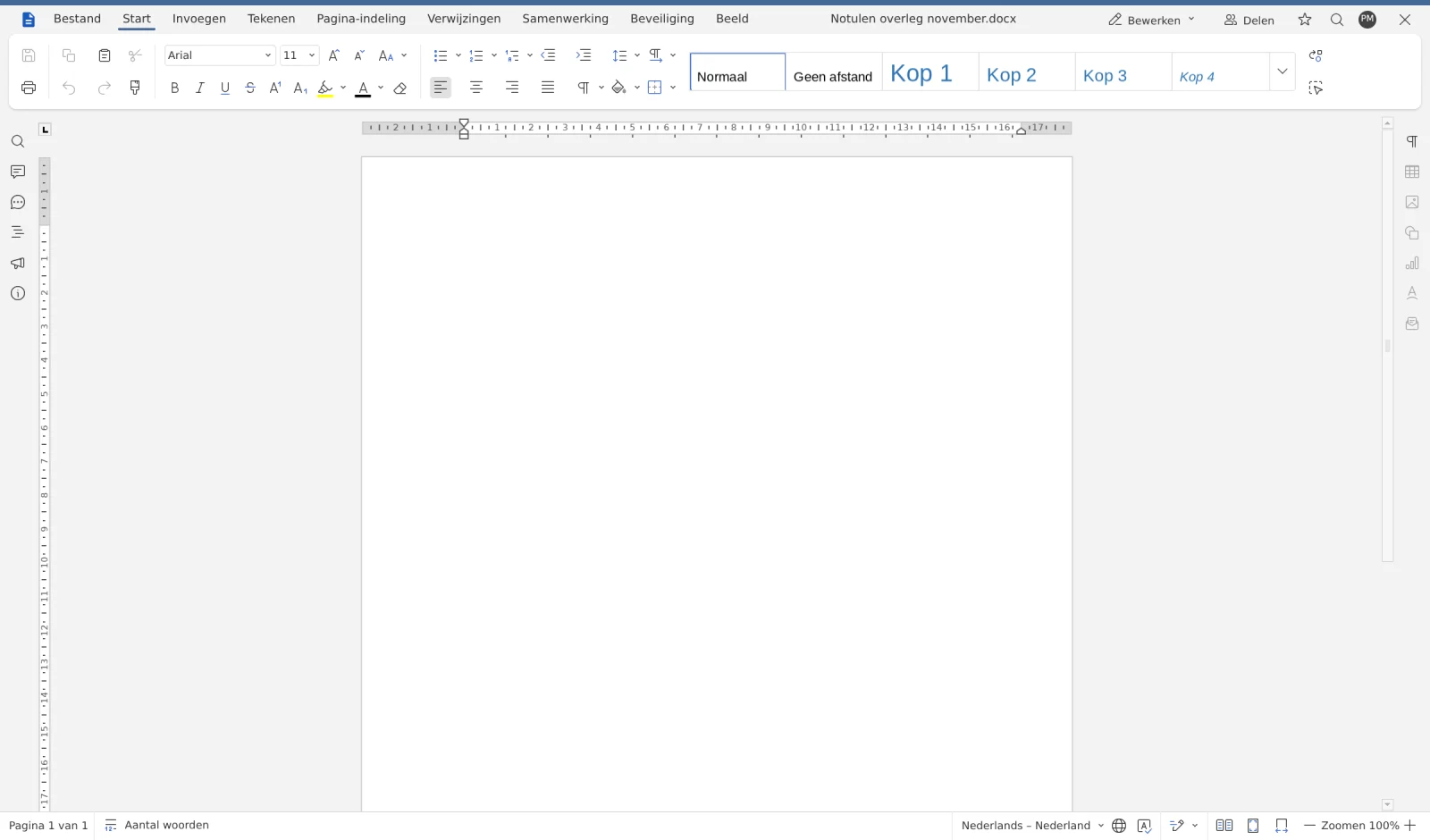
Et nytt, tomt dokument åpnet i Euro-Office i Nextcloud
Det nye dokumentet ditt i Euro-Office.

Tips

I den samme menyen finner du også Tekstdokument. Det er et enkelt notat fra Nextcloud selv, praktisk for korte notater. Til dette trenger du ikke en Office Suite-lisens.

Var denne artikkelen nyttig?

← Tilbake til Nextcloud Office Suite

Et øyeblikk …

Sett opp domenene dine

Ordne for hvert domene navnetjenerne, koblingen til hostingen din og hvem som blir innehaver.

Laster inn domenene dine…