
Legg til Nextcloud-kalenderen i Thunderbird
Thunderbird er vår favoritt blant e-postprogrammer av mange grunner, men den viktigste er: Thunderbird har åpen kildekode, er uavhengig av de store teknologiselskapene og er derfor svært personvernvennlig.
I Thunderbird kan du ikke bare enkelt koble til e-postkontoene du har opprettet i hostingpakkene våre (klikk her for en forklaring), men du kan også legge til Nextcloud-kalenderen din med noen få klikk.
Trinn 1: For å legge til kalenderen din i Thunderbird må du opprette et app-passord, klikk her for å lære hvordan du oppretter det.
Trinn 2: Åpne Thunderbird og åpne kalenderen. Klikk deretter på 'Ny kalender' nederst til venstre
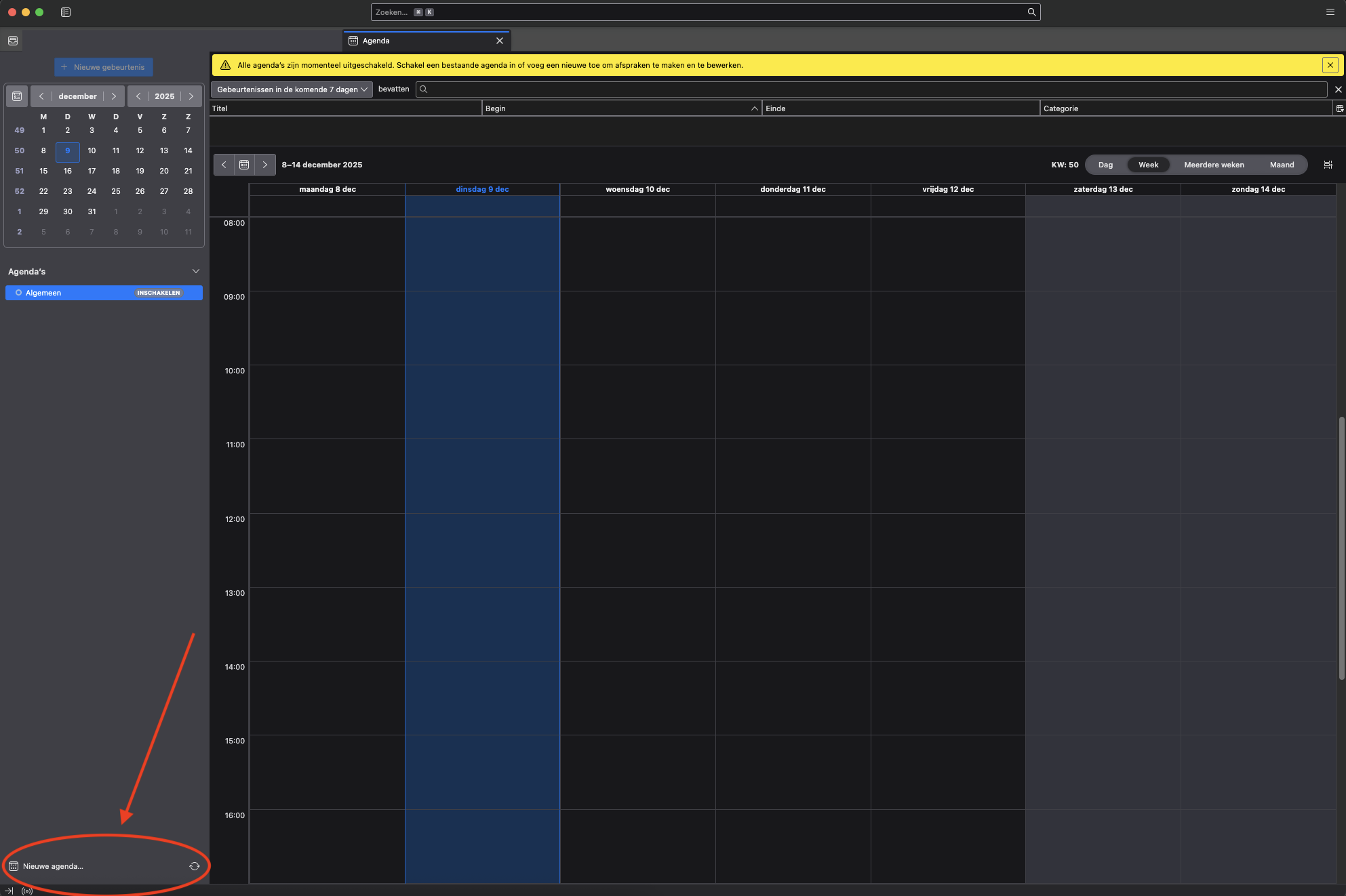
Trinn 3: Klikk på 'På nettverket' og deretter på 'Neste'.

Trinn 4: Skriv inn brukernavnet til Nextcloud-kontoen din ved 'Brukernavn' og URL-en til Nextcloud-serveren din ved 'Plassering'. Klikk deretter på 'Finn kalendere' nederst til høyre.
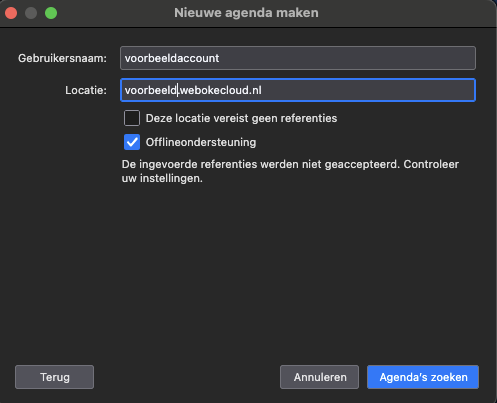
Trinn 5: Skriv inn app-passordet du har opprettet på Nextcloud-serveren din.
Vet du ikke hvordan du oppretter et app-passord? Klikk her.

Trinn 6: Nå vises alle kalenderne som Nextcloud-kontoen din er medlem av, og her kan du velge hvilke kalendere du vil legge til i Thunderbird.
Når du har gjort det, klikker du på 'Abonner'.
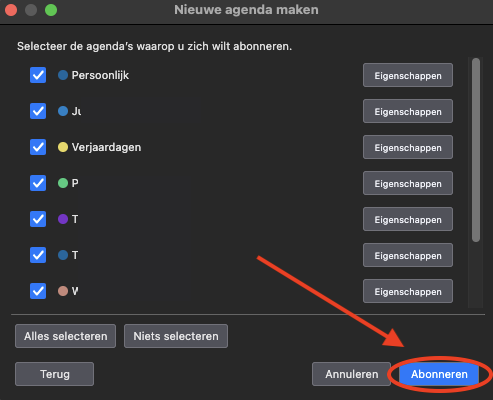
Trinn 7: Ferdig! Kalenderen din er nå koblet til Thunderbird. Alle kalenderoppføringer du legger til, sletter eller redigerer her, synkroniseres med en gang med Nextcloud-serveren din, og omvendt.