
Har du ikke lenger tilgang til VPS-en din? Dette gjør du nå
Kommer du ikke inn lenger? Gå gjennom disse trinnene ovenfra og ned.
1. Er VPS-en din slått på?

Se under Av/på i VPS-skjermen din. Er den slått av, klikker du på Start. Står det «suspendert», ser du under Mine fakturaer om du har en ubetalt faktura: Når den er betalt, slås VPS-en din automatisk på igjen.
2. Glemt passord
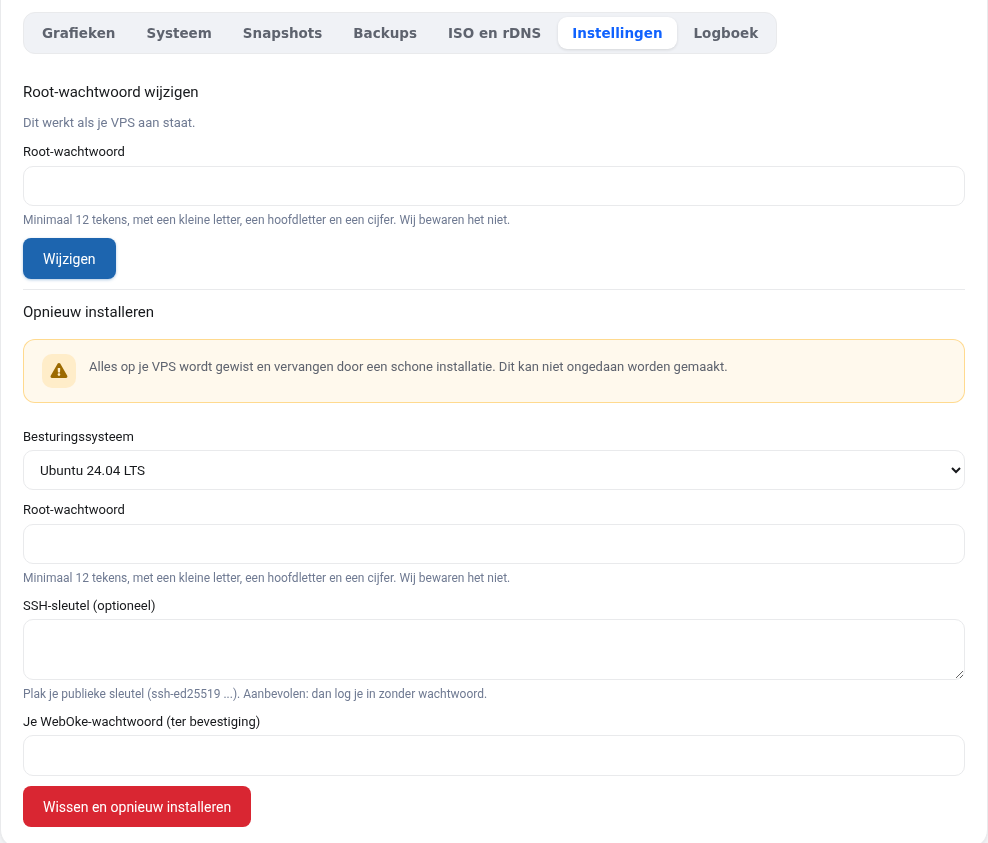
Sett et nytt root-passord i fanen Innstillinger. Det skjer uten omstart, men fungerer bare når VPS-en din er slått på og qemu-guest-agent kjører. Se i fanen System: Ser du operativsystemet ditt der, kjører agenten.
3. Utestengt av din egen brannmur eller SSH-innstillinger
Klikk på Konsoll i VPS-skjermen din. Da ser du skjermen til VPS-en din i nettleseren, som om du satt ved siden av den med tastatur og skjerm. Det fungerer også når SSH eller nettverket ikke virker lenger: Logg inn som root og tilbakestill endringen din (for eksempel ufw disable). Du limer inn med knappen Skriv inn utklippstavle.
Fungerer ikke det, tar du først et snapshot, slik at du alltid kan gå tilbake. Deretter har du to alternativer:
- Gjenopprett en backup fra en dag da alt fortsatt fungerte (fanen Backup).
- Start fra en ISO (fanen ISO og rDNS), for eksempel en installasjons-ISO for Debian eller Ubuntu i redningsmodus. Med den kan du montere disken din og tilbakestille innstillingen.
4. Treg eller utilgjengelig
Se i fanen Grafer. Ligger prosessoren eller minnet på 100 % over lengre tid, har noe løpt løpsk, eller så er pakken din for liten. En større pakke velger du under Mine produkter.
5. Tror du at VPS-en din er hacket?
Ser du ukjente brukere eller prosesser, sender VPS-en din spam, eller har du fått en melding om misbruk? Da handler det ikke om å gjenopprette tilgang, men om et innbrudd. Koble VPS-en din fra nettet eller slå den av, ta et snapshot som bevis og følg trinnene i Hacket? De første trinnene i VPS-veiledningen.
Kommer du ikke videre?
VPS-en din er fullstendig selvadministrert. Vi hjelper med WebOké-delen: VPS-skjermen, nettverket, konsollen, snapshots og backup. Fungerer noe av dette ikke, oppretter du en sak og skriver hva du allerede har prøvd. Selve serveren, som operativsystemet, brannmuren, SSH og programmene dine, administrerer du selv.
Utfyllende forklaring med kommandoene for å tilbakestille endringen din: Utestengt: Du kommer ikke inn på serveren din lenger i VPS-veiledningen.
Vil du lære mer? Ta det gratis kurset VPS og Linux-serveradministrasjon, leksjon 10.3 Når noe går galt.
Vil du lære mer? Ta det gratis kurset VPS og Linux-serveradministrasjon, leksjon 10.3 Når noe går galt.