
Jeg får ikke logget inn i WordPress: hva nå?
Får du ikke lenger logget inn på jouwdomein.nl/wp-admin? Har du mistet passordet ditt, havner du stadig tilbake på innloggingssiden, eller åpner siden seg ikke i det hele tatt? Gå gjennom disse trinnene i rekkefølge.
1. Logg inn via Website Manager
Står WordPress-nettsiden din i Website Manager på Min side, kommer du inn i administrasjonen uten passord.
- Logg inn på Min side og gå til Mine produkter › Website Manager.
- Klikk på Logg inn ved siden din. Da er du umiddelbart innlogget i WordPress-administrasjonen.
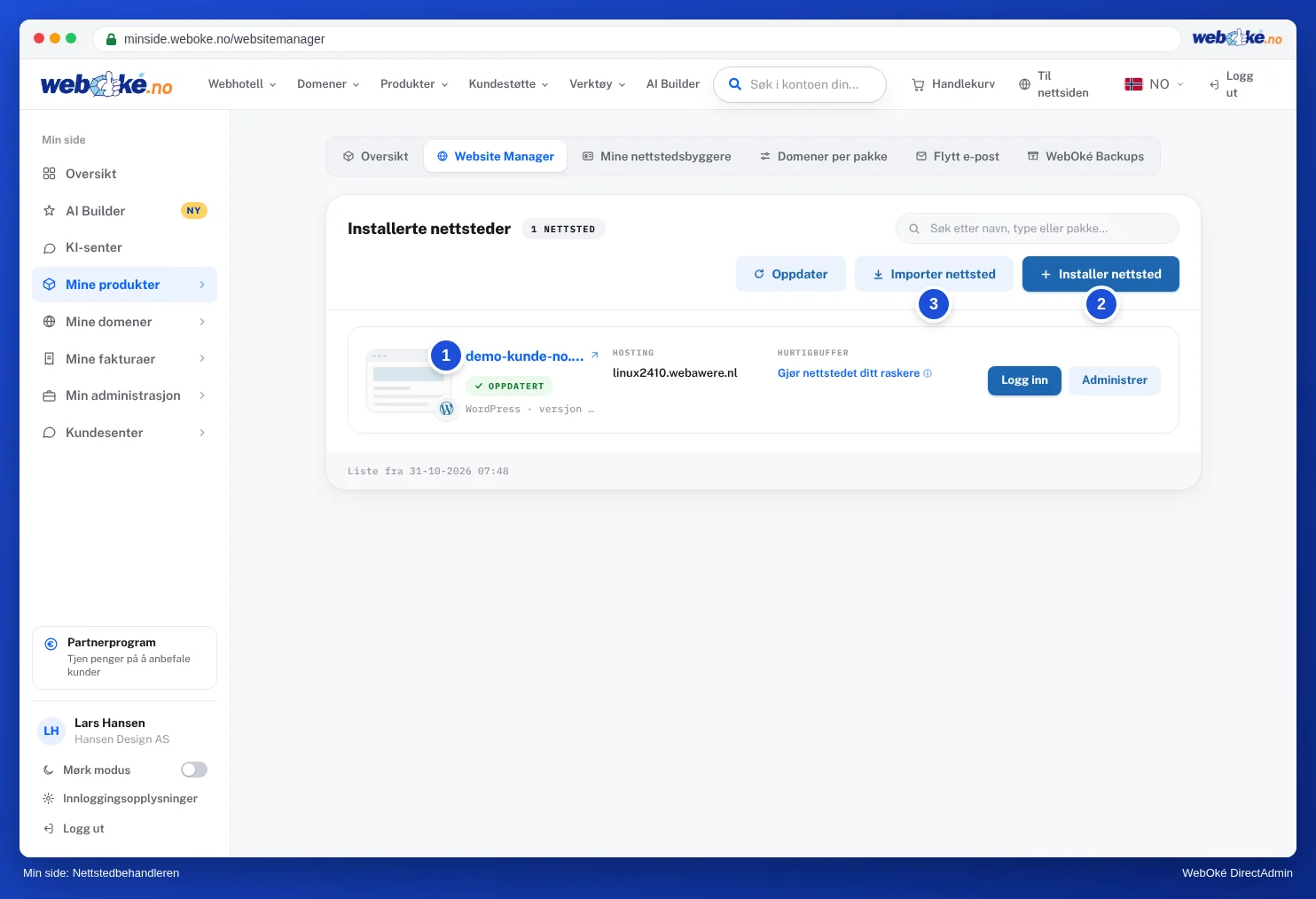
Står ikke nettsiden din på listen? Klikk da på Importer nettside og velg Nettsiden ligger allerede på hostingpakken min. Selve nettsiden endres ikke. Se Website Manager: administrer nettsidene dine på ett sted.
2. Angi et nytt passord
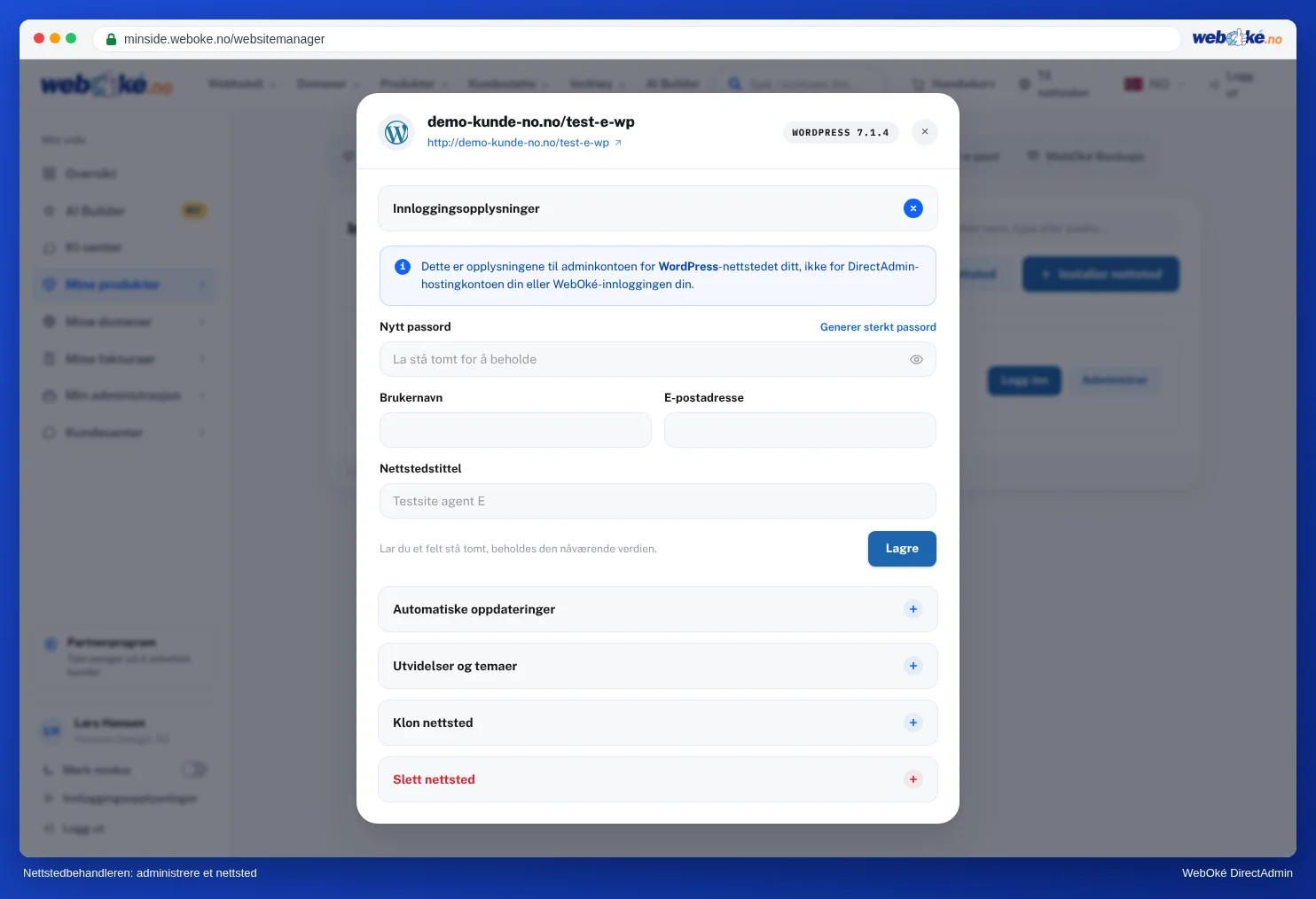
- Via Website Manager: klikk på Administrer › Påloggingsinformasjon ved siden din, skriv inn et nytt passord og klikk på Lagre. Her ser og endrer du også brukernavnet og e-postadressen til administratorkontoen.
- Via WordPress selv: klikk på Glemt passord? på innloggingssiden. WordPress sender da en lenke til e-postadressen til administratorkontoen din. Kommer ikke e-posten frem, sjekk søppelpostmappen eller bruk Website Manager.
- Via phpMyAdmin, hvis de andre metodene ikke fungerer: åpne databasen til nettsiden din, gå til tabellen som slutter på
_users, endre feltetuser_passfor kontoen din, velgMD5under Funksjon og skriv inn det nye passordet ditt. Etter innlogging gjør WordPress selv om passordet til en sikker versjon. Se Åpne og bruke phpMyAdmin.
3. Slå midlertidig av en sikkerhetsplugin eller tostegsbekreftelse
Kommer du likevel ikke inn med riktig passord, spør nettsiden om en kode du ikke har, eller ser du en melding fra en sikkerhetsplugin? Slå da av denne pluginen midlertidig.
- Går det via Website Manager: klikk på Administrer › Plugins og temaer og klikk på Deaktiver plugin ved siden av pluginen.
- Går ikke det, åpne Filbehandler i DirectAdmin og gå til
domains/jouwdomein.nl/public_html/wp-content/plugins. Gi nytt navn til mappen til pluginen, for eksempel frawordfencetilwordfence-av. Da slår WordPress av pluginen. - Logg inn, løs problemet (for eksempel angi en ny tostegskode) og gi deretter mappen det gamle navnet tilbake. Slå deretter pluginen på igjen i WordPress.
4. Åpner ikke innloggingssiden seg, eller får du en feilmelding?
- Har du sikret wp-login.php med IP-adressen din? Da kommer du ikke lenger inn hvis IP-adressen din har endret seg, for eksempel hjemme eller på farten. Endre IP-adressen i
.htaccessipublic_html, eller fjern linjen midlertidig. Se Sikre wp-login.php i WordPress. - Fungerer heller ikke nettsiden, e-posten og DirectAdmin fra internettforbindelsen din, men fungerer det via 4G eller 5G? Da har trolig brannmuren vår blokkert IP-adressen din. Sjekk og frigi den selv på Er jeg blokkert? Se Er jeg blokkert? IP-adressen din og brannmuren vår.
- Havner du stadig tilbake på innloggingssiden etter at du har logget inn? Tøm informasjonskapslene for nettsiden din i nettleseren, eller prøv et privat vindu. Sjekk også at WordPress-adressen og nettstedsadressen stemmer, se Tving besøkende til å bruke https.
- Er siden hvit, eller ser du feil 500? Les 500 Internal Server Error.
Kommer du ikke videre?
Opprett en sak via Supportsenteret. Oppgi adressen til nettsiden din, hva du har prøvd, og hvilken melding du ser.
Joomla i stedet for WordPress? Les Mistet Joomla-administratorpassordet?
Utfyllende forklaring med skjermbilder: Kan dette også gjøres på Min side? Website Manager i DirectAdmin-håndboken.