
Kapittel 12 · 12.3
phpMyAdmin åpne og bruke
phpMyAdmin er et program i nettleseren din som du bruker til å se på og jobbe med databasen din: se tabeller, søke i og endre data, eksportere og importere. Hos WebOké åpner du det fra DirectAdmin, uten at du trenger å fylle inn et passord.
phpMyAdmin åpne
- Klikk i DirectAdmin under Extra Features på phpMyAdmin. Eller klikk øverst i delen Databases på knappen PHPMYADMIN.
- phpMyAdmin åpnes i en ny fane. Du er automatisk logget inn og ser alle databasene dine til venstre.
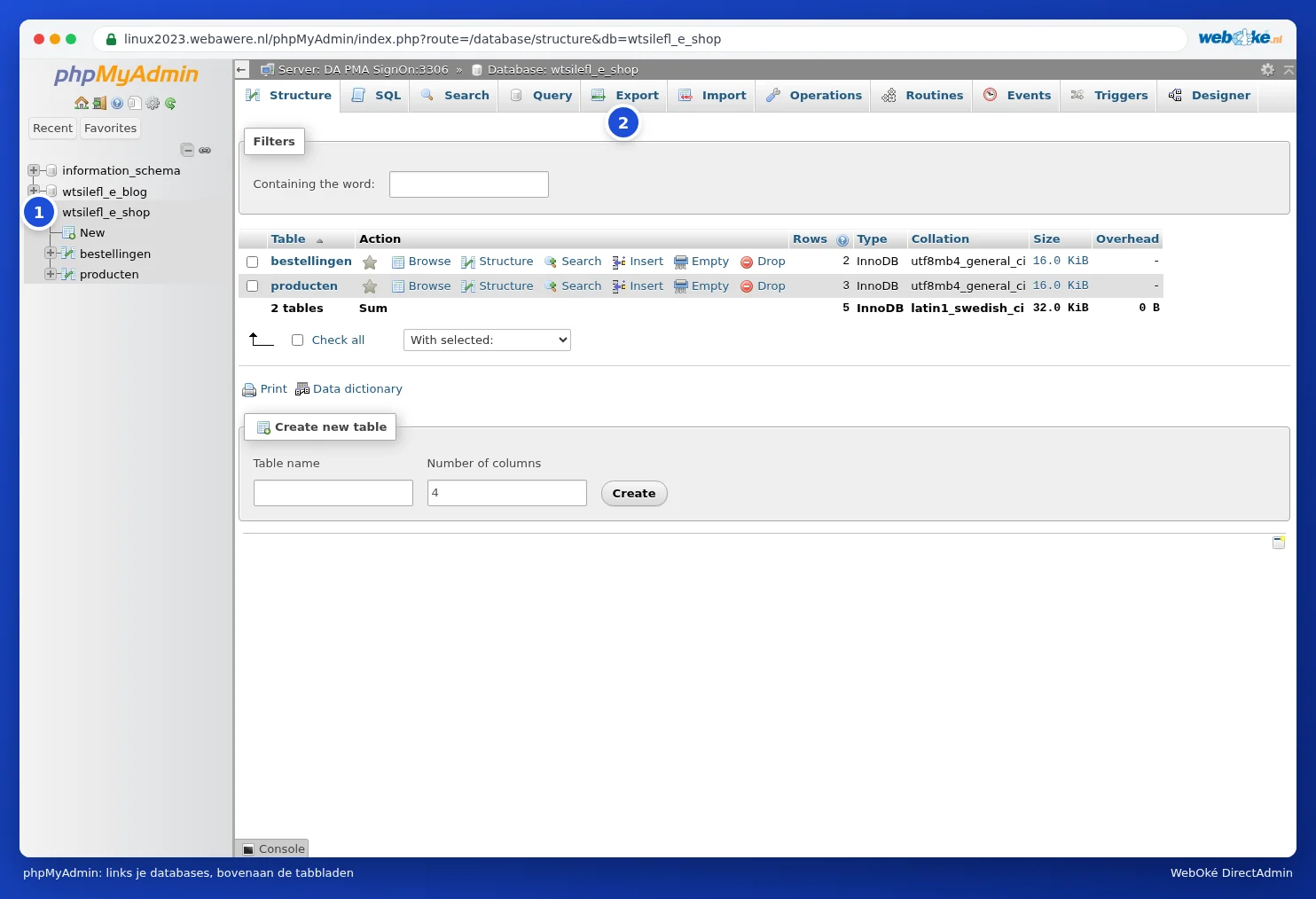
phpMyAdmin er et eget program og er på engelsk hos oss. I denne veiledningen bruker vi derfor de engelske navnene, som Export og Import.
Tips: Skjer det ingenting når du klikker på phpMyAdmin? Da blokkerer nettleseren din sannsynligvis den nye fanen som popup. Tillat popup-vinduer for serveren (til høyre i adressefeltet vises som regel en melding om dette) og klikk på nytt.
Se på en database
- Klikk til venstre på navnet til en database. Du ser da alle tabellene, med antall rader og størrelse for hver tabell.
- Klikk på en tabell for å se innholdet (fanen Browse). Med Search søker du i tabellen.
- Med fanen SQL kjører du selv en kommando. Gjør dette bare hvis du vet hva du gjør.
Du leser om eksportere og importere i En database eksportere og En database importere, også store filer.
Merk: Det du endrer eller sletter i phpMyAdmin, skjer umiddelbart og uten papirkurv. Klikker du på Drop eller Empty for en tabell, er innholdet borte. Lag en eksport først hvis du skal gjøre endringer.
Et vanlig eksempel: tilpasse WordPress-adressen
Kommer du ikke lenger inn i WordPress etter en flytting eller en endring fra http til https fordi adressen ikke stemmer? Da tilpasser du adressen i tabellen wp_options (prefikset wp_ kan være annerledes hos deg):
- Klikk til venstre på databasen din og deretter på tabellen wp_options.
- Finn radene siteurl og home (vanligvis de to første).
- Dobbeltklikk på verdien, skriv inn riktig adresse, for eksempel https://www.dittdomene.no, og trykk på Enter.
Logge inn i phpMyAdmin med et passord
Kommer du inn i phpMyAdmin via en annen vei og blir du bedt om brukernavn og passord? Da er det opplysningene til en databasebruker (se Databasebrukere, rettigheter og passord), ikke dine DA-opplysninger. Det er enklere å alltid åpne phpMyAdmin fra DirectAdmin.
Ofte stilte spørsmål
Firefox eller en annen nettleser gir en melding om sertifikatet.
phpMyAdmin kjører på serveren, for eksempel https://linux2023.webawere.nl/phpMyAdmin/, og har et gyldig sertifikat i navnet til den serveren. Får du likevel en melding, åpne phpMyAdmin på nytt fra DirectAdmin i stedet for et gammelt bokmerke, eller sjekk om virusskanneren din avbryter forbindelsen.
Jeg ser ikke en database i phpMyAdmin.
Du ser bare databasene til pakken du er logget inn i. Har du flere hostingpakker, åpne phpMyAdmin fra DirectAdmin til riktig pakke.