
Kapittel 17 · 17.2
Site summary & logs: feillogg og tilgangslogg
Under Site summary & logs finner du tre ting per domene: besøksstatistikken, bruksloggen (alle besøk) og feilloggen. Feilloggen er det første stedet å se etter hvis nettstedet ditt gir en feil.
Oversikten
Klikk i DirectAdmin under System Info & Files på Site summary & logs. Du ser domenene dine med status, båndbredde og diskbruk. Bak hvert domene står det tre lenker:
- View stats (1): besøksstatistikken fra AWStats.
- Usage log (2): tilgangsloggen, med hver forespørsel til nettstedet ditt.
- Error log (3): feilene og advarslene fra nettstedet ditt, også PHP-feil.
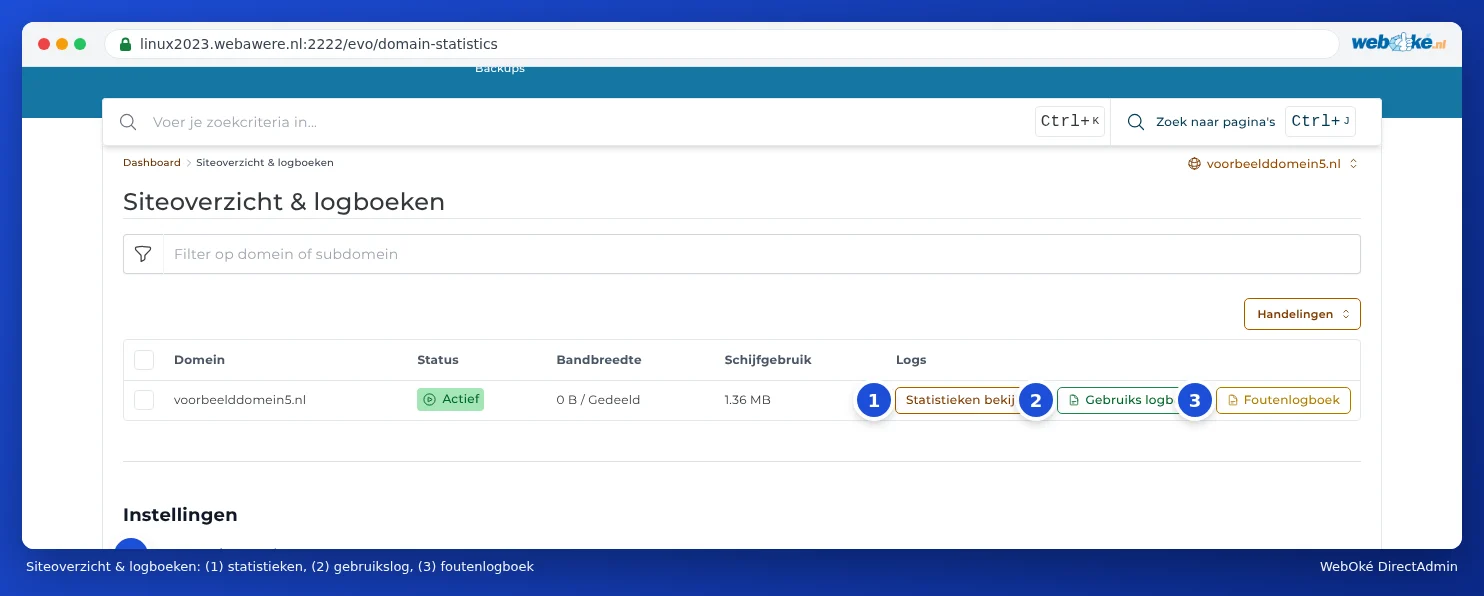
Lese feilloggen
- Klikk ved domenet ditt på Error log.
- Du ser de siste linjene i loggen. Med Tail og Tail size (lines) velger du hvor mange linjer; med Full Log ser du alt. LOGBOEK HERLADEN henter de nyeste linjene.
- De nyeste linjene står nederst. Hver linje begynner med dato og klokkeslett.

Hva bør du se etter?
| Du ser | Betydning |
|---|---|
| PHP Fatal error eller PHP Parse error | En feil i koden som gjør at siden stopper. Ofte årsaken til en hvit skjerm eller feil 500. Filen og linjen står ved siden av (se Fouten na een PHP-upgrade en het foutlog vinden). |
| PHP Warning eller PHP Notice | En advarsel. Siden fungerer som regel fortsatt, men noe stemmer ikke. Ofte fra et gammelt plugin. |
| ModSecurity med [id "..."] | Web Application Firewall har stoppet en forespørsel. Nummeret etter id er regelen (se Web Application Firewall). |
| Auto Index is disabled | Noen åpnet en mappe uten en indeksfil. Som regel ufarlig. |
| Resource Limit eller meldinger om en grense | Pakken din støtte på en grense (se 503 eller «Resource Limit Is Reached»: hva nå?). |
Tips: Leter du etter en feil som nettopp skjedde? Last inn siden med feilen på nytt i nettleseren og klikk deretter på LOGBOEK HERLADEN. Den nederste linjen er da som regel den riktige.
Bruksloggen
I Usage log står hver forespørsel til nettstedet ditt på én linje: IP-adressen til besøkeren, dato og klokkeslett, den forespurte siden, statuskoden (200 er bra, 404 er ikke funnet, 403 er avvist, 500 er en feil) og nettleseren eller boten.

Nyttig for å se om en bot oversvømmer nettstedet ditt, om noen stadig prøver å logge inn på wp-login.php, eller hvilke sider som gir en 404.
Besøksstatistikk med AWStats
Klikk ved domenet ditt på View stats. Du ser statistikken fra AWStats: unike besøkende, besøk, sider, treff og datatrafikk per måned, dag og time, og hvor besøkende kommer fra. Øverst velger du under Month hvilken måned du vil se.
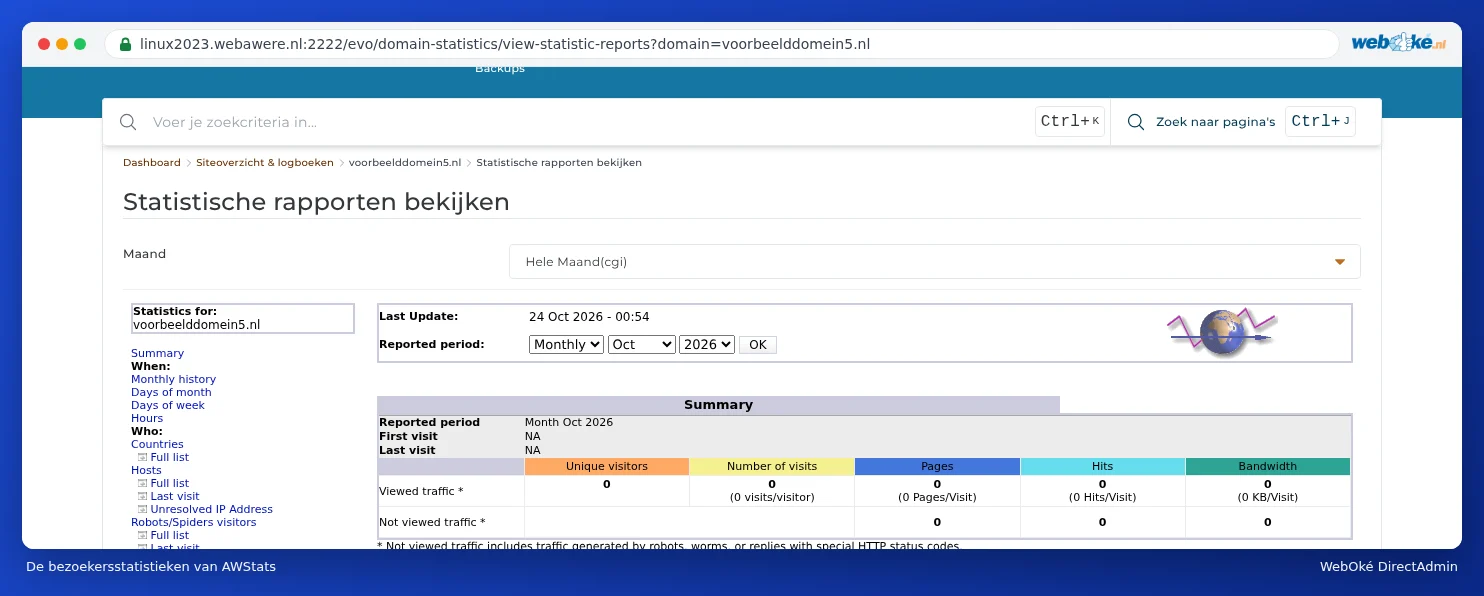
AWStats oppdaterer tallene én gang per dag, om natten. Besøk fra i dag ser du derfor først i morgen. Nederst i oversikten til Site summary & logs finner du under Innstillinger valget AWStats log analyzer, som du bruker til å slå rapportene av eller på.
Merk: AWStats teller også med bots og søkemotorer, så langt den gjenkjenner dem som "Not viewed traffic". Vil du vite nøyaktig hvordan besøkende oppfører seg på nettstedet ditt, bruk også et eget statistikkverktøy på nettstedet ditt.
Gamle logger
Loggene fra tidligere måneder lagres pakket i mappen domains/dittdomene.nl/logs i pakken din (som .tar.gz). Der finnes det ingen live-logg; live-loggen ser du bare her i DirectAdmin. PHP-feil fra WordPress står noen ganger også i en fil error_log eller wp-content/debug.log på nettstedet ditt.