
Kapittel 13 · 13.4
Importere et eksisterende nettsted i Installatron
Ligger det allerede et nettsted på pakken din som du har satt opp manuelt, eller vil du flytte et nettsted fra en annen leverandør? Da kan du importere det til Installatron. Deretter kan du oppdatere det i Installatron, lage sikkerhetskopier av det og klone det, akkurat som et nettsted du har installert med Installatron.
To typer import
- Nettstedet ligger allerede på hostingpakken din hos WebOké, for eksempel fordi du har lastet det opp med FTP. Installatron kobler det da bare til; selve nettstedet forblir uendret.
- Nettstedet ligger fortsatt hos en annen leverandør. Installatron henter da filene og databasen via FTP og legger dem på pakken din. Det gamle nettstedet ditt forblir urørt.
Slik importerer du
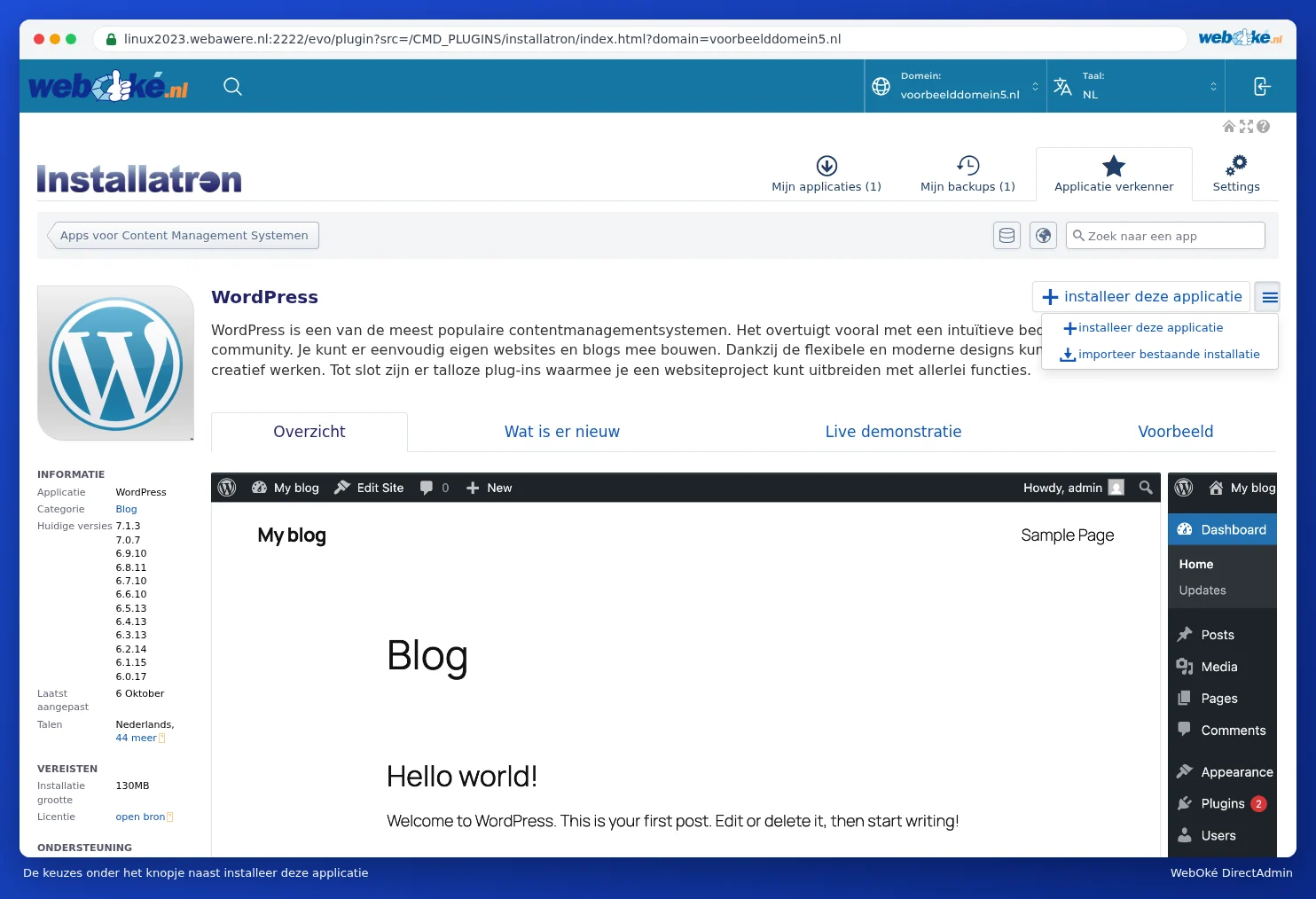
- Åpne Installatron og gå i Applikasjonsutforsker til typen nettsted, for eksempel WordPress.
- Klikk ved siden av +installer denne applikasjonen på knappen med de tre strekene ≡ og velg importer eksisterende installasjon.
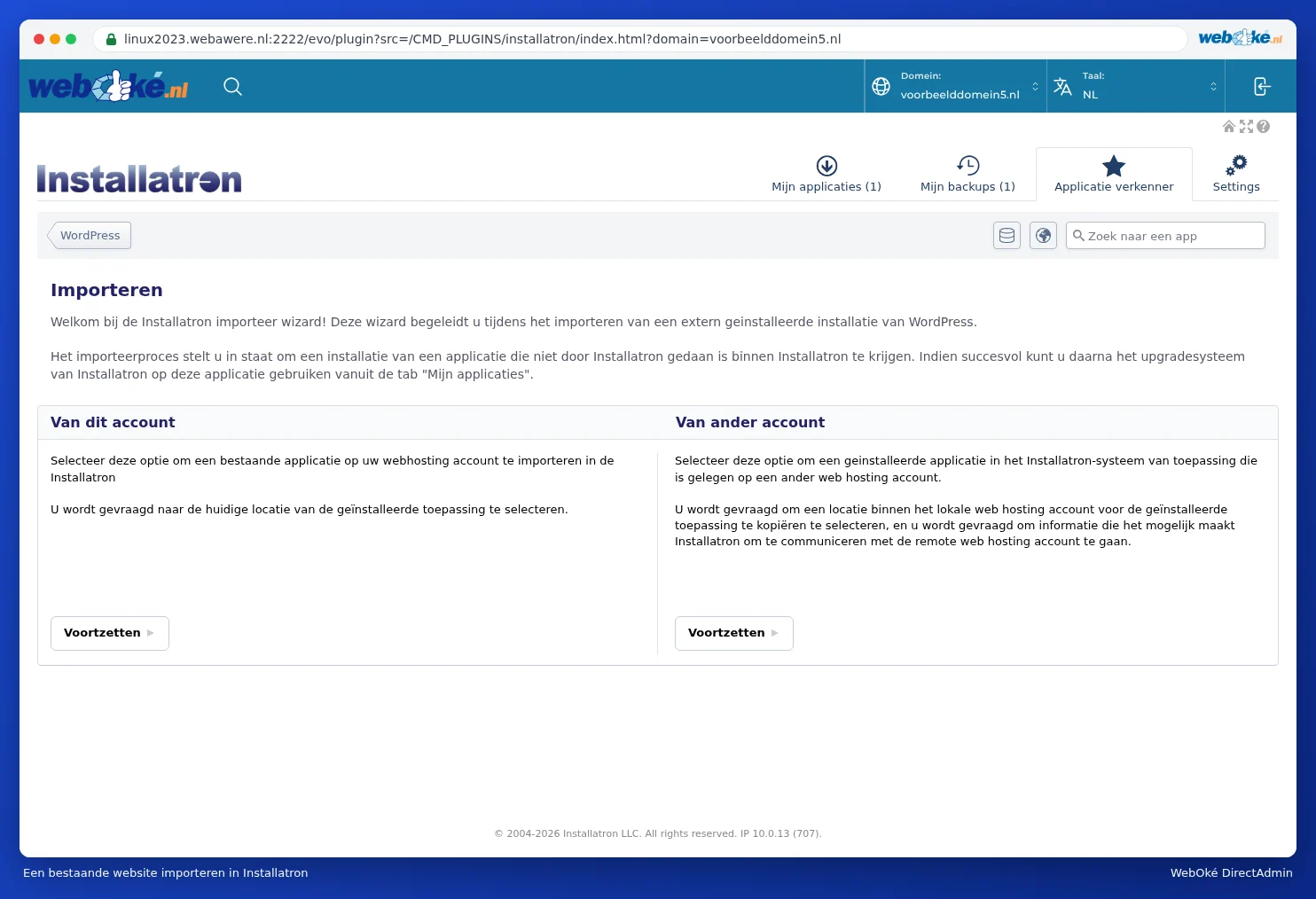
- Velg Fra denne kontoen (nettstedet ligger allerede på pakken din) eller Fra annen konto (nettstedet ligger hos en annen leverandør) og klikk på Fortsett.
- Fyll inn opplysningene: ved Fra denne kontoen domenet og mappen der nettstedet ligger; ved Fra annen konto også opplysningene for å koble til den gamle serveren (som FTP) og plasseringen på pakken din der nettstedet skal legges.
- Start importen. Deretter finner du nettstedet under Mine applikasjoner.
Enklest: importere med Website Manager
I Mijn WebOké kan du også gjøre det med Website Manager: klikk på Importer nettsted og velg Nettstedet ligger allerede på hostingpakken min eller Nettstedet ligger hos en annen leverandør. For WordPress hos en annen leverandør trenger du ofte ikke FTP-opplysninger: WordPress-administratorpålogginen din er nok (se Kan dette også gjøres i Mijn WebOké? Website Manager).
Tips: Flytter du et nettsted til WebOké? Etter importen ligger nettstedet ditt på pakken din, men domenet ditt peker kanskje fortsatt til den gamle leverandøren. Test nettstedet ditt først (se Teste nettstedet mitt før domenet er flyttet) og juster deretter DNS eller navneserverne.