
Kapittel 4 · 4.1
Se hvilke domener som ligger i pakken din
I en hostingpakke ligger det alltid minst ett domenenavn: domenet du bestilte pakken med. Ved større pakker kan du legge til flere domener, hver med sin egen nettside og egne e-postadresser. Hvilke domener som ligger i pakken din, ser du i DirectAdmin under Domener.
Åpne oversikten
- Logg inn på DirectAdmin (se Logge inn via Mijn WebOké).
- Klikk i menyen under Account Manager på Domener.
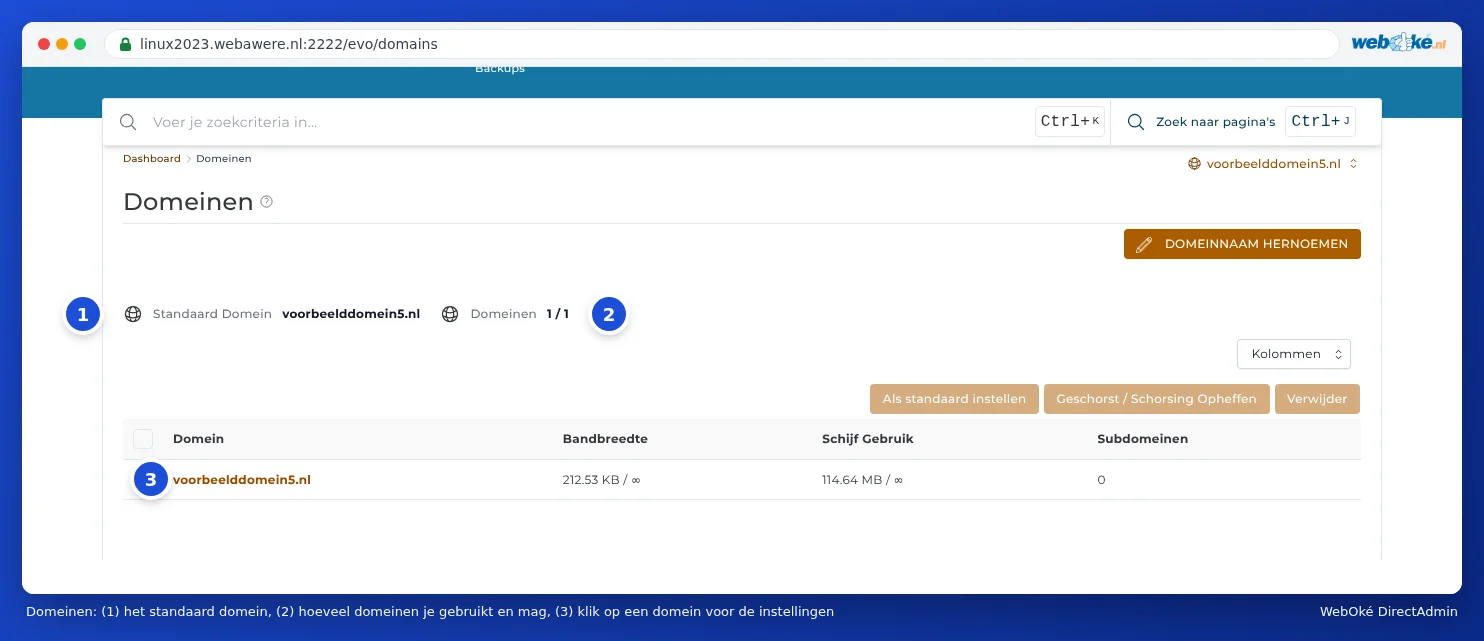
Hva ser du?
- Standard Domene (1): hoveddomenet i pakken din. Dette domenet står øverst i domenevelgeren, og DirectAdmin åpner det først.
- Domener (2): hvor mange domener som ligger i pakken din, og hvor mange du kan ha. Står det 1 / 1, er pakken full, og du kan ikke legge til flere domener uten å utvide pakken (se Et ekstra domene legge til).
- Tabellen viser for hvert domene datatrafikken (Bandwidth), brukt lagringsplass (Disk Usage) og antall Subdomains. Med Columns velger du hvilke kolonner du ser.
- Klikk på et domenenavn (3) for å åpne innstillingene for det domenet (se Innstillinger for et domene: SSL, PHP, www og private_html).
Over tabellen finner du knapper som virker på domenene du krysser av for: Set as default, Suspend / Unsuspend og Verwijder. Øverst til høyre står DOMEINNAAM HERNOEMEN. Hva disse knappene gjør, leser du i Slette eller endre navn på et domene.
Hvor ligger filene til et domene?
Hvert domene har sin egen mappe i pakken din: domains/dittdomene.no. Nettsiden ligger der i mappen public_html. Vil du se eller laste opp filer til nettsiden din, går du i Bestandsbeheer til domains/dittdomene.no/public_html (se Åpne Bestandsbeheer: mappene i pakken din).
Å jobbe med flere domener
Har du mer enn ett domene, virker mange deler av DirectAdmin per domene: e-postadresser, DNS, SSL, omadresseringer og subdomener. Velg da først riktig domene øverst til høyre i domenevelgeren. Ser du ikke igjen en innstilling, står domenevelgeren ofte fortsatt på et annet domene. Les mer om dette i Arbeide med flere domener: domenevelgeren.
Tips: Ser du ikke et domene du vet du har hos WebOké? Da ligger det sannsynligvis ikke i denne hostingpakken, men i en annen pakke eller bare som domeneregistrering. I Mijn WebOké ser du under Domener per pakke hvilket domene som ligger i hvilken pakke (se Kan dette også gjøres i Mijn WebOké? Domener per pakke og Videresendinger).