
Kapittel 13 · 13.1
Åpne Installatron: hva kan du installere?
Se det i en kort film
Med Installatron installerer du en komplett nettside med noen få klikk: WordPress, men også for eksempel Joomla, Drupal, PrestaShop, Nextcloud, Matomo, MediaWiki eller et forum som phpBB. Installatron legger ut filene, oppretter databasen, setter opp administratorkontoen din og holder deretter programvaren oppdatert for deg hvis du ønsker det.
Åpne Installatron
- Logg inn på DirectAdmin (se Logge inn via Mijn WebOké).
- Klikk i menyen under Extra Features på Installatron Applications Installer.
Installatron åpnes over hele skjermen. Øverst ser du fire faner:
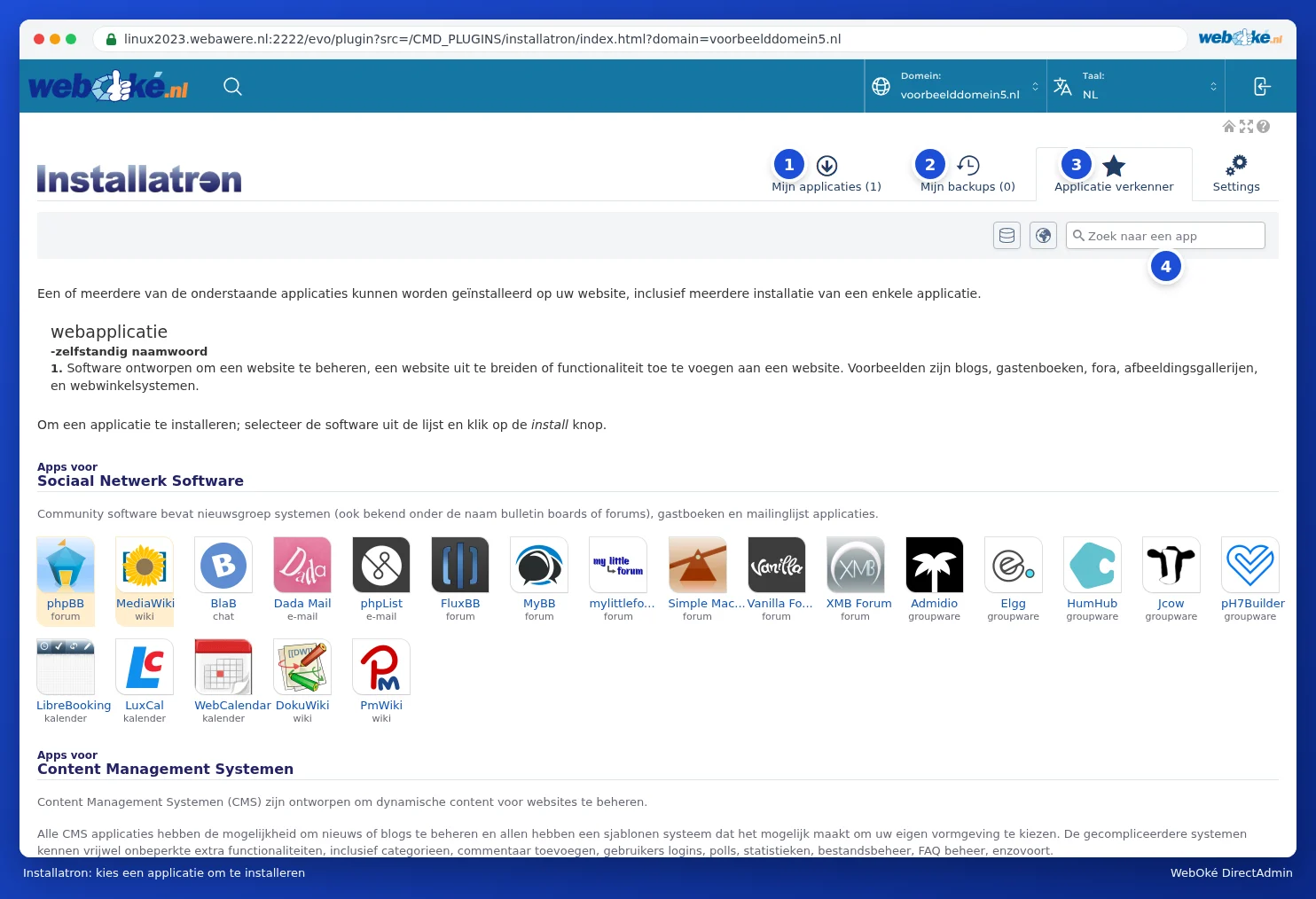
- Mine applikasjoner (1): nettsidene du har installert med Installatron. Her oppdaterer du dem, lager en sikkerhetskopi, kloner dem eller sletter dem.
- Mine sikkerhetskopier (2): sikkerhetskopiene som Installatron har laget.
- Applikasjonsutforsker (3): all programvare du kan installere, sortert etter kategori. Med søkefeltet Søk etter en app (4) finner du raskt det du leter etter.
- Settings: generelle innstillinger for Installatron. Som regel trenger du ikke å gjøre noe her.
Øverst til høyre i den blå linjen velger du under Domain hvilket domene du jobber med, og under Language hvilket språk Installatron skal vises på. Med knappen helt til høyre går du tilbake til DirectAdmin.
Under Aanbevolen Applicaties i menyen til DirectAdmin finner du noen utvalgte applikasjoner. Disse lenkene åpner den samme Installatron, rett ved den aktuelle applikasjonen.
Hva velger du?
| Du ønsker | Et godt valg |
|---|---|
| En nettside eller blogg, også med nettbutikk | WordPress (med WooCommerce for en nettbutikk) |
| En større nettside med mye struktur | Joomla eller Drupal |
| En nettbutikk med mange produkter | PrestaShop |
| Besøksstatistikk uten Google | Matomo |
| En kunnskapsbase eller wiki | MediaWiki eller DokuWiki |
| Et forum | phpBB |
Skjermen til Installatron forblir tom
Ser du et tomt eller hvitt felt når du åpner Installatron? Prøv da følgende:
- Oppdater siden (F5), eller klikk på Installatron i menyen på nytt.
- Har økten din utløpt, for eksempel fordi du ikke har gjort noe på en stund? Logg deg da inn på nytt via Mijn WebOké (se Logge inn via Mijn WebOké) og åpne Installatron på nytt.
- Installatron kjører i en ramme inne i DirectAdmin. En annonseblokker, personvernutvidelse eller streng informasjonskapsel-innstilling kan hindre dette. Slå av utvidelsen for serveren, eller prøv en annen nettleser eller et privat vindu.
- Bruk Website Manager i Mijn WebOké. Der gjør du det meste også, uten DirectAdmin (se Kan dette også gjøres i Mijn WebOké? Website Manager).
Forblir det tomt, opprett da en sak og oppgi hvilken nettleser du bruker.
Tips: Foretrekker du WordPress uten DirectAdmin? I Mijn WebOké installerer og administrerer du WordPress også med Website Manager (se Kan dette også gjøres i Mijn WebOké? Website Manager). Den bruker den samme Installatron bak kulissene.