
Kapittel 15 · 15.11
Imunify360: skann nettstedet ditt for skadevare
Imunify360 beskytter nettstedet ditt mot skadevare: ondsinnede filer som hackere legger på et nettsted, for eksempel via et sikkerhetshull i et gammelt plugin. Imunify360 skanner filene i pakken din automatisk og kontrollerer nye filer så snart de lastes opp. I DirectAdmin ser du resultatene under Imunify360 Plugin, under Extra Features.
Malware Scanner
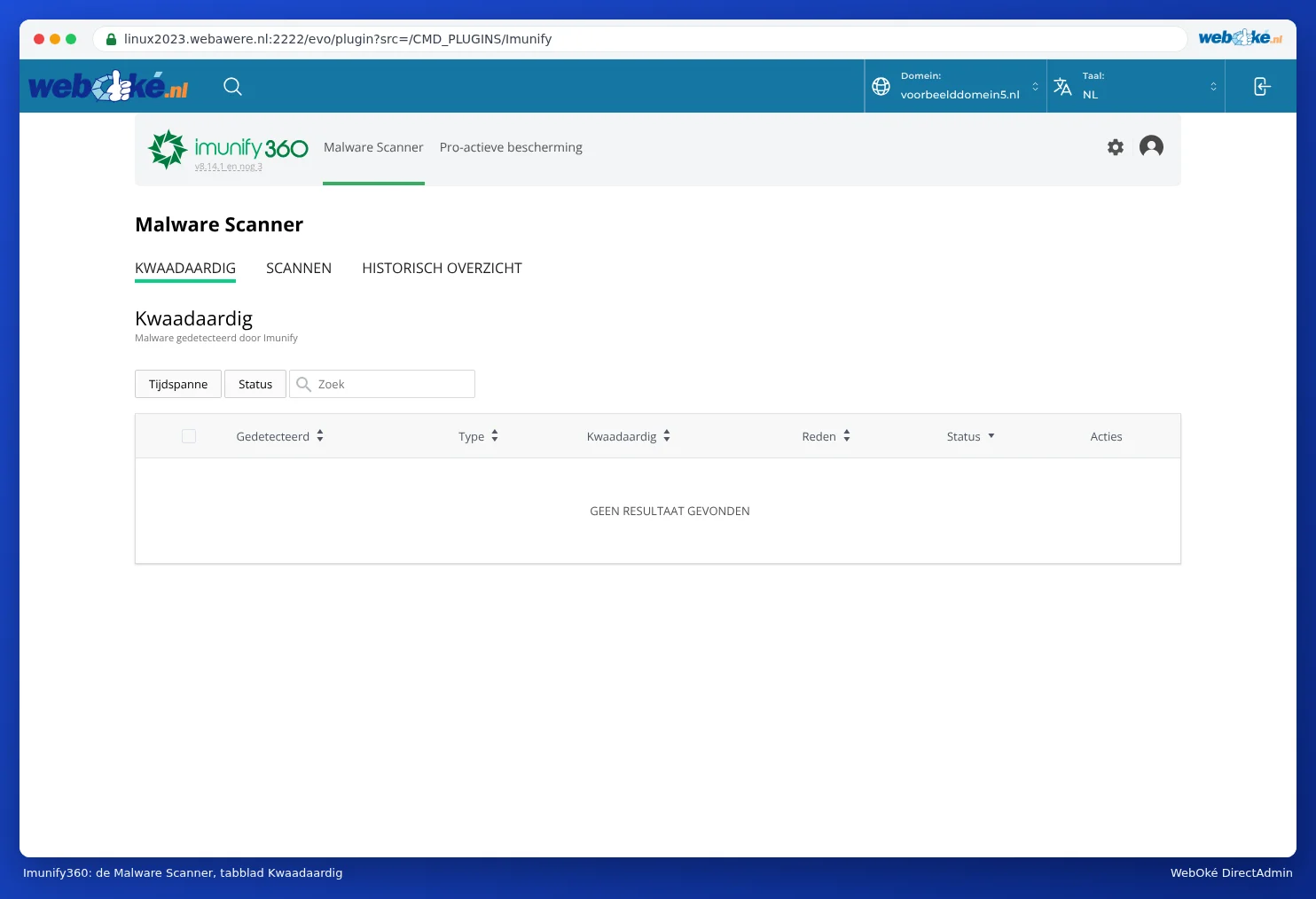
Klikk på Imunify360 Plugin. Du kommer da til Malware Scanner med tre faner:
- MALICIOUS: filene der Imunify360 har funnet skadevare, med type, årsak og hva som ble gjort med dem. Står det NO RESULTS FOUND her, er det ikke funnet noe.
- SCANS: skanningene som er utført, med dato, hva som er skannet (filene dine, databasene dine og cron-jobbene dine), antall filer og resultatet.
- HISTORY: hva som er funnet og gjort tidligere.
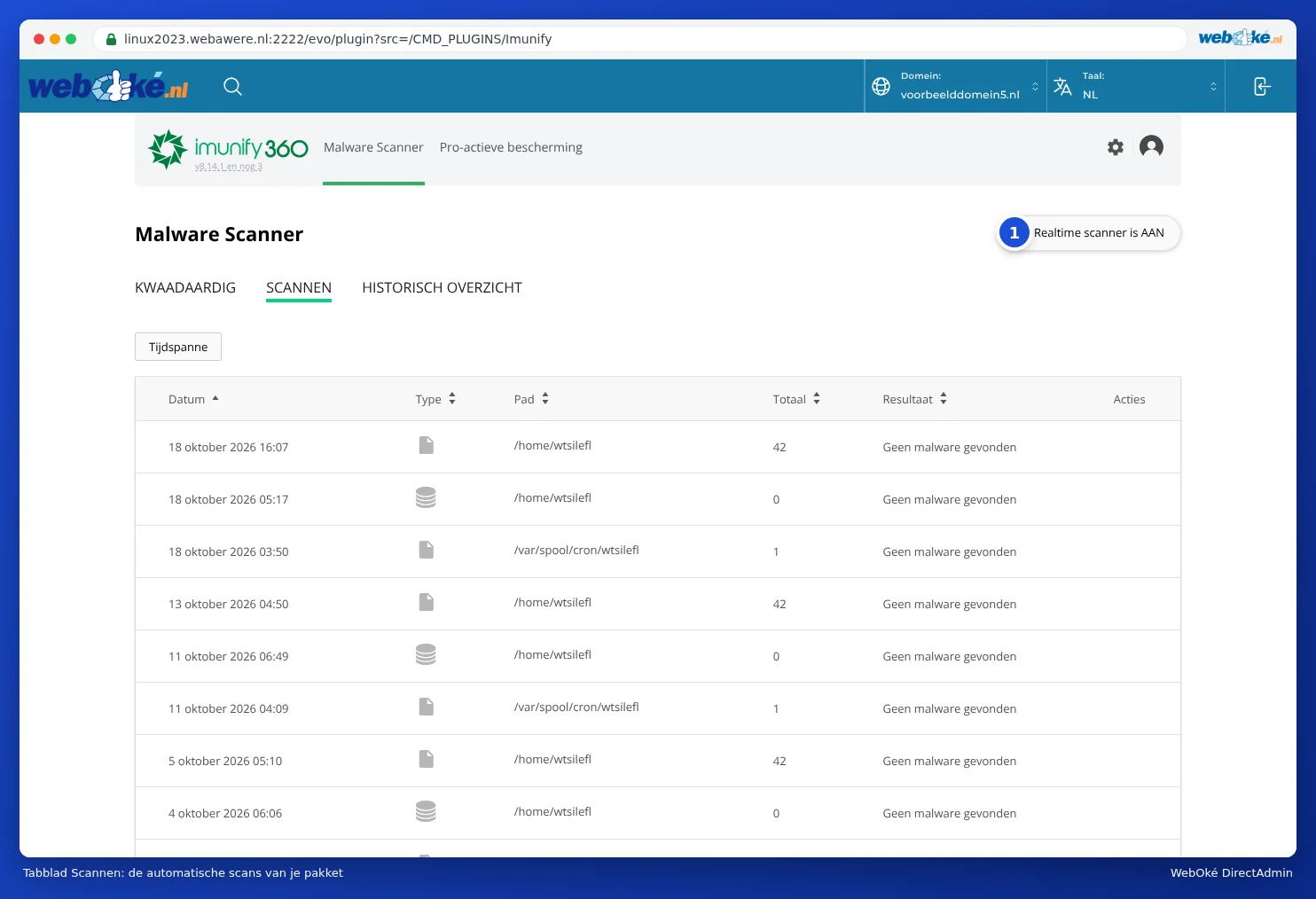
Øverst til høyre står Realtime scanner is ON (1). Det betyr at hver fil du laster opp via FTP, File Manager eller nettstedet ditt, blir kontrollert umiddelbart. I tillegg skanner Imunify360 hele pakken din jevnlig automatisk. Du trenger derfor ikke starte en skanning selv, og det er heller ikke mulig.
Proaktiv beskyttelse
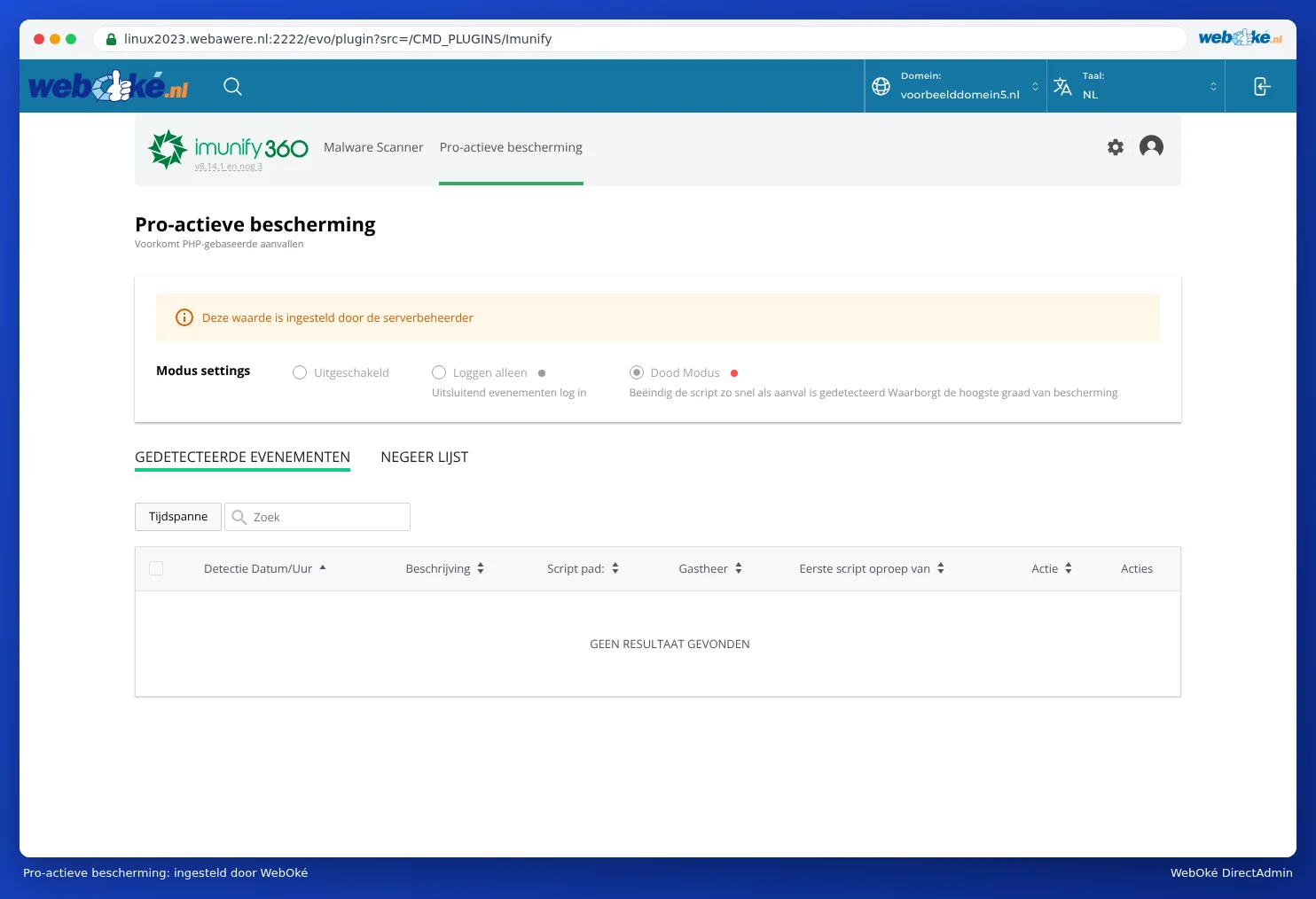
På fanen Proactive Defense holder Imunify360 øye med om et PHP-skript oppfører seg mistenkelig mens det kjører. Denne innstillingen administrerer vi for deg: det står This value is set by the server administrator. Under DETECTED EVENTS ser du hva som eventuelt er stoppet.
Hva gjør du hvis det er funnet skadevare?
- Ikke få panikk og ikke slett filer uten videre. En funnet fil kan også være en del av nettstedet ditt som er feilmerket.
- Se på fanen Malicious hvilke filer det gjelder. Stien forteller deg ofte allerede hvilket plugin eller tema som var sikkerhetshullet.
- Oppdater WordPress, temaet ditt og alle plugins, og fjern plugins og temaer du ikke bruker.
- Endre passordene dine: for WordPress, FTP, databasen din og DA-passordet ditt.
- Følg fremgangsmåten i Nettstedet mitt er hacket: steg for steg. Er du i tvil, eller fortsetter problemet å komme tilbake? Opprett en sak, så ser vi nærmere på det.
Tips: Får du feil 403 med IM360 WAF i feilloggen? Da har brannmuren til Imunify360 stoppet en forespørsel. Meld dette via en sak med tidspunktet og adressen til siden.
Ofte stilte spørsmål
Når jeg klikker på Imunify360, får jeg en hvit skjerm.
Vent noen sekunder: pluginet laster noen ganger tregt. Oppdater ellers siden, eller logg inn på nytt via Mitt WebOké. Fortsetter skjermen å være hvit, opprett en sak.
Beskytter Imunify360 nettstedet mitt fullstendig?
Det hjelper mye, men den beste beskyttelsen er programvare som er oppdatert, sterke passord og en sikkerhetskopi (se Hvilke backuper finnes hos WebOké).