
Kapittel 17 · 17.3
Resource Usage: CPU, minne og prosesser
Nettstedet ditt deler en server med andre nettsteder. For å sørge for at ingen blir påvirket av andre, får hver pakke sin egen del av serveren: en viss mengde regnekraft (CPU), en viss mengde minne, et visst antall samtidige prosesser. Det kaller vi Resource Usage. Går nettstedet ditt over disse grensene, blir det tregere eller viser midlertidig en feil. I Resource Usage ser du hvor nær grensene du er.
Åpne Resource Usage
- Klikk i DirectAdmin under Extra Features på Resource Usage.
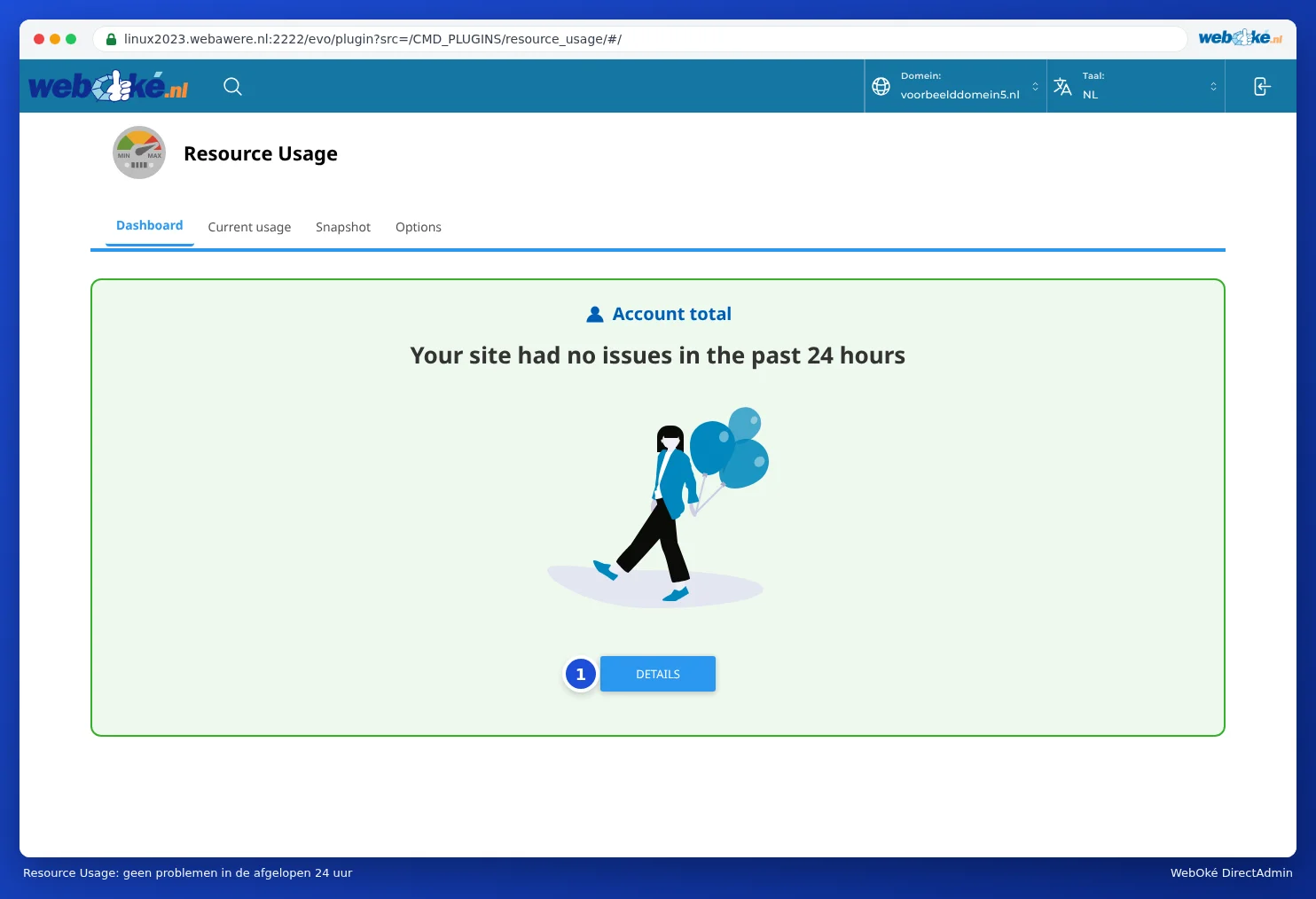
- På fanen Dashboard ser du med en gang om det har vært problemer de siste 24 timene. Står det Your site had no issues in the past 24 hours, er alt i orden.
- Har pakken din nådd en grense, ser du her hvilken. Klikk på DETAILS (1) for å se grafene.
Slik leser du grafene
På fanen Current usage finner du øverst under Account total en tabell med, for hver grense, bruken akkurat nå (Usage), grensen for pakken din (Limit) og feilene. I eksempelet under bruker pakken 7 % CPU (SPEED) av de 800 % den har lov til.
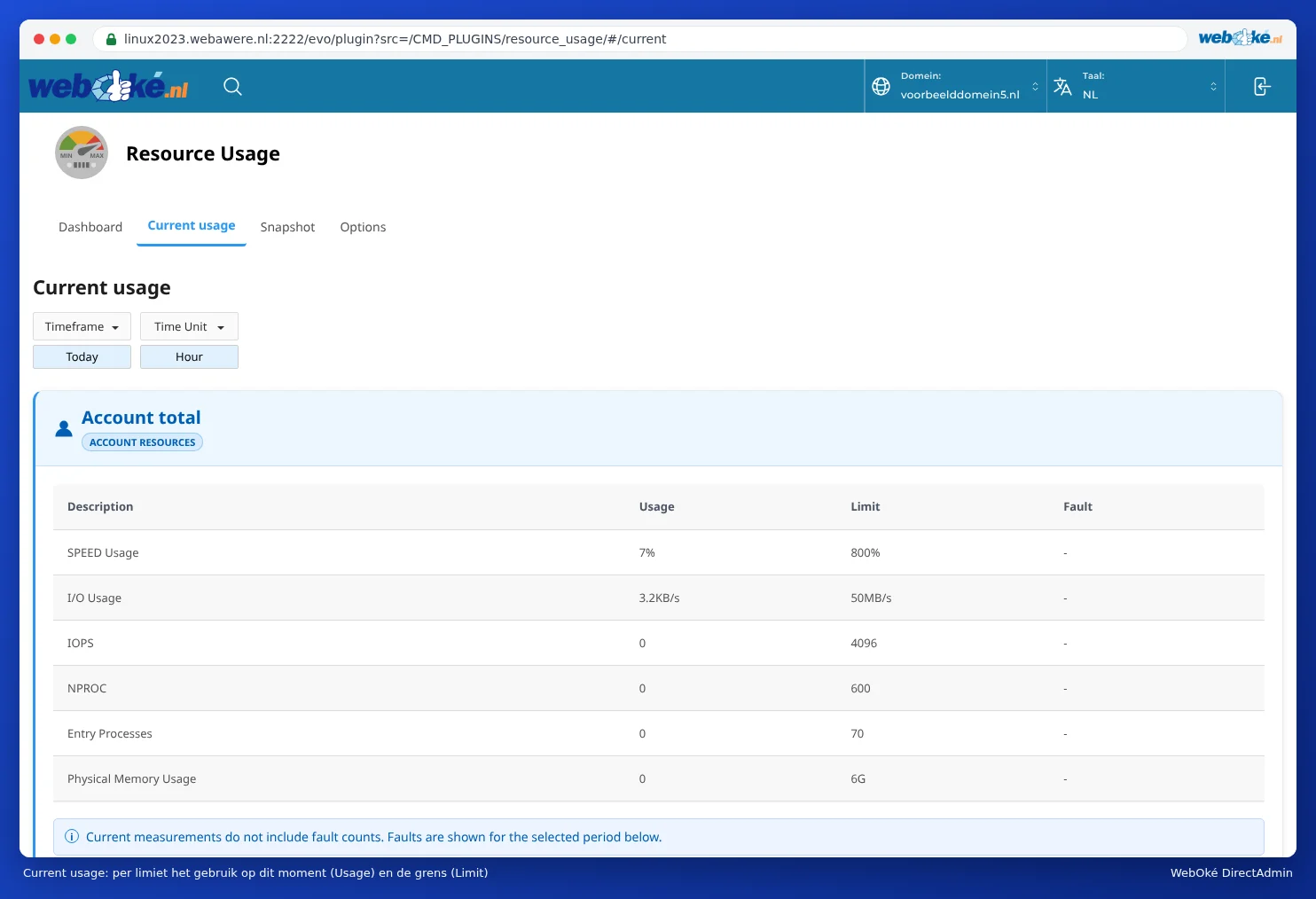
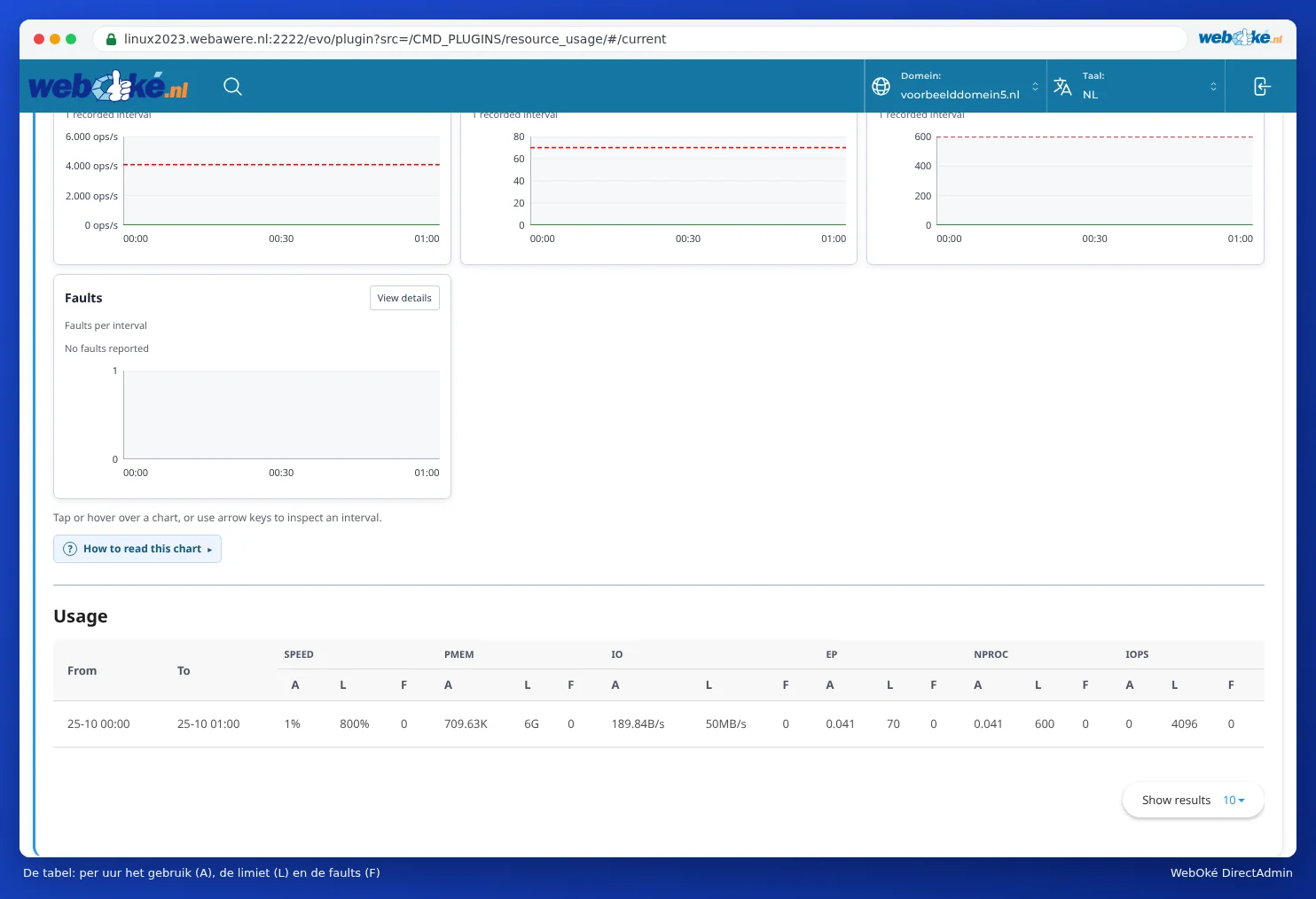
Under dette vises en graf for hver grense. Øverst velger du under Timeframe perioden, for eksempel i dag eller de siste 30 dagene. I hver graf ser du bruken (Average usage) og grensen (Limit). Ved hver graf står Faults: hvor ofte pakken din traff den grensen. Antall faults er det viktigste tallet: 0 er bra.
| Graf | Hva måler den? | Hva merker du når den er full? |
|---|---|---|
| CPU | Regnekraft. 100 % er én prosessorkjerne. | Nettstedet ditt blir tregere. |
| Physical memory | Arbeidsminne for alle prosessene dine samlet. | Skript blir avbrutt; feil 500 eller 503. |
| IO | Hvor mye data per sekund som går til og fra disken. | Nettstedet ditt blir tregere, spesielt ved store filer eller tunge databaser. |
| IOPS | Hvor mange lese- og skriveoperasjoner per sekund. | Nettstedet ditt blir tregere. |
| Entry processes | Hvor mange forespørsler som behandles samtidig av PHP. Dette er ikke det samme som antall besøkende: én prosess betjener en besøkende på en brøkdel av et sekund og går så videre. | Besøkende får 503 eller Resource Limit Is Reached (se 503 eller «Resource Limit Is Reached»: hva nå?). |
| Processes | Det totale antallet prosesser for pakken din, inkludert cron-jobber og apper. | Nye forespørsler eller oppgaver kan ikke starte. |
Under grafene finner du en tabell med tre kolonner per time, for hver grense: A (bruk), L (grensen) og F (antall faults). I overskriften står forkortelsene: SPEED er CPU, PMEM er minne, EP er entry processes, NPROC er antall prosesser.
Hvor høye grensene er, avhenger av pakken din. En større pakke har mer regnekraft, mer minne og flere samtidige prosesser. På siden vår om webhotell ser du hva som inngår i hver pakke.
De andre fanene
- Snapshot: hvis pakken din nådde en grense, tar serveren et øyeblikksbilde av prosessene og webforespørslene på det tidspunktet. Der ser du hvilke sider som ble forespurt da. Er det ikke registrert noe, står det no snapshots.
- Options: her kan du i teorien få en e-post når du når en grense. Denne innstillingen kan du ikke endre selv hos oss. Du ser da You cannot manage this option.
Når bør du gjøre noe?
- Ingen faults: ingenting å bekymre seg for, selv om grafen av og til viser en topp.
- Av og til noen faults: som regel en travel topp eller en bot. Følg med på det.
- Faults hver dag, eller besøkende merker det: finn årsaken med X-Ray (se X-Ray: finn trege sider) og les 503 eller «Resource Limit Is Reached»: hva nå?.
Tips: Alle domener i én pakke deler de samme grensene. Har du et viktig nettsted ved siden av noen små, og blir det viktige nettstedet tregt på grunn av de andre? Gi det da sin egen pakke.