
Kapittel 16 · 16.2
Backup and Restore: lag din egen sikkerhetskopi i DirectAdmin
Med Backup and Restore lager du selv en sikkerhetskopi av (en del av) pakken din. Resultatet er én fil i mappen backups i pakken din. Den filen kan du senere sette tilbake (se En DirectAdmin-backup gjenopprette) eller laste ned for å ta vare på selv.
Tips: Vil du bare ha et ekstra tilbakestillingspunkt raskt, for eksempel rett før en stor endring? Det går raskere med knappen Nu nieuwe backup maken i WebOké Backups (se Finnes dette også i Mijn WebOké? WebOké Backups). Den sikkerhetskopien teller ikke med i lagringsplassen din.
Lage en sikkerhetskopi
- Klikk i menyen under Advanced Features på Backup and Restore.
- Du står på fanen Create Backup (1).
- Velg ved Domains (2) om du vil ta med All Domains eller bare Selected Domains.
- Kryss av ved Alternativer (3) hva som skal være med i sikkerhetskopien. Se listen under.
- Klikk nederst på BACKUP.
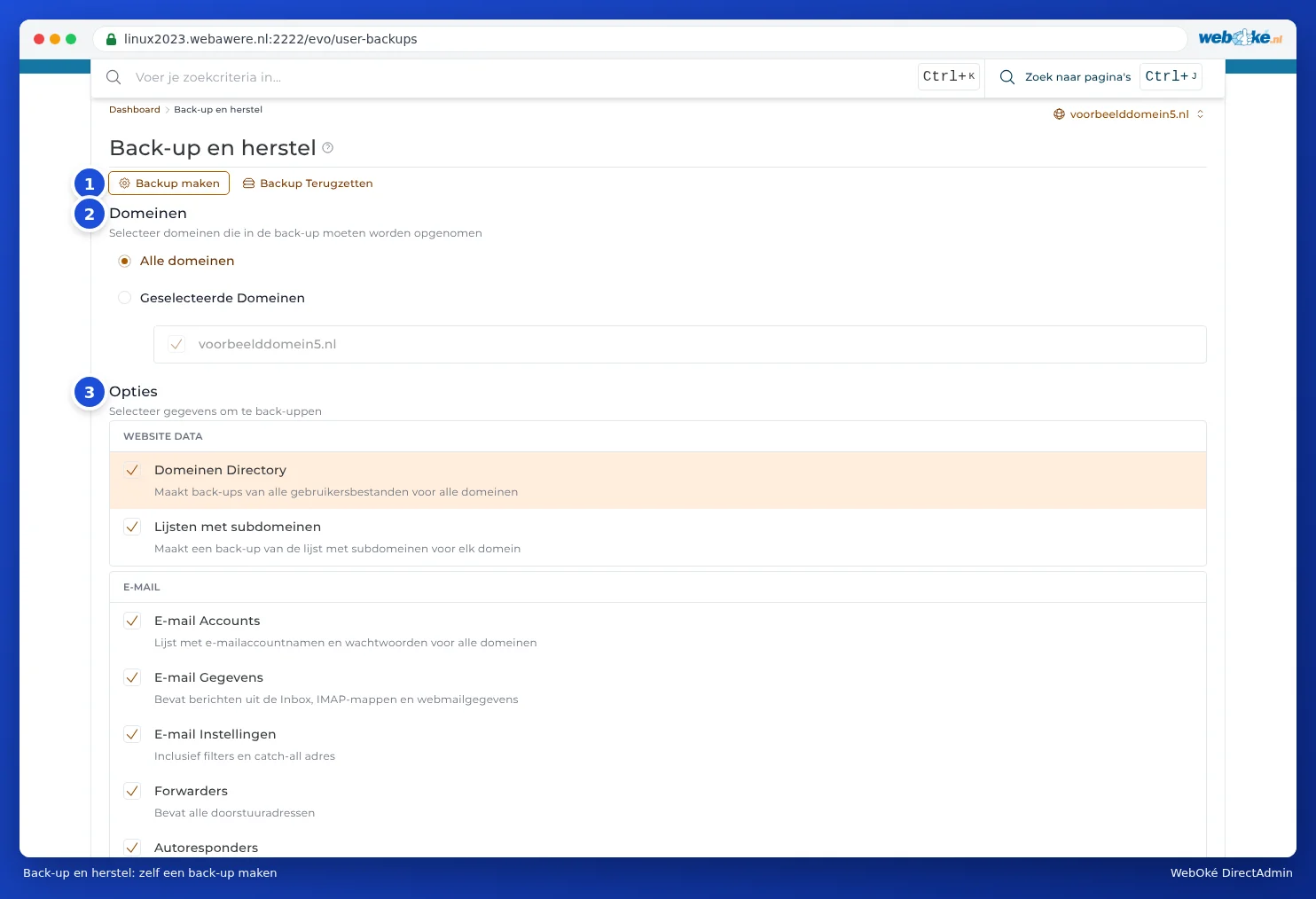
Hvilke deler kan du velge?
| Gruppe | Del | Hva inneholder den? |
|---|---|---|
| WEBSITE DATA | Domains Directory | Alle filene til nettstedene dine. Ofte den største delen. |
| Lister med underdomener | Hvilke underdomener som finnes. | |
| E-mail Accounts | Navnene og passordene til e-postkontoene dine. | |
| E-mail Data | Selve e-posten: innboks, mapper og webmaildata. Kan være stor. | |
| E-postinnstillinger | Filtre og catch-all-adressen. | |
| Forwarders | Dine videresendingsadresser. | |
| Autoresponders | Dine automatiske svar. | |
| Feriemeldinger | Dine fraværsmeldinger med perioder. | |
| Mailinglister | Dine e-postlister. | |
| FTP | FTP Accounts | Dine ekstra FTP-kontoer og innstillingene deres. |
| DATABASE | Database Settings | Databasebrukerne og innstillingene deres. |
| Databasedata | Innholdet i databasene dine. | |
| PAPIRKURV | Deleted Trash Data | Det som ligger i papirkurven til File Manager. |

Hva skjer etterpå?
Sikkerhetskopien legges i køen. Nederst til høyre ser du meldingen Backup maken is toegevoegd aan de wachtrij.

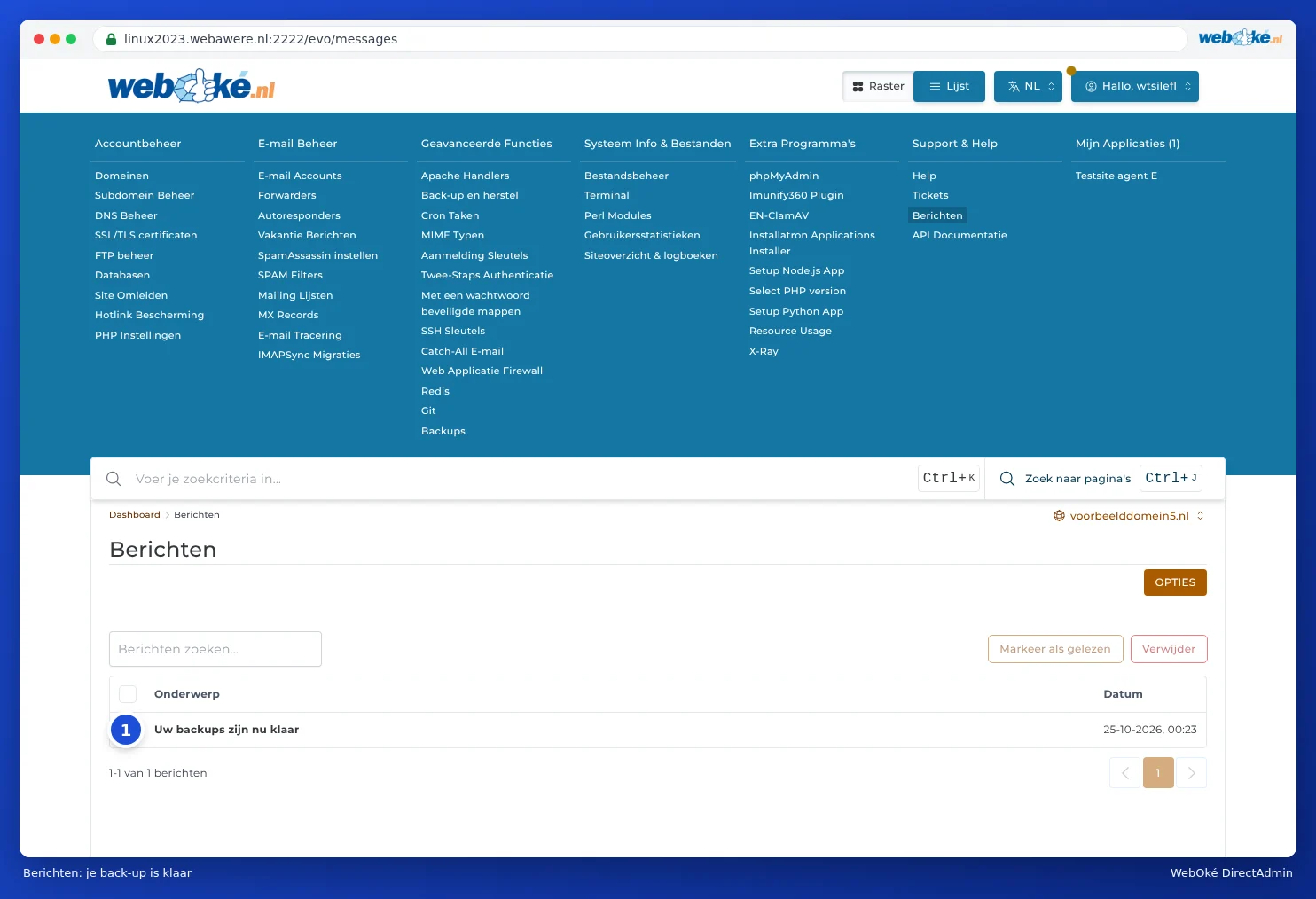
Du trenger ikke å vente: en stor sikkerhetskopi kan ta litt tid. Når den er ferdig, får du i Message Area meldingen Uw backups zijn nu klaar. Message Area finner du i menyen under Support & Help (se Meldinger fra DirectAdmin).
Sikkerhetskopifilen ligger deretter i mappen backups i pakken din. Du finner den i File Manager (se Åpne Bestandsbeheer: mappene i pakken din). Navnet starter med backup-, etterfulgt av datoen og et løpenummer, for eksempel backup-Oct-25-2026-1.tar.gz.
Laste ned sikkerhetskopien
Vil du ta vare på sikkerhetskopien selv, utenfor serveren? Last den da ned:
- Åpne File Manager og gå til mappen backups.
- Klikk på sikkerhetskopifilen og velg Download (se Laste opp og laste ned filer).
- Slett filen fra serveren etterpå hvis du ikke trenger den der lenger (se Frigjøre plass: rydde opp i gamle sikkerhetskopier).
Greit å vite
- Teller med i lagringsplassen din. En sikkerhetskopi av hele pakken din kan være nesten like stor som alt som ligger i pakken. Passer det ikke lenger, mislykkes sikkerhetskopien. Velg da færre deler, eller bruk WebOké Backups.
- Bare det du krysser av. Krysser du ikke av for E-mail Data, blir e-postkontoene dine med i sikkerhetskopien, men ikke selve e-posten.
- Ingen automatisk planlegging. En sikkerhetskopi med Backup and Restore lager du alltid manuelt. Automatiske sikkerhetskopier lager vi allerede hver natt med WebOké Backups.