
Kapittel 10 · 10.4
Etter flyttingen: MX-poster og enhetene dine
Er e-posten din kopiert? Da må ny e-post fra nå av komme inn hos WebOké, og datamaskinen og telefonen din må fungere med den nye e-postkontoen din. Slik fullfører du flyttingen.
Trinn 1: ny e-post til WebOké
Hvor e-post for domenet ditt kommer inn, bestemmes av MX-postene i DNS-en til domenet ditt (se MX-records: hvor kommer e-posten din inn?). Hvordan du setter dem riktig, avhenger av situasjonen din:
- Du flytter domenet ditt til WebOké. Da går navneserverne dine til WebOké, og MX-postene blir med en gang riktig satt. Du trenger ikke gjøre noe. Men det er lurt å kopiere e-posten din rett før flyttingen, og enda en gang etterpå.
- Domenet ditt blir hos en annen part, men e-posten skal komme til WebOké. Juster da MX-postene hos den parten, slik at de peker til serveren til pakken din. Hvilken verdi du trenger, finner du i DirectAdmin under MX Records (1).
- Domenet og DNS-en din er allerede hos WebOké. Da er MX-postene allerede riktig satt. Kontroller det under MX Records.
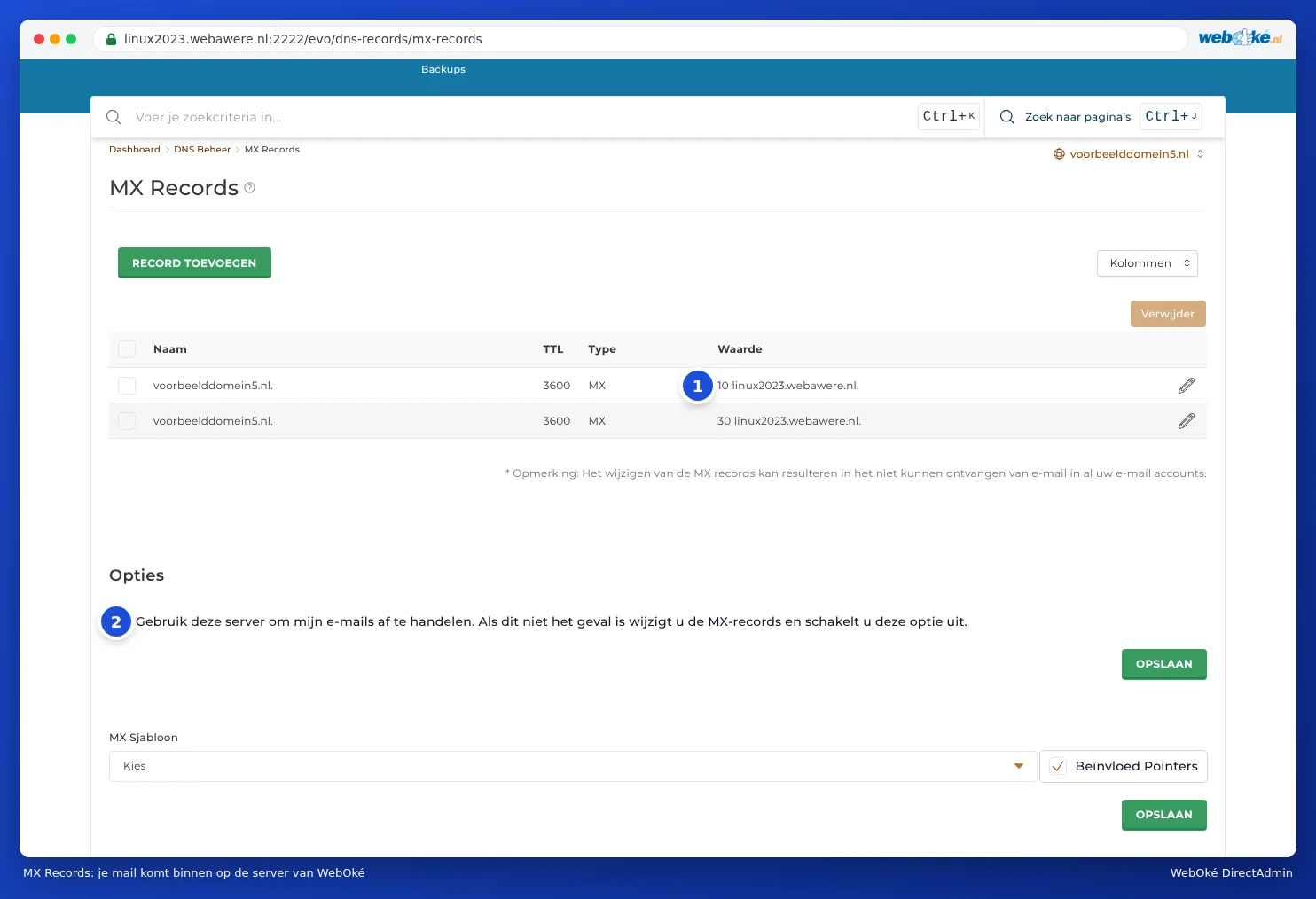
Merk: Nederst under MX Records finner du alternativet Bruk denne serveren til å håndtere e-postene mine (2). Kommer e-posten din inn hos WebOké, må dette være på. Slå det bare av hvis e-posten din kommer inn hos en annen part, som Microsoft 365 eller Google Workspace (se E-post hos Microsoft 365 eller Google Workspace, nettside hos WebOké).
En endring i DNS-en er ikke umiddelbart kjent overalt. I løpet av denne overgangstiden kan det fortsatt komme e-post inn hos din gamle leverandør (se Når gjelder en endring? Ventetid og TTL). Derfor kopierer du en gang til etter en dag.
Trinn 2: kopier en gang til
Kjør flyttingen en dag etter at du har justert MX-postene eller flyttet domenet ditt, en gang til, i Mitt WebOké (se Flytte e-post via Mitt WebOké) eller i DirectAdmin (se IMAPSync Migrations i DirectAdmin). E-post som allerede er kopiert, blir hoppet over. Bare de siste nye meldingene kommer til.
Trinn 3: still inn enhetene dine
Still inn e-postkontoen din hos WebOké på datamaskinen, telefonen og nettbrettet ditt. I kapittel 8 finner du dette per program, med alle servere og porter i Alle innstillinger på én plass: servere, porter og sikkerhet. Noen tips:
- Velg IMAP, slik at e-posten din er den samme på alle enhetene dine (se IMAP eller POP3: hva er forskjellen?).
- Legg til e-postkontoen hos WebOké som en ny konto. Fjern deretter den gamle kontoen fra e-postprogrammet ditt, slik at du ikke ved et uhell fortsetter å sende e-post via den gamle leverandøren din.
- Så du en melding om feil passord på den gamle kontoen din? Fjern da den gamle kontoen raskt. En enhet som gjentatte ganger prøver å logge inn på serveren vår med feil passord, kan føre til at IP-adressen din blir midlertidig blokkert (se Problemer med å logge inn løses).
- Brukte du POP3, og ligger det fortsatt e-post bare på datamaskinen din? Dra da disse mappene i e-postprogrammet ditt over til den nye IMAP-postkassen din.
Trinn 4: kontroller og si opp
- Send en testmail til din egen adresse fra en annen adresse, for eksempel fra telefonen din via 4G eller en gratis e-posttjeneste. Kommer den fram i e-postkontoen din hos WebOké?
- Send en e-post fra den nye e-postkontoen din til en annen adresse. Kommer den godt fram, og ikke i spam? Hvis ikke, les E-posten min havner i spam hos mottakeren.
- Fungerer alt fint i noen uker, si da opp den gamle e-postkontoen din. Fram til da blir den gamle e-posten din også liggende der.
Tips: Flytter du også nettstedet ditt? Les da også Domenet mitt fungerer ikke ennå etter en flytting eller endring og Teste nettstedet mitt før domenet er flyttet.