
Kapittel 12 · 12.2
Databasebrukere, rettigheter og passord
Se det i en kort film
Nettstedet ditt logger seg ikke inn på databasen med dine DA-opplysninger, men med en egen databasebruker. Når du oppretter en database, lager DirectAdmin automatisk en slik bruker (se En database opprette). Du kan også opprette ekstra brukere, endre passordet til en bruker eller gi en bruker tilgang til en ny database.
Brukerne av én database
Klikk i Databases List ved databasen på Manage. Du kommer til siden Manage Database. Under User Access (1) ser du hvilke brukere som har tilgang til denne databasen, og med hvilke rettigheter (for eksempel Full access).
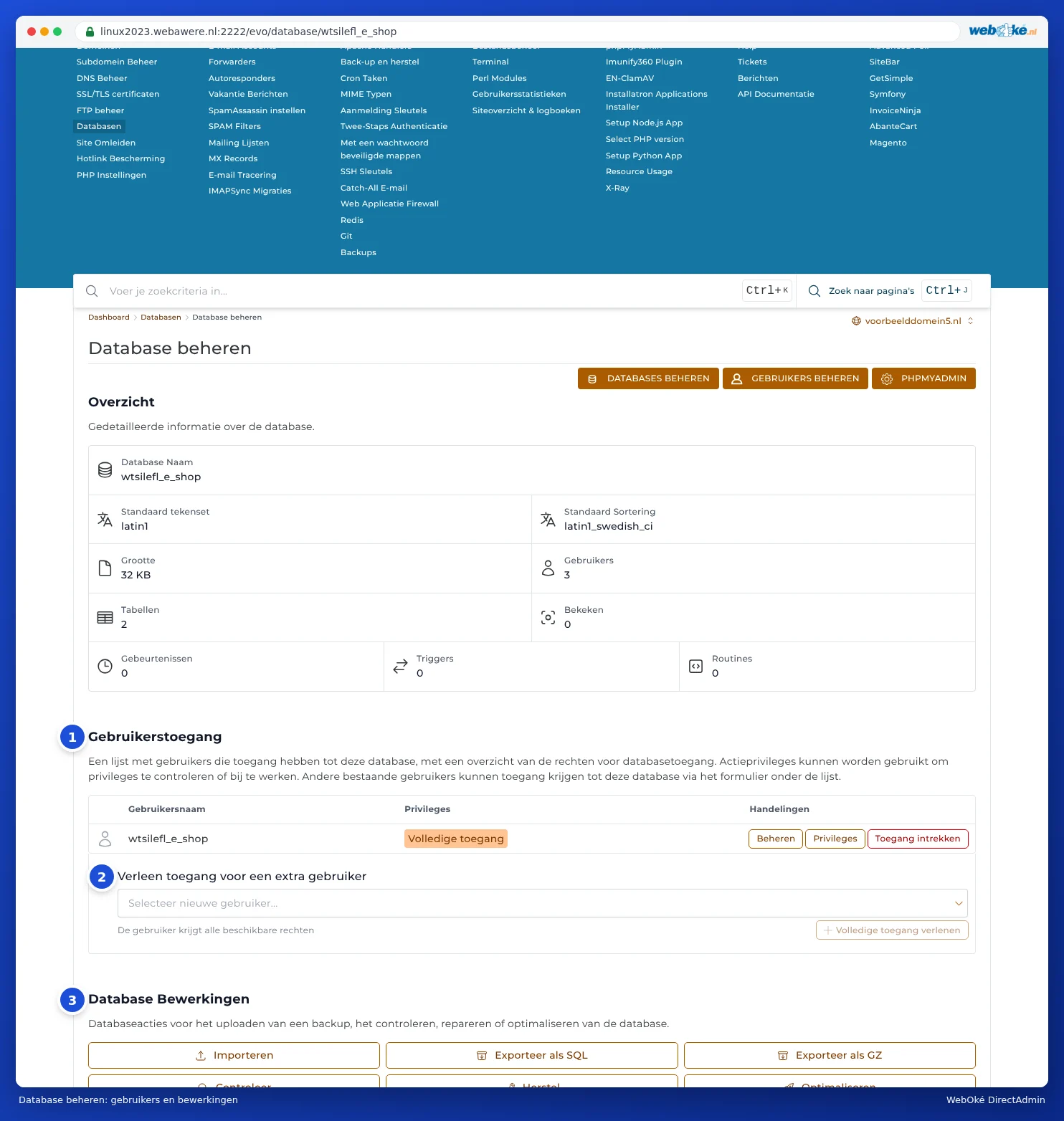
Per bruker har du tre knapper:
- Manage: brukerens side, med passordet, databasene og hostene han kan koble til fra (se nedenfor).
- Privileges: velg nøyaktig hva brukeren kan gjøre, for eksempel bare lese (SELECT). For et vanlig nettsted lar du dette stå på full tilgang.
- Revoke Access: brukeren mister tilgang til denne databasen. Brukeren selv fortsetter å eksistere.
Med Grant access for additional user (2) gir du en eksisterende bruker også tilgang til denne databasen. Velg brukeren og klikk på Grant full access.
Alle brukere: Administrer brukere
Klikk øverst i Databases på MANAGE USERS. Du ser alle databasebrukerne i pakken din, med i kolonnen Allowed Hosts hvilke datamaskiner de kan koble til fra. Nederst oppretter du en ny bruker under Create User.

Etter at brukeren er opprettet, får du meldingen User created, med opplysningene om den nye brukeren. Ta vare på passordet med en gang.
Merk: En ny bruker har ikke tilgang til noe ennå. Gi brukeren deretter tilgang til en database: på brukerens side under Grant access to additional database, eller ved selve databasen via Grant access for additional user.
Endre passordet til en databasebruker
- Klikk på MANAGE USERS og deretter ved brukeren på Manage. Du kommer til siden Manage User.
- Fyll under Password Management (1) inn et nytt passord og klikk på CHANGE PASSWORD.
- Endre passordet umiddelbart også i konfigurasjonsfilen til nettstedet ditt. For WordPress er dette wp-config.php, linjen med DB_PASSWORD. Denne filen redigerer du i File Manager (se Vise og redigere skjulte filer som .htaccess).
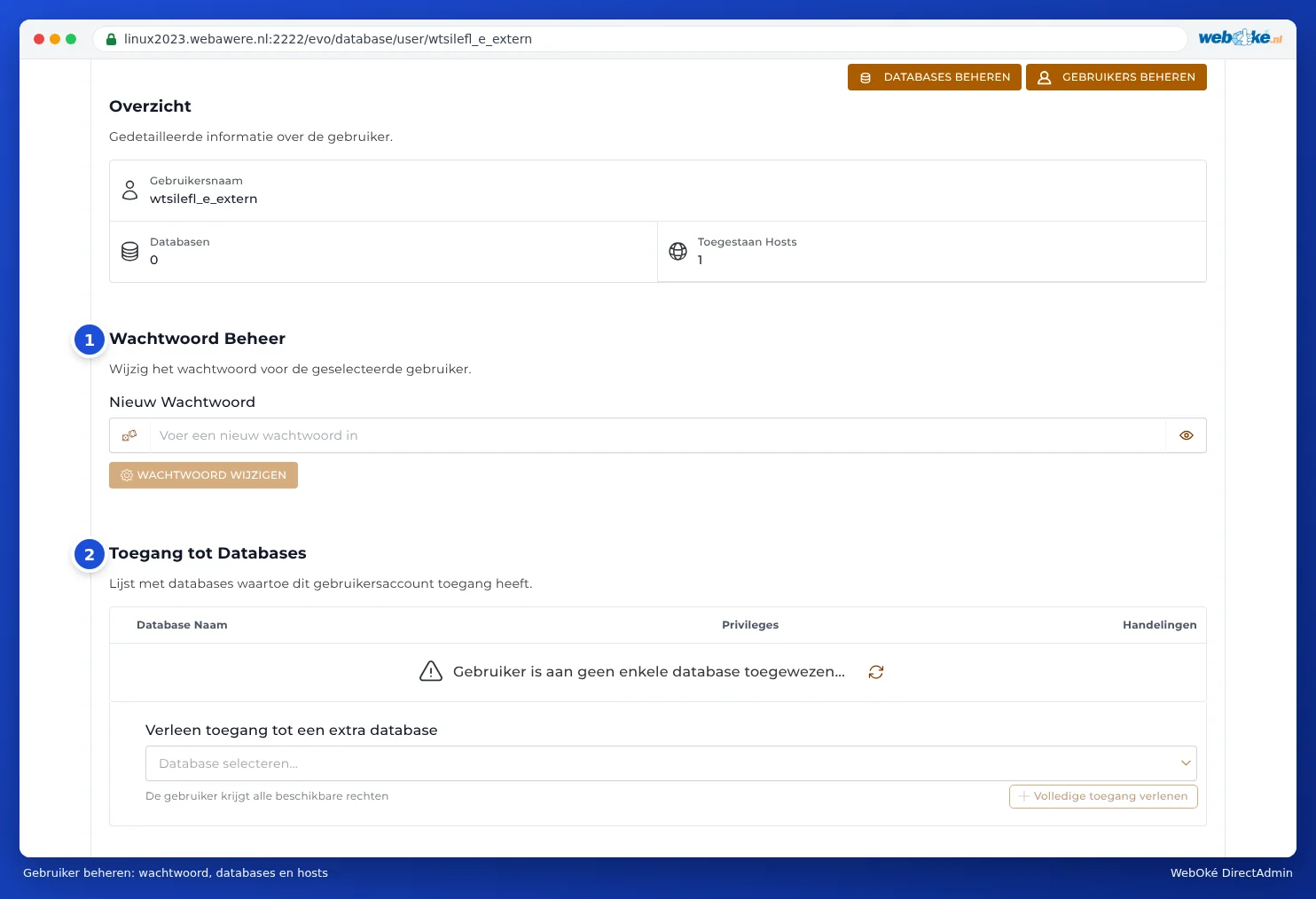
På samme side ser du under Access to Databases (2) hvilke databaser brukeren har tilgang til, og under det under Allowed Hosts hvilke datamaskiner (se Koble til databasen din utenfra (Access Hosts)).
Så lenge det nye passordet ikke er lagt inn i konfigurasjonen til nettstedet ditt, kommer ikke nettstedet til databasen, og besøkende ser en feilmelding. Gjør derfor begge trinnene raskt etter hverandre.
Hvor finner jeg opplysningene til et eksisterende nettsted?
Husker du ikke lenger hvilken database og bruker nettstedet ditt bruker? Se da i konfigurasjonsfilen til nettstedet:
| Programvare | Fil | Hva ser du etter? |
|---|---|---|
| WordPress | wp-config.php | DB_NAME, DB_USER, DB_PASSWORD, DB_HOST |
| Joomla | configuration.php | $db, $user, $password, $host |
| PrestaShop | app/config/parameters.php | database_name, database_user, database_password |
Tips: Bruk en egen database og en egen bruker for hvert nettsted. Blir ett nettsted hacket, kan angriperen da ikke få tilgang til databasene til de andre nettstedene dine også.