
Kapittel 16 · 16.6
Frigjøre plass: rydde opp i gamle sikkerhetskopier
Sikkerhetskopier som ligger i din egen pakke, tar opp lagringsplass. Blir pakken din full, fungerer ikke nettstedet og e-posten din lenger som de skal. Sjekk derfor av og til om det finnes gamle sikkerhetskopier som kan slettes.
Hvor ligger sikkerhetskopier i pakken din?
| Type | Hvor? | Opprydding |
|---|---|---|
| Sikkerhetskopier fra Backup and Restore | Mappen backups i pakken din | Med File Manager (se nedenfor) |
| Installatron-sikkerhetskopier | I pakken din, administrert av Installatron | I Installatron (se Sikkerhetskopier lage og gjenopprette i Installatron) |
| Sikkerhetskopier fra programtillegg, for eksempel et sikkerhetskopieringsprogramtillegg i WordPress | Vanligvis i mappen til nettstedet ditt, for eksempel wp-content | I selve programtillegget, eller med File Manager |
| WebOké Backups | På separate lagringsservere | Ikke nødvendig: telles ikke med i lagringsplassen din og ryddes automatisk opp etter 30 dager |
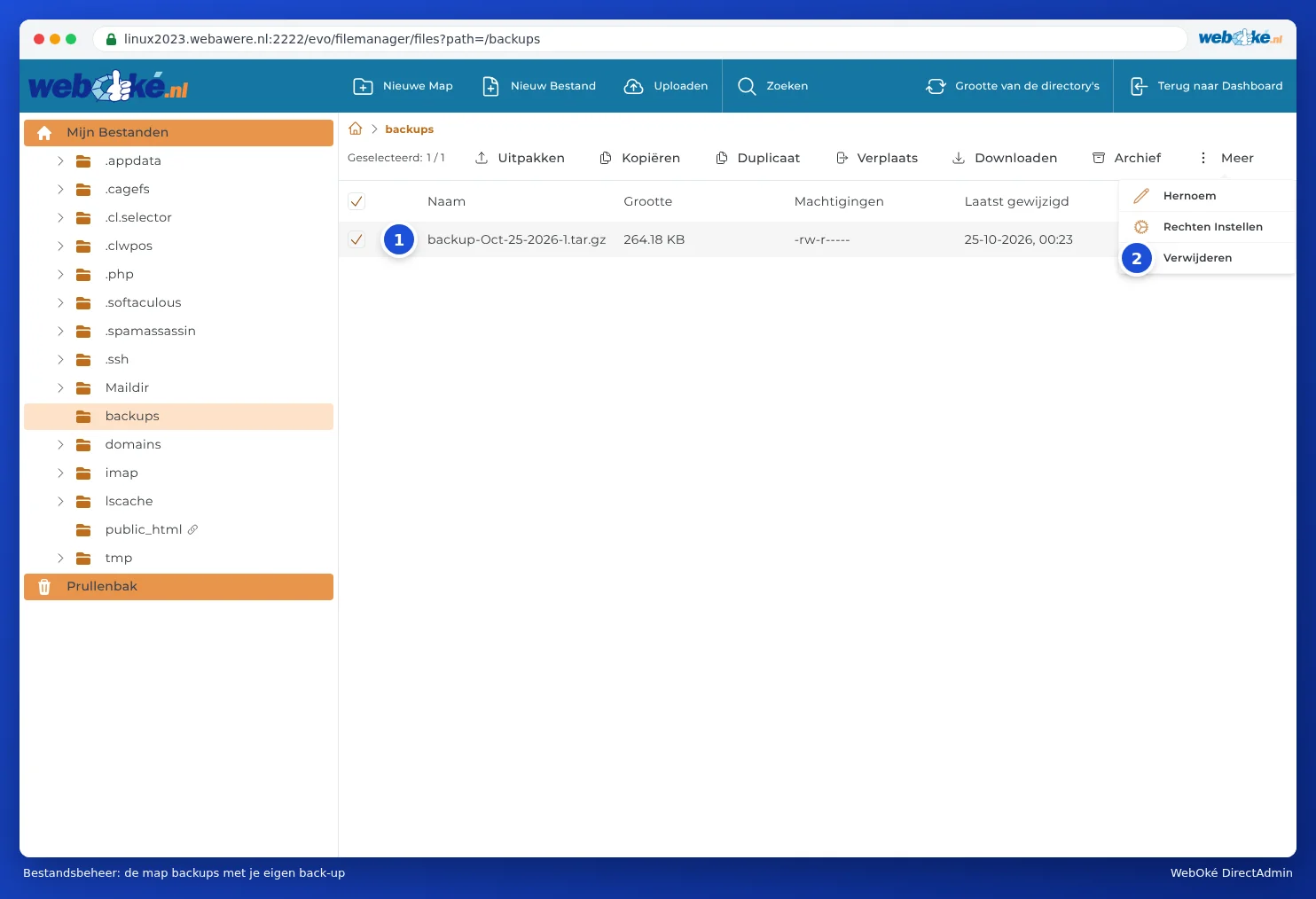
Slette en sikkerhetskopi med File Manager
- Klikk i menyen under System Info & Files på File Manager (se Åpne Bestandsbeheer: mappene i pakken din).
- Åpne mappen backups.
- Kryss av for sikkerhetskopifilen som kan slettes (1).
- Klikk på More i linjen øverst og velg Slett (2).
- Et vindu med Remove item åpnes. Er Move To Trash krysset av, går filen først til papirkurven. Fjerner du avkrysningen, slettes den med én gang permanent. Klikk på SLETT.
- Gikk filen til papirkurven? Åpne da Trash nederst til venstre, kryss av filen og velg Delete permanently. Så lenge filen ligger i papirkurven, telles den fortsatt med i lagringsplassen din.
Tips: Vil du likevel beholde sikkerhetskopien? Last den ned først (se Backup and Restore: lag din egen sikkerhetskopi i DirectAdmin) og slett den deretter fra serveren.
Installatron-sikkerhetskopier
Installatron kan lage en sikkerhetskopi av nettstedet ditt ved hver automatiske oppdatering. Har nettstedet mange bilder, øker dette raskt. I Installatron stiller du inn hvor mange sikkerhetskopier som skal beholdes, og sletter gamle sikkerhetskopier (se Sikkerhetskopier lage og gjenopprette i Installatron). Siden WebOké Backups allerede lager en sikkerhetskopi hver natt, kan du trygt holde antall Installatron-sikkerhetskopier lavt.
Hvorfor ser jeg ikke plassen igjen med én gang?
Bruken av pakken din beregnes ikke på nytt hvert sekund. Etter opprydding kan det ta litt tid før du ser den ledige plassen på dashbordet igjen. Ser du fortsatt for lite plass etter en dag, les da Lagring full: hvor er plassen brukt?.