
Kapittel 11 · 11.5
Rettigheter for filer og mapper (chmod)
Hver fil og hver mappe har rettigheter: hvem som kan lese den, hvem som kan skrive i den, og hvem som kan kjøre den. På Linux kalles det å endre dette for chmod. Som regel trenger du ikke å gjøre noe med dette. Men får du en feil 403 Forbidden, eller ber en installasjon om en bestemt rettighetsinnstilling, tilpasser du dem i Bestandsbeheer.
Lese rettigheter
I Bestandsbeheer ser du rettighetene i kolonnen Permissions, for eksempel -rw-r--r-- eller drwxr-xr-x. Disse tegnene står i tre grupper: for eieren (deg), gruppen og resten av verden (offentlig). En r betyr lese, en w skrive og en x kjøre. En d helt foran betyr at det er en mappe.
Ofte skrives rettigheter med tre tall:
| Tall | Tegn | Hva det brukes til |
|---|---|---|
| 644 | -rw-r--r-- | Standarden for filer: du kan lese og skrive, webserveren kan lese. |
| 755 | drwxr-xr-x | Standarden for mapper (og for skript som må kunne kjøres, som i cgi-bin). |
| 600 eller 640 | -rw------- eller -rw-r----- | Ekstra beskyttet. Nyttig for en fil med passord, som wp-config.php, men ikke for vanlige sider, bilder og stilark: da kan ikke webserveren vise dem. |
| 777 | -rwxrwxrwx | Alle kan gjøre alt. Bruk dette aldri. Det er usikkert og helt unødvendig: nettstedet ditt kjører under din egen bruker, så 644 og 755 er nok. |
Tilpasse rettigheter
- Høyreklikk i Bestandsbeheer på filen eller mappen (du kan også merke av flere filer).
- Velg Set Permissions.
- Velg en standardinnstilling under Quick permission presets (1). For en fil er dette Private file (600), Shared file (644) og Shared & Executable file (755); for en mappe Private directory (700) og Shared directory (755).
- Eller still det inn selv under Advanced permission editor (2): skriv inn tallene, eller kryss av per gruppe (Eigenaar, Groep, Openbaar) for Lezen, Schrijven og Uitvoeren.
- Klikk på OPSLAAN.
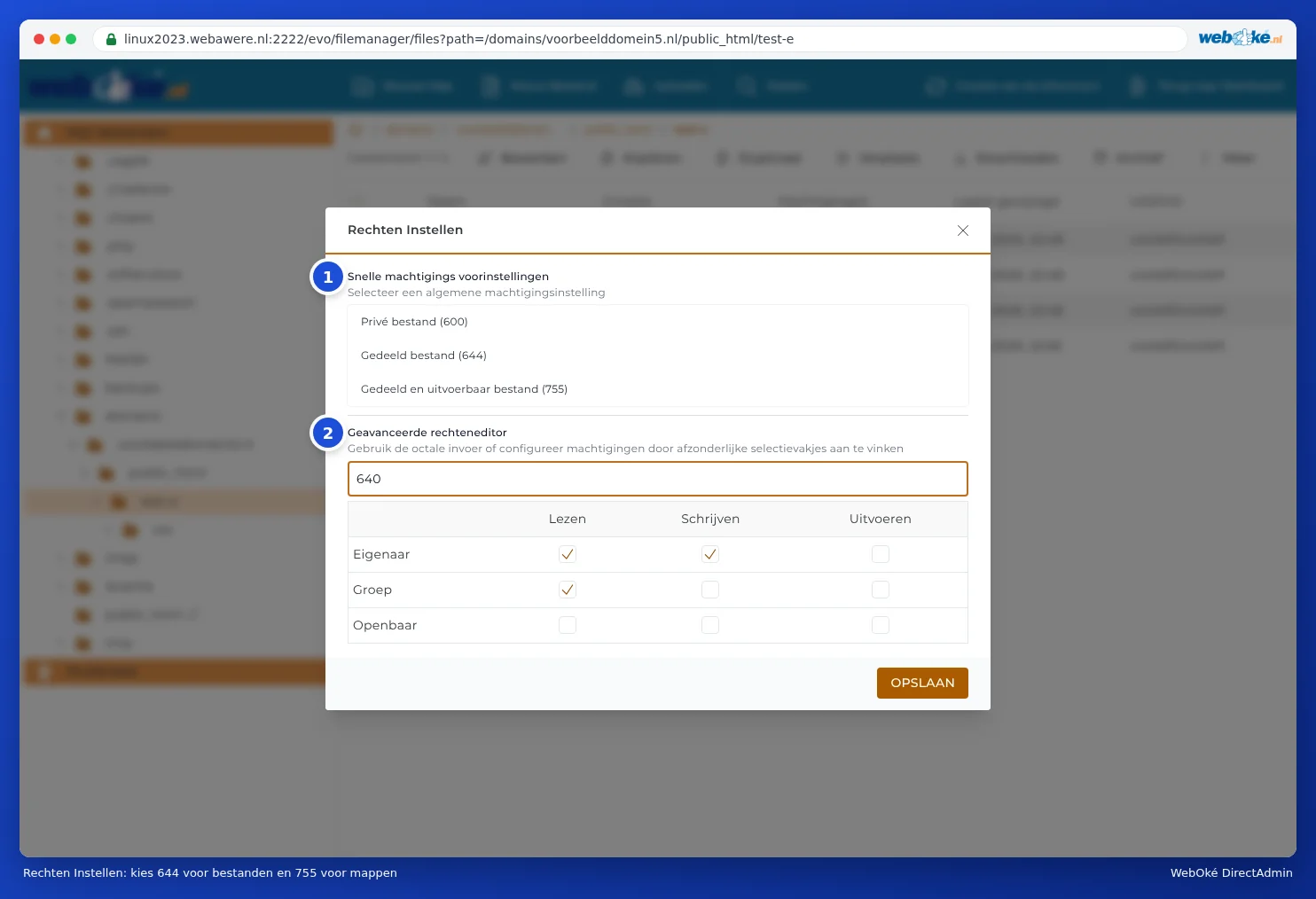
Tips: Velg Shared file (644) for vanlige filer og Shared directory (755) for mapper. Med dette løser du de fleste rettighetsproblemer.
Når trenger du dette?
- Feil 403 Forbidden eller 404 etter opplasting eller utpakking: filene står på 600 eller 640, eller en mappe på 700 eller 750. Sett filer til 644 og mapper til 755. I vårt eksempel fra Zip-filer pakke ut og opprette ga den utpakkede index.html (640) en feil 403, og stilfilen i mappen css (750) ble ikke funnet. Etter å ha endret til 644 og 755 fungerte alt.
- En utvidelse eller installasjon kan ikke skrive i en mappe, for eksempel opplastingsmappen. Sjekk først om mappen faktisk tilhører deg (kolonne UID/GID) og står på 755. Sett aldri en mappe til 777.
- Et skript i cgi-bin fungerer ikke: sett det til 755.
Merk: Å tilpasse rettigheter for en hel mappe virker ikke automatisk på alt som ligger i den. Må du tilpasse hundrevis av filer, og har du en pakke med SSH (Power Webhost Three og Four, AI Wordpress Three og Power Reseller)? Da går det raskere i Terminal (se Terminal i nettleseren din). Ellers hjelper support deg gjerne.