
Kapittel 3 · 3.2
Sette opp Twee-Staps Authenticatie
Med Two-Step Authentication (også kalt tofaktorautentisering eller 2FA) trenger du i tillegg til passordet også en kode når du logger inn i DirectAdmin. Koden kommer fra en app på telefonen din og endrer seg hvert 30. sekund. Gjetter eller stjeler noen passordet ditt, kommer de likevel ikke inn uten telefonen din.
Når har du nytte av dette?
Twee-Staps Authenticatie i DirectAdmin beskytter den direkte innloggingen med DA-brukernavnet og DA-passordet ditt (se Logg inn direkte på port 2222). Logger du alltid inn via Mijn WebOké, lager Mijn WebOké en engangsinnloggingslenke for deg. Den får du først etter at du har logget inn i Mijn WebOké, med den ekstra koden Mijn WebOké ber om. Sørg derfor uansett for at sikkerheten i Mijn WebOké også er i orden (se nedenfor).
Bruker du DA-passordet, for eksempel fordi du logger inn direkte eller fordi andre kjenner det? Skru da definitivt på Twee-Staps Authenticatie.
Hva trenger du?
En autentiseringsapp på telefonen din, for eksempel Google Authenticator, Microsoft Authenticator, Authy, FreeOTP eller 2FAS. Også passordbehandlere som Bitwarden og 1Password kan lage disse kodene.
Trinn 1: åpne Twee-Staps Authenticatie
- Klikk øverst til høyre på Hallo, etterfulgt av brukernavnet ditt, og velg Profile.
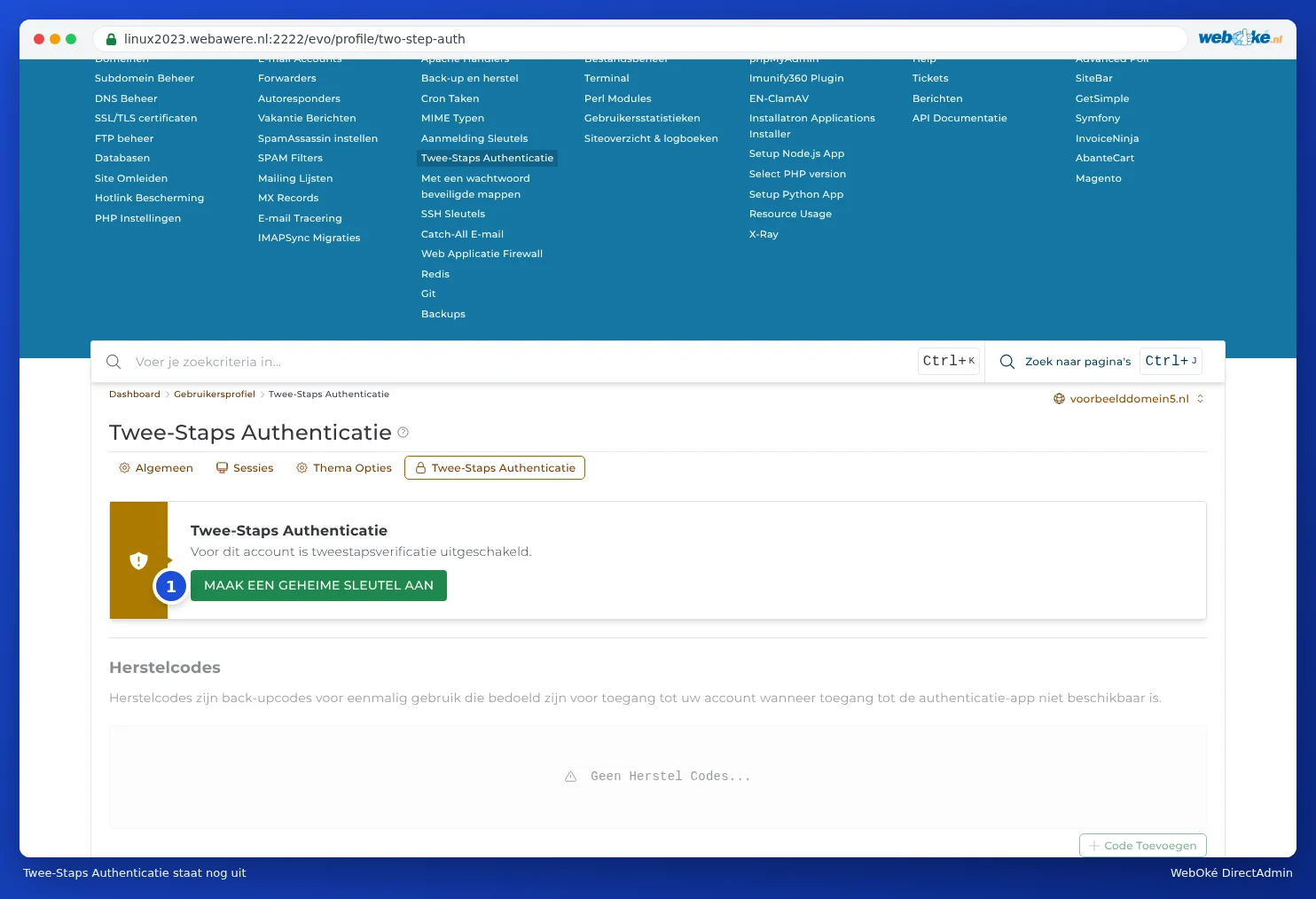
- Klikk på fanen Two-Step Authentication. Du kommer også hit via menyen: Geavanceerde Functies > Two-Step Authentication.
- Du ser meldingen This account has two-step authentication disabled. Klikk på GENERATE SECRET (1).
Trinn 2: koble til appen din
DirectAdmin viser nå to trinn: Setup Authentication og Check one-time password.
- Åpne autentiseringsappen din og velg nytt konto eller plusstegnet.
- Skann QR-koden (2) med appen din. Går ikke skanningen, skriv da inn nøkkelen (1) som står over QR-koden. Med knappen ved siden av kopierer du den.
- Appen din viser nå en kode på 6 sifre for DirectAdmin.

Trinn 3: kontroller koden og aktiver
- Skriv inn koden fra appen din i feltet ved Check one-time password (3).
- Klikk på ENABLE TWO-STEP AUTHENTICATION (4).
Stemmer koden, er Twee-Staps Authenticatie aktivert. Lag deretter straks gjenopprettingskodene dine (se Back-upkoder, og hva gjør du hvis du mister authenticatoren). Disse trenger du hvis du mister telefonen.
Merk: Lukker du siden før du har klikket på aktiver, er Twee-Staps Authenticatie fortsatt av. Begynn da bare på nytt med GENERATE SECRET og fjern det halvferdige kontoet fra appen din.
Logge inn med Twee-Staps Authenticatie
Logger du inn direkte, fyller du først inn brukernavn og passord som vanlig. Deretter spør DirectAdmin om koden fra appen din. Åpne appen, skriv inn koden som gjelder akkurat da, og klikk på logg inn.
Problemer
- Koden blir ikke godtatt. Kontroller at tiden på telefonen din stemmer. Kodene er basert på tiden: går telefonen din noen minutter feil, stemmer ikke koden. Sett tiden på automatisk.
- Etter noen feilkoder kommer jeg ikke inn i det hele tatt lenger. Feilkoder telles som mislykkede innloggingsforsøk. Etter for mange forsøk blokkerer serveren IP-adressen din en stund. Se Problemer med å logge inn løses.
- Jeg har en ny telefon. Overfør kontoene med eksportfunksjonen i appen din, eller sett opp Twee-Staps Authenticatie på nytt med en ny hemmelig nøkkel. Gjør dette før du sletter den gamle telefonen.
- Telefonen min er borte. Se Back-upkoder, og hva gjør du hvis du mister authenticatoren.
Kan dette også gjøres i Mijn WebOké?
Mijn WebOké har sin egen ekstra sikkerhet. Som standard får du en kode på e-post ved innlogging. Du kan i stedet også bruke en autentiseringsapp: gå til Min administrasjon, deretter Innloggingsopplysninger, og velg under Tofaktorautentisering for Sett opp autentiseringsapp. Dette er en separat innstilling, uavhengig av DirectAdmin. I appen din vil det da stå to kontoer: ett for Mijn WebOké og ett for DirectAdmin.