
Kapittel 3 · 3.1
Din profil og kontaktopplysninger
I profilen din finner du opplysningene til DirectAdmin-kontoen din: navnet ditt, e-postadressen DirectAdmin bruker for å nå deg, passordet ditt og varslene dine. Her finner du også sesjonene dine, Thema Opties og Two-Step Authentication.
Åpne profilen din
- Klikk øverst til høyre på Hallo, etterfulgt av brukernavnet ditt.
- Velg Profile.
Du kommer til siden User Profile, med fire faner (1):
| Fane | Hva styrer du der? |
|---|---|
| General | Navnet ditt, kontakt-e-postadressen din, passordet ditt og varslene dine. Det er dette artikkelen handler om. |
| Sessions | Hvor du er innlogget nå, med Login History nederst. Se Logge ut og avslutte sikkert og Login History: hvem logget inn, og når?. |
| Skin Options | Lyst eller mørkt, språk, datoformat og innstillinger for File Manager. Se Skinvalg: lyst eller mørkt, visning og mer. |
| Two-Step Authentication | Ekstra sikkerhet med en kode fra en app. Se Sette opp Twee-Staps Authenticatie. |
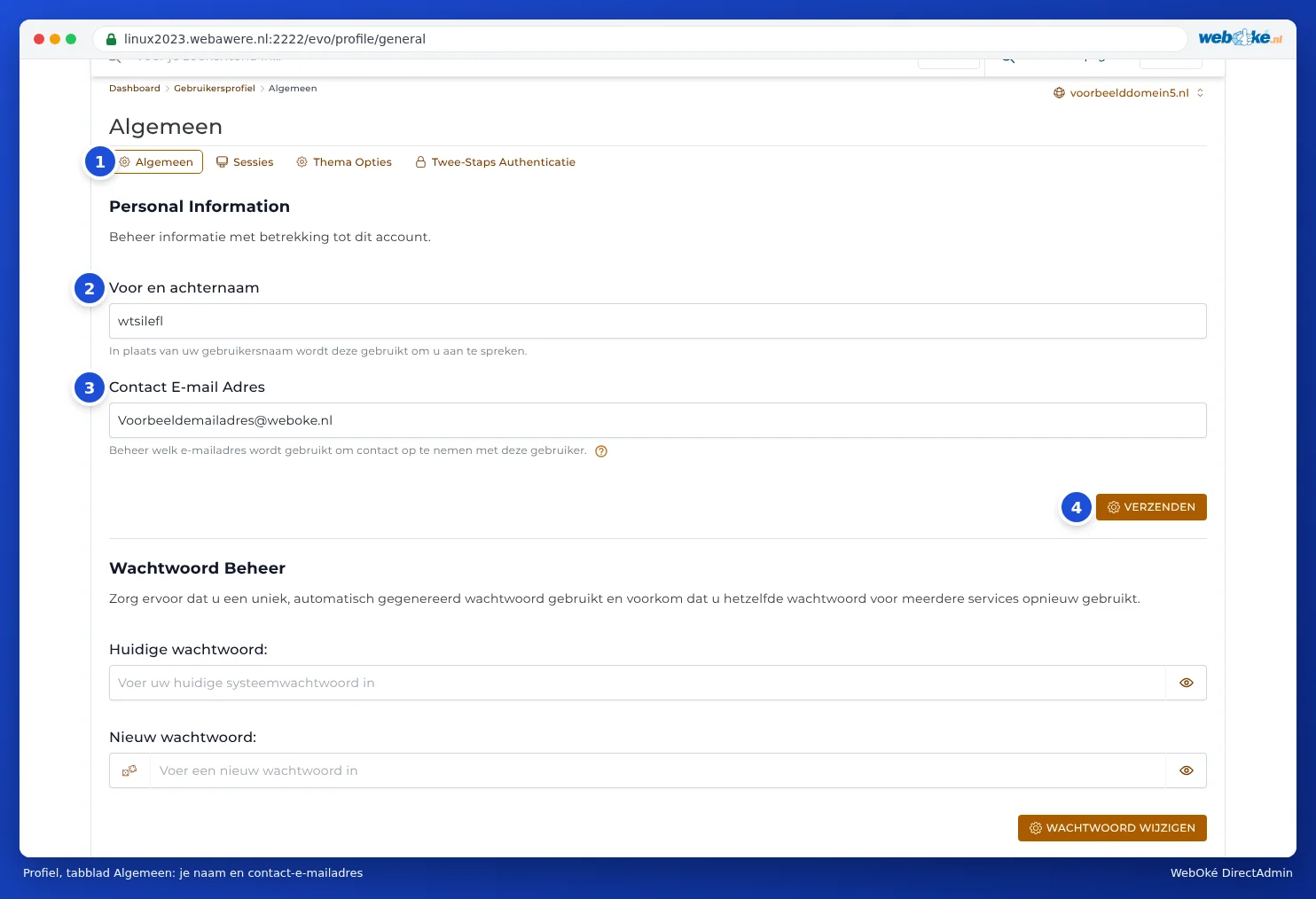
Navnet og kontakt-e-postadressen din
I blokken Personal Information (den overskriften er ikke oversatt) finner du to felt:
- Full Name (2): DirectAdmin bruker dette navnet når det henvender seg til deg, i stedet for brukernavnet ditt. Dette feltet kan stå tomt.
- Contact E-mail Address (3): adressen DirectAdmin sender e-post til, for eksempel når du nærmer deg en grense eller en sikkerhetskopi er klar.
Tilpass feltene og klikk på SEND (4).
Tips: Velg en kontaktadresse som ikke ligger i samme pakke, for eksempel din private e-postadresse. Er diskplassen full, kommer det ikke lenger inn e-post på den pakken, og dermed heller ingen advarsel.
Endre passordet ditt
Under opplysningene dine finner du blokken Password Management. Der endrer du DA-passordet ditt hvis du kjenner det nåværende passordet. Hvis du ikke kjenner det, angir du et nytt passord via Mijn WebOké. Begge fremgangsmåtene er beskrevet steg for steg i Stille inn eller endre DA-passordet ditt.
Notification Settings
Helt nederst bestemmer du hvilke varsler DirectAdmin sender deg.

- Limit Notice (1): står dette på On, får du en melding så snart du bruker 95 % av diskplassen eller inodene dine, eller 80 % av båndbredden din. På Off får du ingen melding. Står det på Off hos deg, sett det på On: da får du tid til å rydde opp eller utvide før noe går galt.
- Two-Step Authentication Notifications (2): har du Two-Step Authentication på, får du en melding med informasjon om forsøket ved hvert mislykket innloggingsforsøk. Slik merker du det hvis noen prøver å logge seg inn.
Klikk på SEND under blokken etter å ha gjort endringer. Meldingene havner i Message Area i DirectAdmin (se Meldinger fra DirectAdmin).
Kan dette gjøres i Mijn WebOké også?
Opplysningene dine i DirectAdmin er atskilt fra dem i Mijn WebOké. Navnet ditt, adressen din og e-postadressen for fakturaer og e-post fra WebOké endrer du i Mijn WebOké under Min administrasjon og deretter Opplysninger. En endring ett sted påvirker ikke det andre.