
Kapittel 15 · 15.4
Git: oppdatere nettstedet ditt fra et repository
Jobber du med Git, for eksempel med GitHub eller GitLab? Da kan du i DirectAdmin under Git opprette et repository på serveren eller koble det til et eksternt repository. Slik setter du en ny versjon av nettstedet ditt på serveren med ett klikk (eller automatisk).
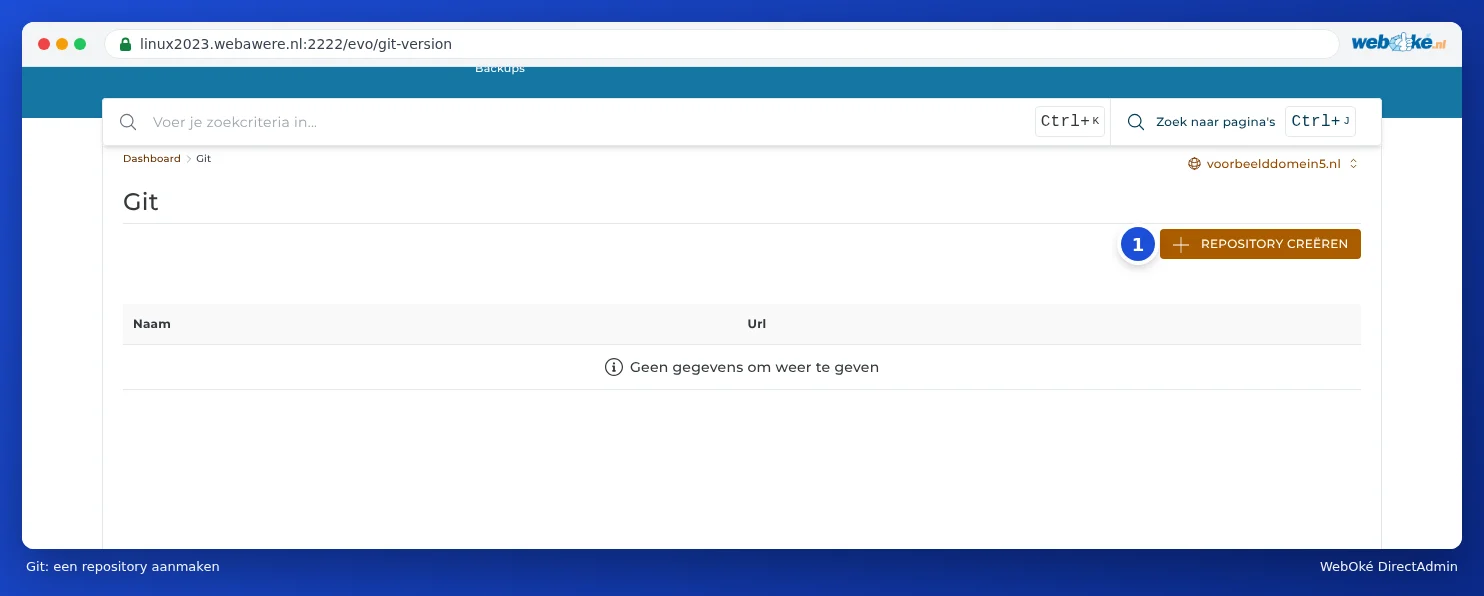
Opprette et repository
- Klikk i DirectAdmin under Advanced Features på Git.
- Klikk på CREATE REPOSITORY.
- Ved Domain står domenet som repositoryet hører til.
- Fyll inn et navn under Navn (1), for eksempel website.
- Vil du hente inn et eksisterende repository fra GitHub, GitLab eller en annen tjeneste? Fyll da inn adressen under Remote (2).
- Er repositoryet privat, fyll da inn nøkkelen som gir serveren leserettigheter under Keyfile (3) (se nedenfor).
- Klikk på CREATE REPOSITORY.

Lar du Remote stå tomt, oppretter DirectAdmin et tomt repository på serveren, som du selv pusher til via SSH (se SSH Keys og innlogging med SSH).
Et privat repository: en deploy-nøkkel
For å lese et privat repository trenger serveren sin egen nøkkel. Opprett den helst som skrivebeskyttet, som en deploy key hos GitHub eller GitLab. Legg den offentlige delen ved repositoryet ditt (hos GitHub: Settings, Deploy keys) og oppgi i DirectAdmin stien til den private delen i pakken din. Bruk for adressen da SSH-formen, for eksempel git@github.com:dittnavn/website.git.
Oppdatere og rulle ut (deploy)
Klikk i listen på repositoryet ditt. Der henter du den nyeste versjonen fra det eksterne repositoryet og setter filene i en mappe på nettstedet ditt (deploye). DirectAdmin viser der også en webhook-adresse. Legg den adressen ved repositoryet ditt som webhook (hos GitHub: Settings, Webhooks), så ruller serveren automatisk ut hver push.
Merk: Hold webhook-adressen hemmelig. Alle som kjenner adressen kan starte en ny utrulling.
Greit å vite
- Ved utrulling blir filer med samme navn overskrevet, men filer som du har fjernet fra repositoryet ditt, blir liggende på serveren. Rydd opp i dette selv.
- Ikke legg selve repositoryet i public_html. Ellers kan alle hente mappen .git med hele historikken din. La DirectAdmin rulle ut filene til public_html.
- Ikke legg passord eller API-nøkler i repositoryet ditt. Lagre disse i en egen fil som ikke ligger i Git, som .env.
- Kjør Composer eller npm etter en utrulling i Terminal eller via SSH (se Terminal i nettleseren din).