
Kapittel 1 · 1.2
Bestill pakken din og flytt domenet senere
Du begynner med å bestille pakken din hos WebOké. Da velger du hva som skal skje med domenenavnet ditt. Kjører nettstedet ditt fortsatt hos den gamle leverandøren, velger du å flytte senere. Pakken din blir da klargjort med en gang, men domenet blir foreløpig værende hos den gamle leverandøren. Nettstedet og e-posten din fungerer altså som før der.
Bestille med et domene du flytter senere
- Velg en webhotellpakke på nettstedet og klikk på bestill. Bestillingsvinduet åpnes.
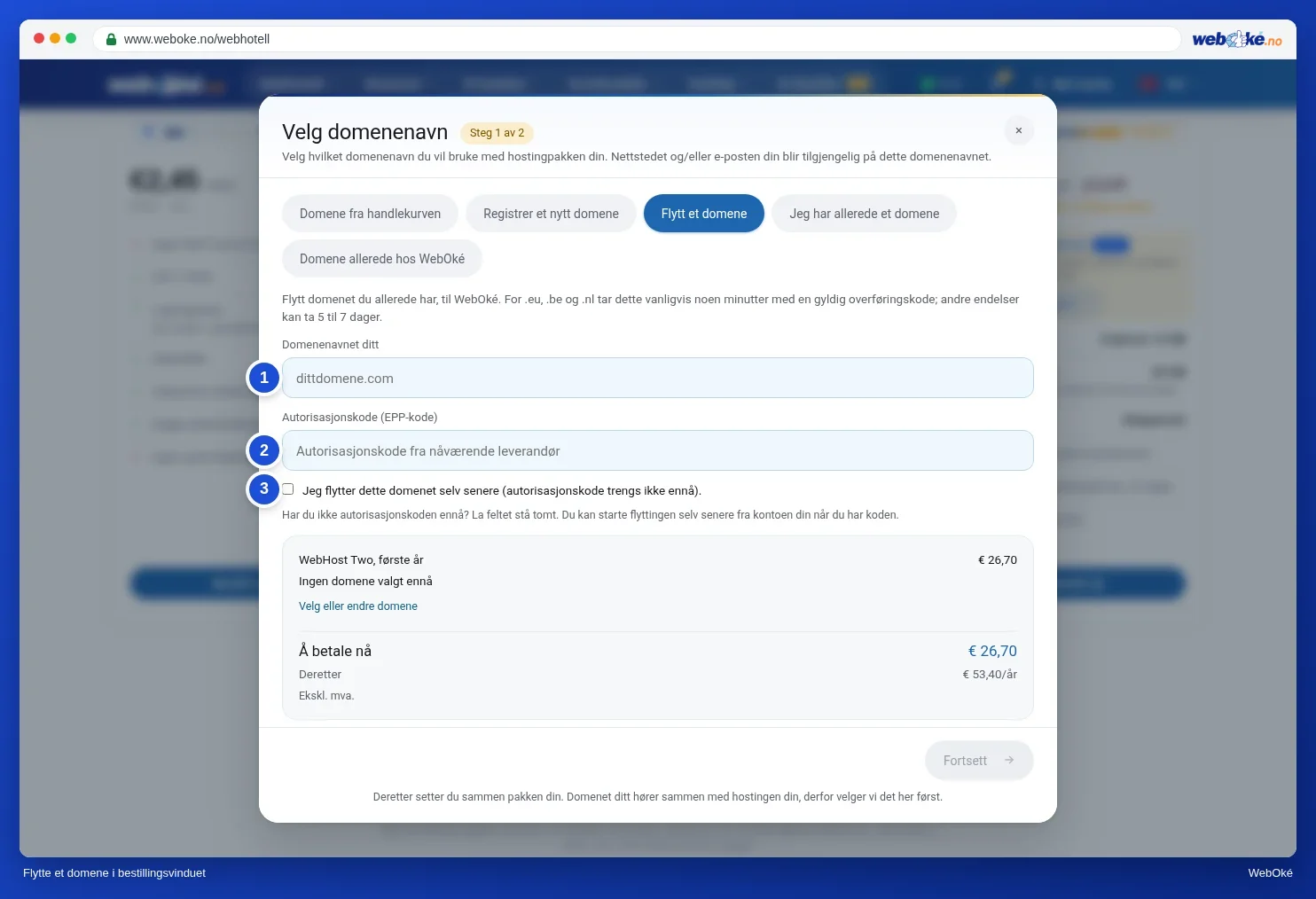
- Velg Flytt et domene i trinn 1.
- Skriv inn domenet ditt under Domenenavnet ditt (1).
- Har du allerede autorisasjonskoden, og er nettstedet ditt allerede klart? Skriv den da inn under Autorisasjonskode (EPP-kode) (2). Ellers lar du feltet stå tomt og huker av for Jeg flytter dette domenet selv senere (autorisasjonskode trengs ikke ennå). (3).
- Klikk på Fortsett og fullfør bestillingen.
Vil du at vi skal flytte nettstedet ditt? Huk da av for Ja, flytt nettstedet mitt til WebOké når du bestiller. Se Gratis flyttehjelp: slik flytter vi nettstedet ditt til WebOké.
Blir domenet ditt hos den gamle leverandøren?
Vil du ikke flytte domenenavnet ditt, men ha nettstedet og e-posten din hos WebOké? Velg da Jeg har allerede et domene i trinn 1. Deretter endrer du selv navneserverne hos den gamle leverandøren, se Endre bare navneserverne eller DNS.
Har du allerede en pakke hos WebOké?
Da bestiller du bare flyttingen av domenet. Gå til Mine domener i Min side, og klikk på + Registrer eller flytt øverst til høyre. Hvordan det fortsetter, kan du lese i Flytt domenet ditt via Min side.
Etter bestillingen
- Du får en velkomst-e-post med opplysningene om pakken din. Der står blant annet innloggingen til DirectAdmin og FTP, servernavnet til pakken din (noe som linux2023.webawere.nl) og IP-adressen. Ta vare på denne e-posten: du trenger servernavnet og IP-adressen så lenge domenet ditt ikke peker til WebOké ennå.
- Pakken din får automatisk standard DNS-poster for nettstedet og e-posten din. De fungerer først når domenet ditt peker til WebOké.
- Valgte du å flytte senere? Da sender vi deg en påminnelse hver 14. dag med en knapp til Flyttesenteret, så lenge autorisasjonskoden mangler. Slik glemmer du ikke det siste trinnet.
Tips: vil du flytte mange domener samtidig? Lim dem inn på én gang, se Registrere eller flytte mange domener samtidig.
Mer om å bestille med domeneflytting, med alle skjermbildene: Flytte et domene til WebOké (autorisasjonskode eller flytte senere).