
Kapittel 2 · 2.2
Flytt e-posten din med e-postflytteverktøyet
Med det gratis e-postflytteverktøyet kopierer du all eksisterende e-post fra din gamle leverandør til e-postkontoen din hos WebOké, med alle mappene dine. Verktøyet kopierer e-posten via IMAP. Det flytter ingenting: i den gamle e-postkontoen din endres ingenting.
Før du begynner
- Opprett de samme e-postadressene hos WebOké som du bruker nå. Se Opprette en e-postadresse. Det kan du gjøre så snart pakken din er klar, også før domenet ditt er flyttet.
- Sjekk at de nye e-postkontoene dine er store nok til den gamle e-posten din.
- Sørg for at du for hver e-postkonto vet e-postadressen og passordet til den gamle kontoen, og navnet på IMAP-serveren til din gamle leverandør. Det finner du per leverandør i kapittel 5 og 6.
Slik flytter du e-posten din
- Logg inn på Min side, gå til Mine produkter og klikk på fanen Flytt e-post. Eller gå direkte til minside.weboke.no/emailverhuizen. Verktøyet har fem trinn: Kilde, Mål, Kontroll, Flytt og Ferdig.
- Kilde: velg din gamle leverandør i listen. For de kjente leverandørene fyller vi inn servernavnet selv. Står ikke leverandøren din i listen, velger du Annen leverandør og fyller inn IMAP-serveren. Fyll også inn e-postadressen og passordet til den gamle e-postkontoen din.
- Mål: fyll inn e-postadressen og passordet til e-postkontoen din hos WebOké. Peker domenet ditt ennå ikke til WebOké, fyller du inn servernavnet fra velkomst-e-posten din (noe som linux2023.webawere.nl).
- Kontroll: vi tester begge e-postkontoene og viser hvor mange meldinger og mapper vi finner. Klikk på Start flyttingen.
- Flytt: flyttingen kjører på serverne våre. Du kan lukke siden.
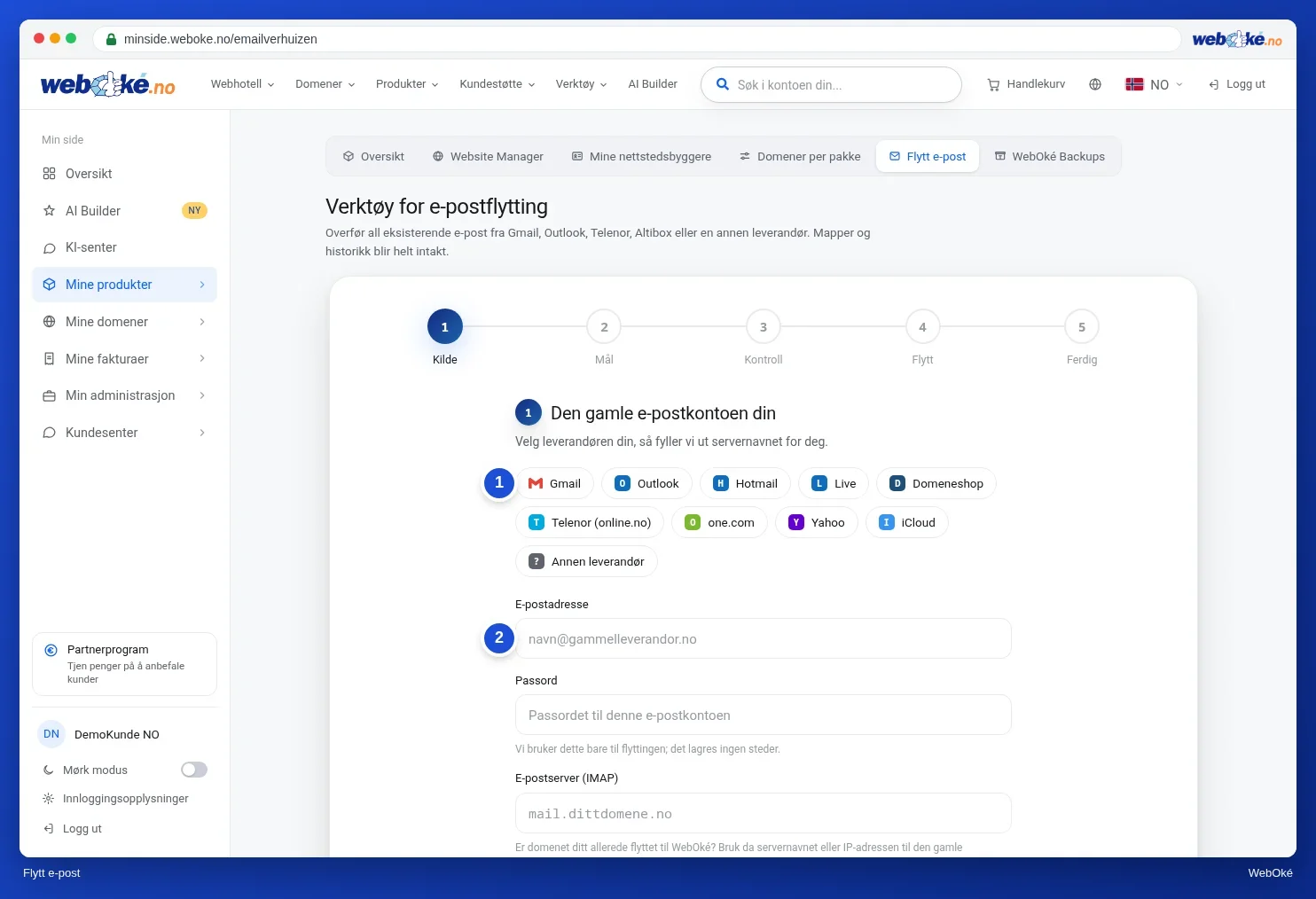
Alle skjermbildene og hva du gjør hvis noe går galt, leser du i Flytt e-post til WebOké (også fra Microsoft 365).
Hvilket servernavn fyller du inn for den gamle e-postkontoen?
- Navnet din gamle leverandør oppgir for IMAP, for eksempel imap.aanbieder.nl eller mail.aanbieder.nl.
- Ikke mail.jouwdomein.nl hvis domenet ditt allerede peker til WebOké: da peker det navnet til serveren vår.
- Ikke en IP-adresse: det gir en sertifikatmelding eller fungerer ikke med en sikker tilkobling.
Greit å vite
- Du kan kjøre flyttingen en gang til senere. Meldinger som allerede er kopiert, hopper verktøyet over. Gjør det en dag etter at domenet ditt er flyttet, se Dette skjer med e-posten din under flyttingen.
- Verktøyet tar bare med e-post. Kontakter og kalendere eksporterer du separat fra den gamle webmailen eller e-postprogrammet ditt.
- Kommer du fra Gmail, trenger du et app-passord. Kommer du fra Outlook, Hotmail, Live eller Microsoft 365, logger du inn hos Microsoft i verktøyet. Se Flytt e-post til WebOké med e-postflytteverktøyet.
- Jobber du heller i DirectAdmin? Da kan du også bruke IMAPSync, se IMAPSync-migreringer i DirectAdmin.
- Lå e-posten din bare på datamaskinen, fordi du brukte POP3? Dra da mappene i e-postprogrammet ditt over til den nye IMAP-kontoen. Se Flytte e-posten din: mulighetene.