
Gå til webmail og hva du gjør hvis du ikke får logget inn
Med webmail leser og sender du e-post i nettleseren, uten å installere noe. Her ser du hvordan du logger inn, og hva du gjør hvis det ikke fungerer.
Slik åpner du webmail
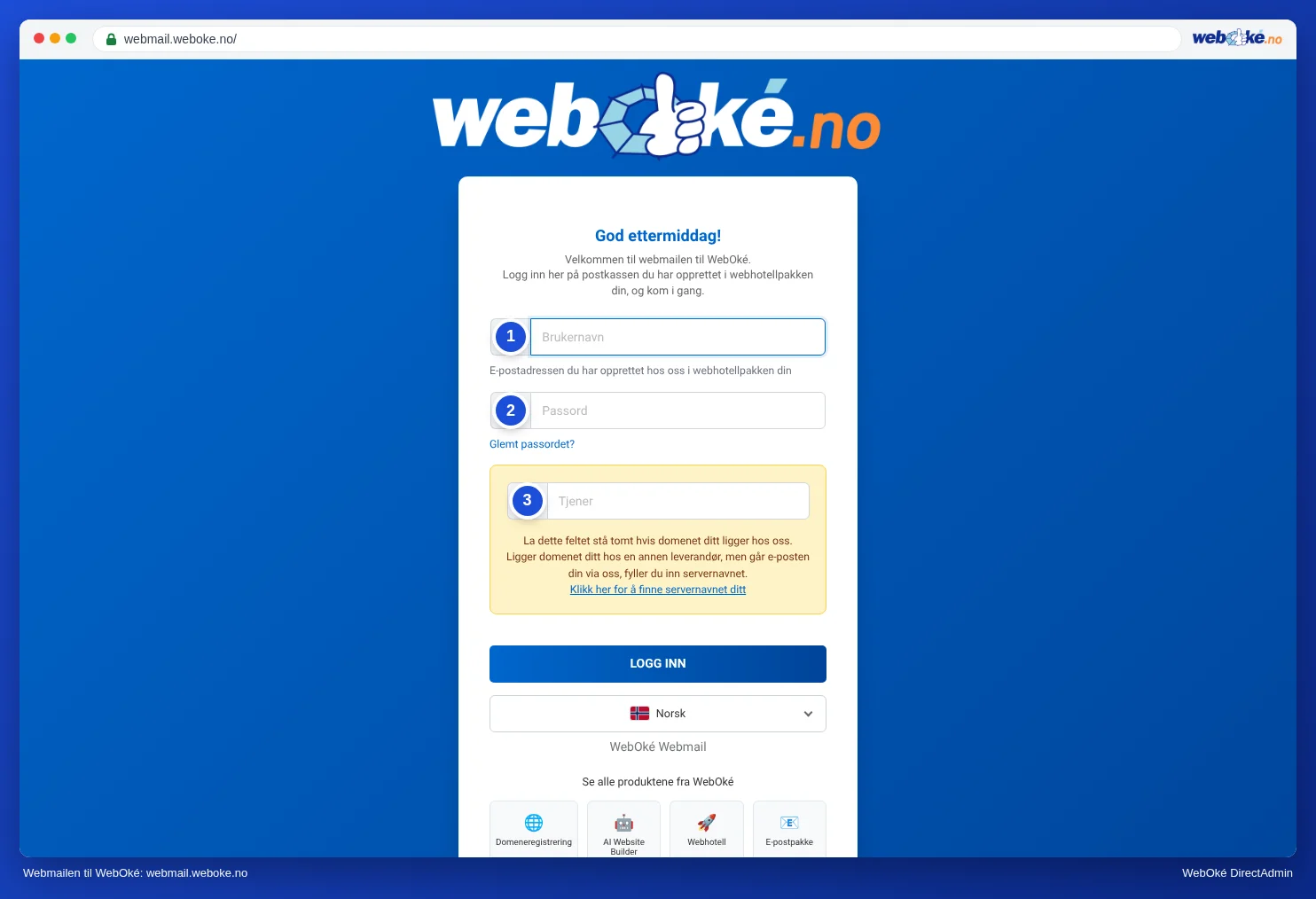
Gå til webmail.weboke.no, eller klikk på Webmail helt øverst på nettsiden vår. Peker domenet ditt til pakken din hos WebOké, fungerer også www.jouwdomein.nl/webmail.
Logg inn
- Skriv inn hele e-postadressen din i Brukernavn, altså info@jouwdomein.nl og ikke bare info.
- Skriv inn passordet til denne e-postadressen i Passord.
- La feltet Server stå tomt.
- Klikk på LOGG INN.
Har du slått på totrinnsbekreftelse, ber webmail deretter om en kode. Se Logg inn med totrinnsbekreftelse.
Får du ikke logget inn?
Gå gjennom disse punktene:
- Sjekk hva du skriver inn. Ser du meldingen Innloggingen mislyktes. Sjekk e-postadressen din (hele adressen) og passordet ditt.? Bruk da hele e-postadressen din, og sjekk at Caps Lock er av. Passord skiller mellom store og små bokstaver.
- La feltet Server stå tomt. Bare hvis domenet ditt ikke (lenger) peker til WebOké, fyller du inn servernavnet til pakken din her, for eksempel linux2023.webawere.nl. Det må være en server hos WebOké. Ser du meldingen Denne webmailen fungerer bare for e-postadresser som driftes hos WebOké? Da finner ikke webmail e-postserveren din via domenet. Sjekk e-postadressen din, eller fyll inn servernavnet til pakken din. Logg deretter alltid inn på samme måte: med og uten servernavn lagrer webmail innstillingene, signaturen og adresseboken din hver for seg. Les Finn servernavnet og DA-brukernavnet ditt.
- Lag et nytt passord. Husker du ikke passordet? Da lager du et nytt passord i DirectAdmin. Les Endre passord eller grenser for en e-postadresse. Administrerer du ikke pakken selv, spør den som administrerer pakken.
- Sjekk om IP-adressen din er blokkert. Laster ikke siden, mens den fungerer på telefonen via 4G? Da kan brannmuren vår ha blokkert adressen din etter for mange mislykkede innloggingsforsøk. Sjekk og opphev blokkeringen på Er jeg blokkert? Les også Er jeg blokkert? IP-adressen din og brannmuren vår.
- Oppdater enhetene dine. Har du endret passordet? Skriv da inn det nye passordet også i Outlook, Thunderbird, Apple Mail og på telefonen. En enhet som fortsetter å prøve det gamle passordet, gjør ellers at adressen din blir blokkert igjen.
- Sjekk statussiden. Fungerer det ikke for noen? Sjekk da på www.weboke.no/driftsstatus om det er en driftsforstyrrelse eller vedlikehold. Les også Driftsforstyrrelser og vedlikehold: statussiden.
Får du logget inn, men ikke sendt eller mottatt e-post? Les da Får du ikke sendt eller mottatt e-post? Slik løser du det.
Har du ikke e-post hos WebOké ennå?
Webmail følger med alle webhotellpakker og alle e-postpakker. Vil du bare ha e-post på ditt eget domene, se e-postpakkene. Vil du også ha en nettside, se webhotell.
Utfyllende forklaring med skjermbilder: Får du ikke logget inn? i Roundcube-veiledningen og Åpne webmail i DirectAdmin-veiledningen.