
Legg til Nextcloud-kalender og -kontakter på Macen din
Appene Kalender og Kontakter på Macen din fungerer direkte med WebOké Nextcloud, fordi Apple støtter CalDAV (for kalendere) og CardDAV (for kontakter). Du legger til én konto i hver app, og deretter synkroniseres alt automatisk.
Trinn 1: opprett et app-passord
Det vanlige passordet ditt fungerer ikke her: Nextcloud ber om en ekstra kode når du logger på, og kalender- eller kontakter-appen kan ikke fylle den inn. Opprett derfor et app-passord. Hvordan du gjør det, kan du lese i Opprett et app-passord (nødvendig for å koble til apper og enheter). Ha deretter brukernavnet og app-passordet klart.
Trinn 2: legg til kalenderen din
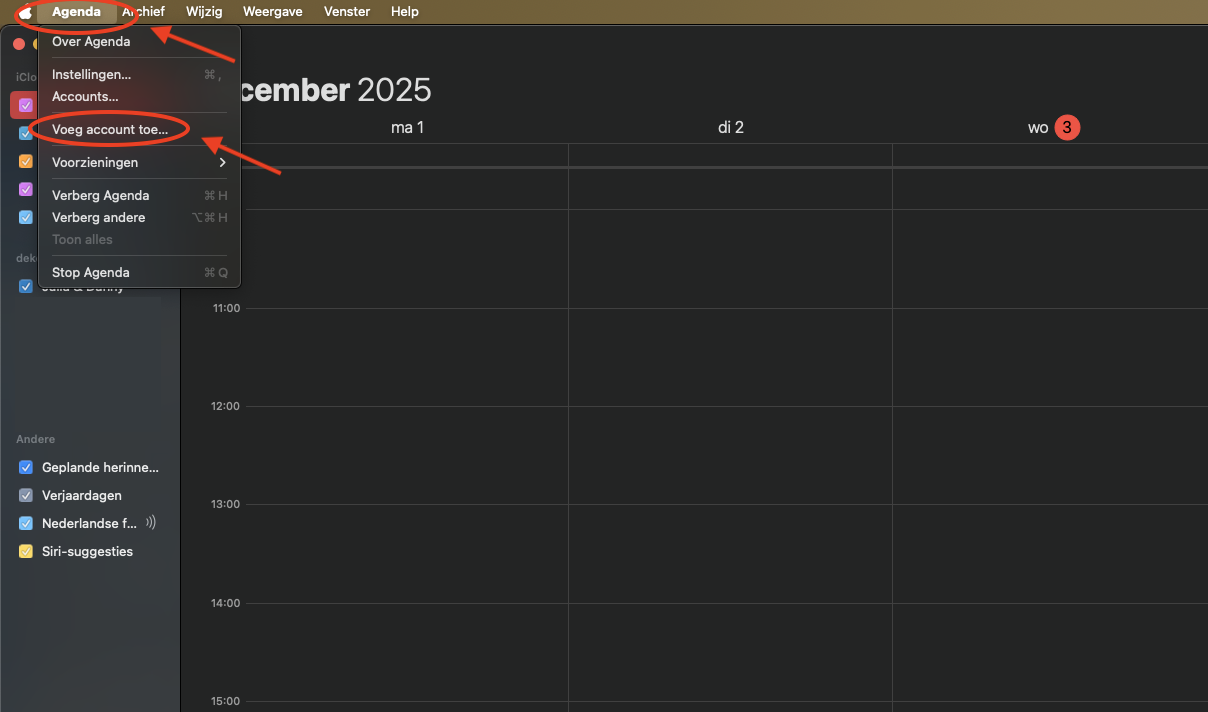
Åpne appen Kalender på Macen og klikk på Kalender i menylinjen øverst til venstre. Klikk deretter på Legg til konto …
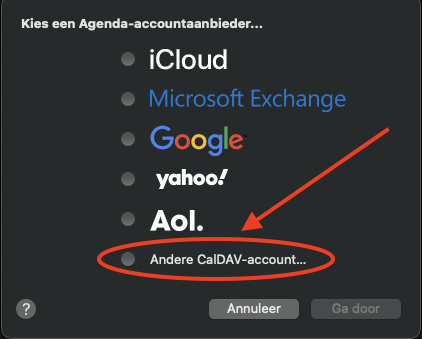
Velg Annen CalDAV-konto … og klikk på Fortsett.
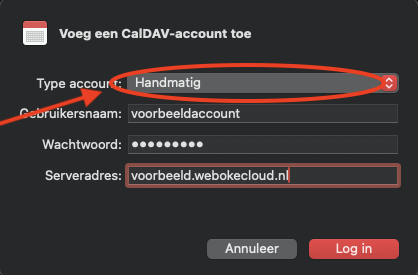
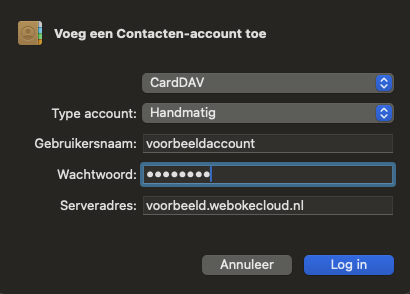
Velg Manuell under Kontotype. Fyll inn Nextcloud-brukernavnet ditt, app-passordet og adressen til Nextcloud som serveradresse, uten https://, for eksempel dittnavn.webokecloud.nl eller cloud.dittfirma.nl. Klikk på Logg på.
Fungerer det ikke med Manuell? Velg da Avansert under Kontotype, og fyll inn /remote.php/dav/principals/users/brukernavn/ som serverbane (med ditt eget brukernavn), port 443 og SSL avkrysset.
Trinn 3: legg til kontaktene dine
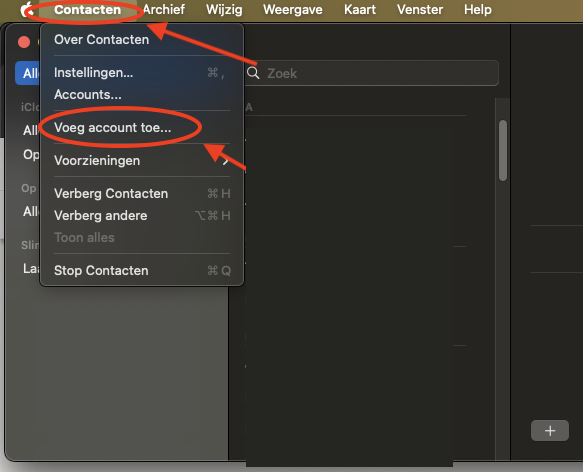
Åpne appen Kontakter. Klikk på Kontakter i menylinjen øverst til venstre og deretter på Legg til konto …
Klikk på Annen Kontakter-konto …
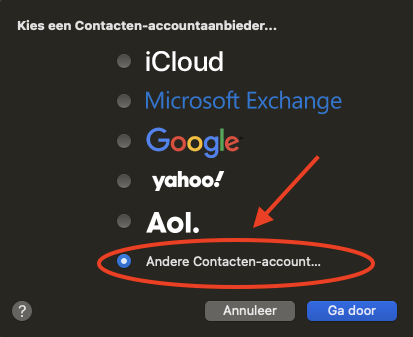
Velg Manuell under Kontotype og fyll inn de samme opplysningene som for kalenderen: brukernavnet ditt, app-passordet og adressen til Nextcloud. Klikk på Logg på.
Ferdig! Kalenderne og kontaktene fra Nextcloud synkroniseres nå med Macen din.
Utfyllende forklaring med skjermbilder: Kalender og kontakter på Mac i Nextcloud-veiledningen. Kommer det ikke inn noe? Les En app viser «401» eller ber hele tiden om passordet ditt.