
Nextcloud Mail: legg til en ny postkasse
Nextcloud Mail (appen E-post i Nextcloud) er den offisielle e-postappen til Nextcloud. Den fungerer fint med e-postkontoene du oppretter i webhotellpakkene til WebOké, men du kan også bruke e-postkontoer fra andre leverandører i den. Nextcloud er ikke selv en e-postkonto: du kobler til e-postkontoen du allerede har.
Tips: Vil du også bli kvitt @gmail.com-, @hotmail.com- eller @outlook.com-adressen din og få tilbake kontrollen over e-posten din? Ta en titt på Email Only-pakken vår!
I denne artikkelen leser du hvordan du legger til WebOké-e-postkontoen din i Nextcloud Mail. En e-postkonto fra en annen leverandør legger du til på samme måte, bare IMAP- og SMTP-serverne er forskjellige fra leverandør til leverandør.
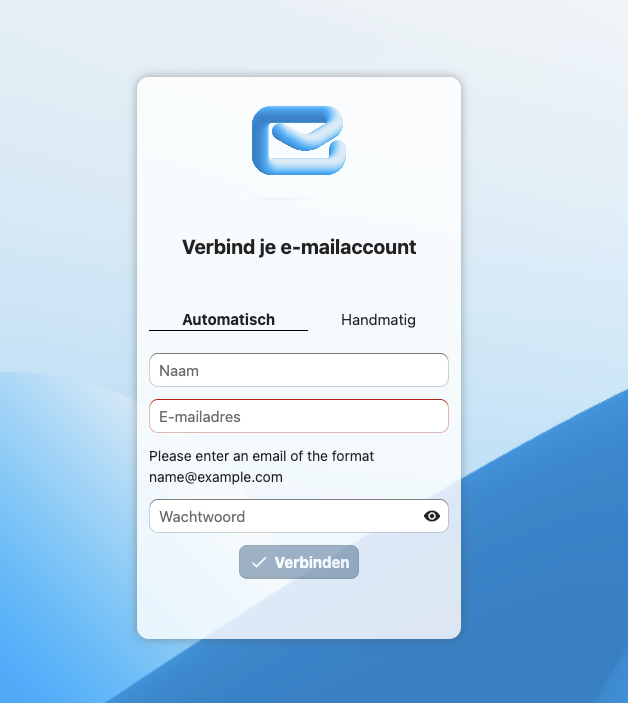
Trinn 1 - Åpne appen E-post i linjen øverst. Første gang ser du Koble til e-postkontoen din.

Trinn 2 - La fanen Automatisk være åpen først. Fyll inn e-postadressen din og passordet til e-postkontoen (det er passordet til selve e-postkontoen, ikke til Nextcloud) og klikk på Koble til.
For de fleste e-postkontoer hos WebOké fungerer dette med en gang, og da er du ferdig. Fungerer det ikke, velger du fanen Manuell. Hvordan du fyller ut den, leser du nedenfor.
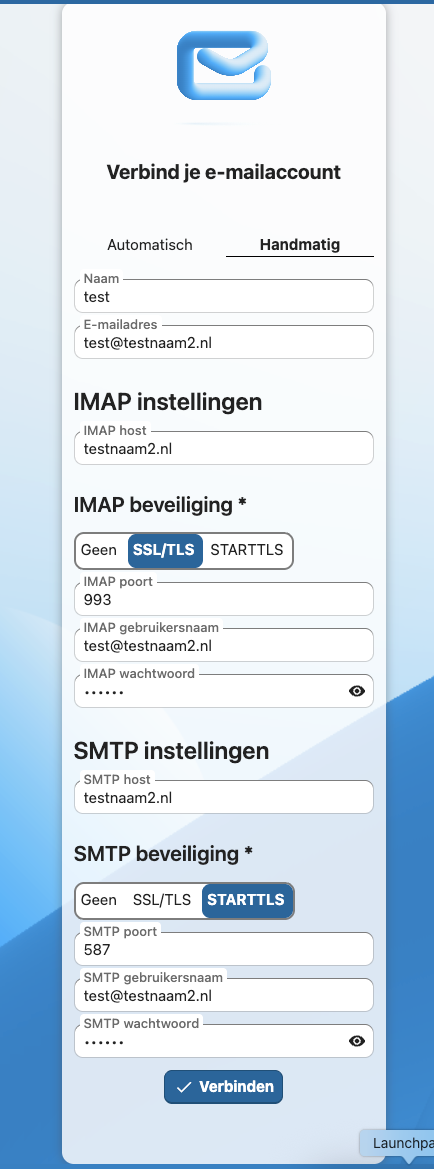
Trinn 3 - Dette fyller du inn i hvert felt under Manuell:
IMAP-vert - domenenavnet ditt, for eksempel testnaam2.nl.
Merk: Peker ikke DNS for domenet ditt til WebOké, for eksempel fordi nettstedet ditt ligger et annet sted og du bare har en Email Only-pakke hos oss? Da fungerer ikke domenenavnet som vert. Fyll i så fall inn servernavnet til pakken din. Det finner du på Min side under Mine produkter, i kolonnen Server, og i velkomst-e-posten for pakken din. Det ser for eksempel slik ut: linux2023.webawere.nl.
IMAP-sikkerhet - SSL/TLS
IMAP-port - 993
IMAP-brukernavn - hele e-postadressen din
IMAP-passord - passordet til e-postkontoen din
SMTP-vert - det samme som IMAP-verten
SMTP-sikkerhet - STARTTLS
SMTP-port - 587
SMTP-brukernavn - hele e-postadressen din
SMTP-passord - passordet til e-postkontoen din
Klikk deretter på Koble til.
Trinn 4 - Ferdig! E-postkontoen din er nå lagt til i Nextcloud Mail, og Nextcloud henter e-posten din. Har du en stor e-postkonto, kan det ta litt tid første gang. Du kan fortsette som vanlig i mellomtiden.

Utfyllende forklaring med skjermbilder: Legg til e-postkontoen din i appen E-post og Les og skriv e-post, bruk mapper og lagre vedlegg i Filer i Nextcloud-veiledningen.