
Kapittel 9 · 9.15
Legge til postboksen din i E-post-appen
Med appen E-post leser og skriver du e-posten din i din WebOké Nextcloud, ved siden av filene, kalenderen og kontaktpersonene dine. Din Nextcloud er ikke selv en postboks: du kobler til din eksisterende postboks, for eksempel fra ditt WebOké-hostingpakke eller Email Only-pakke. Postbokser fra andre leverandører kan også kobles til.
Tips: har du ikke ennå en egen e-postadresse på ditt eget domenenavn? Med et Email Only-pakke fra WebOké får du en postboks som du kobler til her.
Koble til automatisk
- Åpne appen E-post i menylinjen øverst. Første gang ser du Koble til din e-postkonto.
- La fanen Automatisk (1) være åpen.
- Kontroller navnet ditt og fyll inn E-post adresse (2) og Passord for postboksen din (3). Det er passordet til selve postboksen, ikke passordet til din Nextcloud.
- Klikk på Koble til (4). Din Nextcloud søker selv etter de riktige innstillingene.

For de fleste postbokser hos WebOké fungerer dette med en gang. Går det ikke, bruker du Manuell.
Koble til manuelt
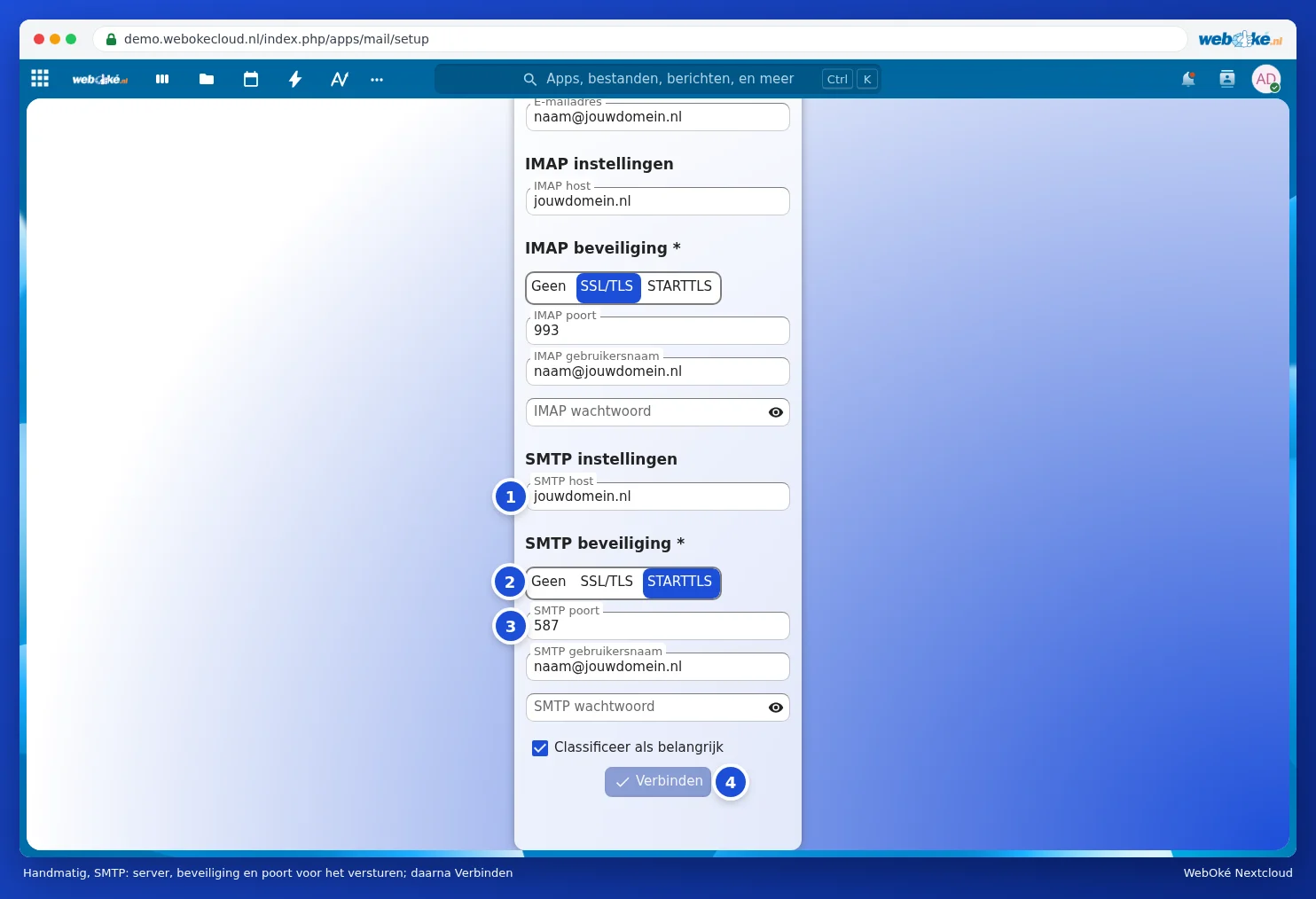
Klikk på fanen Manuell og fyll inn opplysningene. For en postboks hos WebOké:
| Felt | Hva fyller du inn? (postboks hos WebOké) |
|---|---|
| IMAP-server | Domenenavnet ditt, for eksempel dittdomene.no (se merknaden nedenfor) |
| IMAP-sikkerhet | SSL/TLS |
| IMAP-port | 993 |
| IMAP-brukernavn | Din fullstendige e-postadresse |
| IMAP-passord | Passordet til postboksen din |
| SMTP-server | Det samme som IMAP-serveren |
| SMTP-sikkerhet | STARTTLS |
| SMTP-port | 587 |
| SMTP-brukernavn og passord | Det samme som for IMAP |

Merk: peker ikke DNS for domenet ditt til WebOké, for eksempel fordi nettstedet ditt ligger et annet sted og du bare har et Email Only-pakke hos oss? Da fungerer ikke domenenavnet som server. Fyll da inn servernavnet til e-postpakken din. Det finner du i e-posten du fikk da du kjøpte pakken, og det ser ut som linux2410.webawere.nl.
Hos en annen leverandør (Gmail, Outlook.com, KPN, Ziggo) finner du IMAP- og SMTP-opplysningene på nettstedet til leverandøren. Gmail og Outlook.com krever ofte et eget app-passord fra sin side.
Etter tilkoblingen
Din Nextcloud henter nå e-posten din. Ved en stor postboks kan det ta litt tid første gang, du kan bare fortsette i mellomtiden. Hvordan du bruker appen, kan du lese i Lese e-post, skrive meldinger, mapper og lagre vedlegg i Filer.
En ekstra postboks, eller fjerne en postboks
Vil du legge til enda en postboks? Klikk nederst til venstre på E-post instillinger og velg Legg til e-postkonto. Via menyen med de tre prikkene bak kontoen din i venstre kolonne kommer du til Kontoinnstillinger (blant annet Signatur) og kan fjerne kontoen igjen med Fjern konto. Det fjerner bare koblingen, e-posten din blir liggende i postboksen som før.
