
Kapittel 2 · 2.1
Din første innlogging
Se det i en kort film
Din WebOké Nextcloud er klar til bruk. I denne artikkelen logger du inn for første gang. Det gjøres i tre trinn: åpne adressen, fyll inn brukernavn og passord, og fyll inn koden fra e-posten din.
Hva trenger du?
- Adressen til din Nextcloud. Det er for eksempel dittnavn.webokecloud.nl, eller en egen adresse som cloud.dittbedrift.nl. Med Nextcloud Free er adressen free.webokecloud.nl.
- Brukernavn og passord. Har du bestilt pakken selv, valgte du disse ved bestillingen. Har noen andre opprettet en konto for deg, får du dem av den personen: administratoren av pakken.
- Tilgang til e-posten din. Ved innlogging får du en kode på e-post.
Er du eier av pakken? Da kan du også logge inn i Mitt WebOké, gå til Mine Produkter og åpne din Nextcloud-pakke. Med knappen Åpne Nextcloud (1) kommer du rett til riktig adresse.

Trinn 1: brukernavn og passord
- Åpne nettleseren din og skriv inn adressen til din Nextcloud i adressefeltet.
- Fyll inn brukernavn eller e-postadresse (1).
- Fyll inn passordet ditt (2). Med øyeikonet til høyre i feltet kan du se hva du skriver.
- Klikk på Logg inn (3).
Avkrysningsboksen Husk meg er krysset av som standard: da forblir du innlogget lenger på denne datamaskinen. Sitter du ved en datamaskin som ikke er din egen, fjern da avkrysningen. Mer om Logg inn med en enhet finner du i En authenticator-app sette opp og lagre sikkerhetskoder, og om Glemt passord? i Endre eller glemt passord.

Trinn 2: koden fra e-posten
Etter passordet spør din Nextcloud om en sekssifret kode. Den koden er nettopp sendt til e-postadressen din. Slik er din Nextcloud sikker på at det er deg, selv om noen andre skulle kjenne passordet ditt.
- Åpne e-postboksen din. Du får en e-post fra WebOké Nextcloud med emnet WebOké Two-Factor Authenticatie Code.
- Skriv inn de seks sifrene i kodefeltet (1). På telefonen din kan du ofte trykke på koden rett over tastaturet.
- Så snart de seks sifrene er fylt inn, fortsetter det vanligvis automatisk. Skjer det ingenting, klikk da på Verifiser kode (2).
Over kodefeltet ser du hvilken adresse koden er sendt til. En del av adressen er skjult med stjerner, slik at en forbipasserende ikke kan lese den.

Leser du e-posten din på samme enhet? Da kan du også klikke på lenken i e-posten. Du blir da logget inn med en gang, uten å måtte skrive inn koden.

Fikk du ingen e-post? Se i mappen for uønsket e-post. Etter tre minutter kan du bruke Send ny kode (3) for å få sendt en ny kode; knappen teller ned sekundene. Vil du likevel ikke fortsette, klikk da på Avbryt innlogging. Alt om koden, og hva du gjør hvis den ikke kommer, finner du i Innloggingskoden på e-post: slik fungerer det, og hva hvis e-posten ikke kommer.
Tips: Synes du det er tungvint med e-post hver gang du logger inn? Still da også inn en autentiseringsapp. Da kan du fra nå av også skrive inn en kode fra telefonen din. Se En authenticator-app sette opp og lagre sikkerhetskoder.
Trinn 3: velkommen!
Du er inne. Du kommer til Instrumentpanel. Første gang vises et velkomstvindu fra Nextcloud. Det er (foreløpig) på engelsk. Velg Yes (2) for en kort omvisning blant knappene, eller No (1) for å begynne selv med en gang. Med krysset lukker du også vinduet.

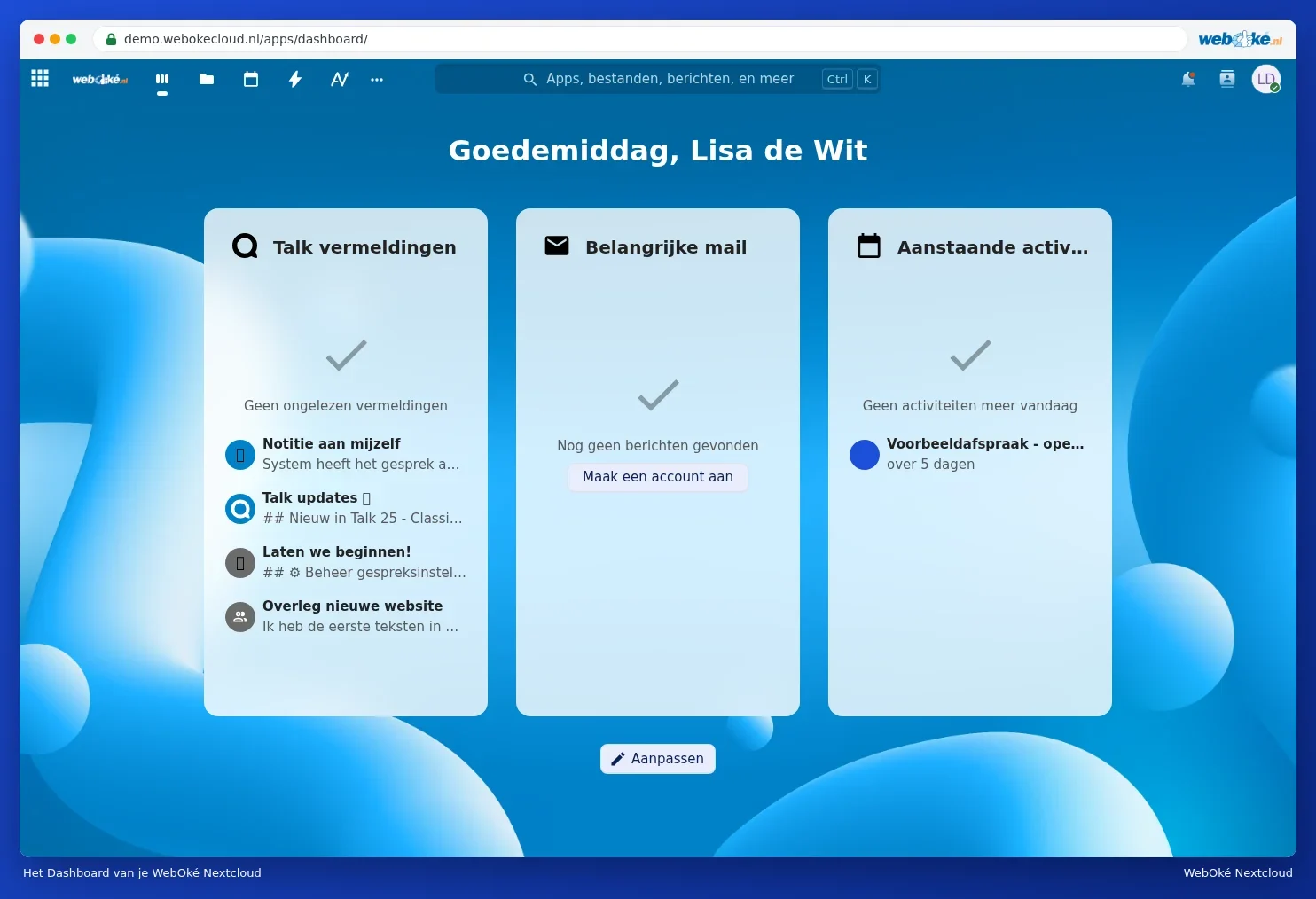
Deretter ser du ditt Instrumentpanel. Hva alle knappene gjør, kan du lese i Rundtur på skjermen.
Forbli innlogget
Med Husk meg avkrysset forblir du innlogget på den datamaskinen i lengre tid, selv om du lukker nettleseren. På din egen datamaskin er det praktisk. Jobber du på en datamaskin som tilhører noen andre, logg da alltid av: klikk på profilbildet ditt og velg Avslutt abonnement.
Går det ikke?
| Hva ser du? | Hva gjør du? |
|---|---|
| Feil brukernavn eller passord. | Kontroller store og små bokstaver og om Caps Lock er på. Glemt passord? Se Endre eller glemt passord. |
| Det kommer ingen e-post med koden | Se i mappen for uønsket e-post og vent noen minutter. Se Innloggingskoden på e-post: slik fungerer det, og hva hvis e-posten ikke kommer. |
| En melding om for mange eller ugyldige innloggingsforsøk | Du blir midlertidig bremset. Se Flere ugyldige innloggingsforsøk: hvorfor du blir bremset ned og hvordan du løser det. |
| Siden laster ikke eller nettleseren advarer om en usikker forbindelse | Kontroller adressen. Se Nextcloud er utilgjengelig eller treg: sjekk dette først og Sertifikatadvarsel eller usikker tilkobling. |