
Kapittel 9 · 9.6
Still inn arbeidstider og fravær
La kollegene dine vite når du jobber og når du ikke er tilgjengelig. Dette stiller du inn under Innstillinger, Tilgjengelighet. Du kommer dit også via Kalenderinnstillinger, Innstillinger for tilgjengelighet.
Arbeidstidene dine
Under Tilgjengelighet fyller du inn når du jobber, for hver dag. Den du inviterer til en avtale, ser da under Finn et tidspunkt når du ikke jobber (se Invitere personer til en avtale).
- Klikk på profilbildet ditt øverst til høyre, velg Innstillinger og klikk til venstre på Tilgjengelighet.
- Klikk på plusstegnet (2) etter en dag (1). Det vises en blokk fra 9:00 til 17:00; tilpass tidene. Jobber du med en pause eller i to deler? Legg da til en blokk til.
- Gjenta dette for de andre arbeidsdagene og klikk på Lagre.
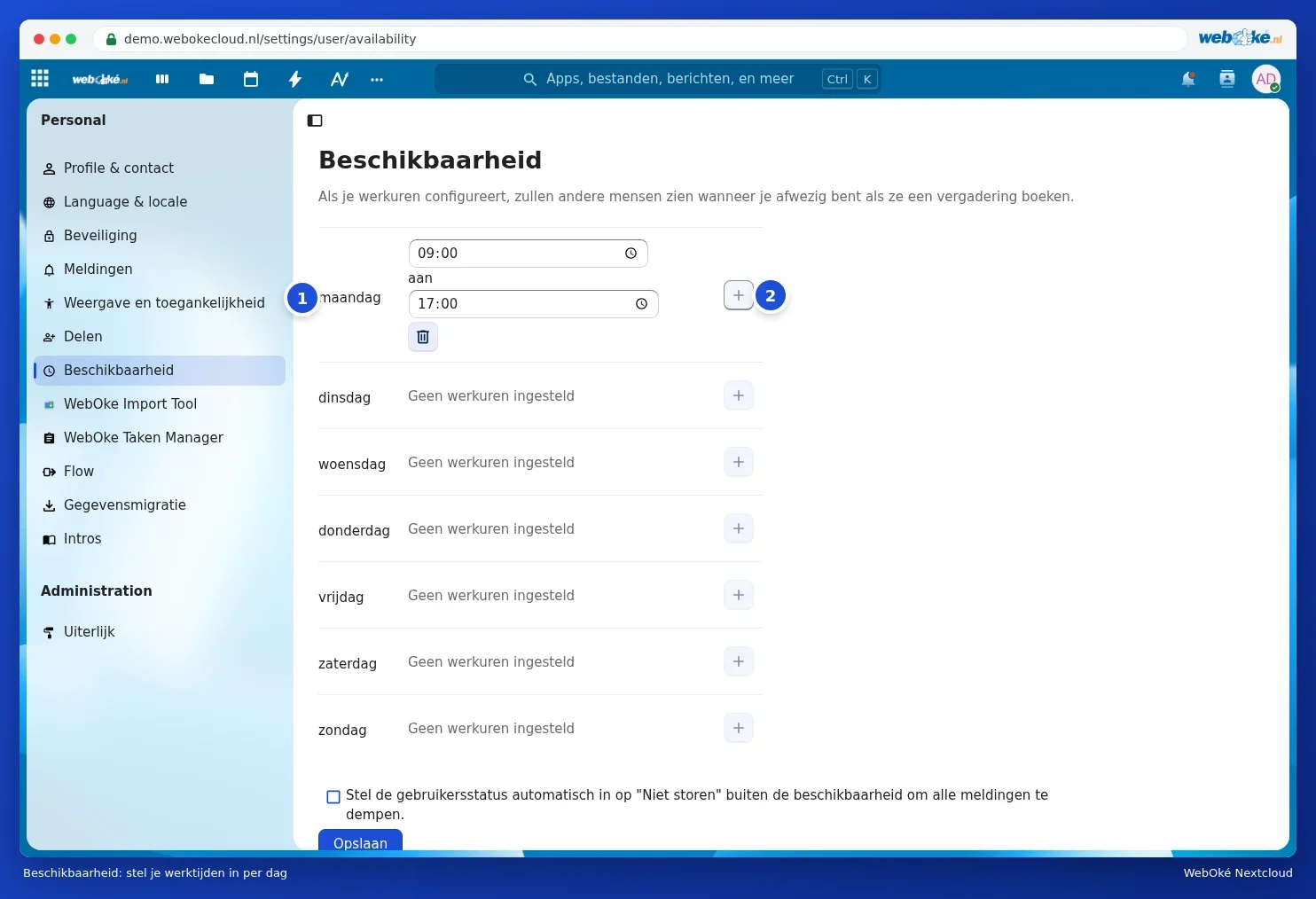
Krysser du av for Still brukerstatusen automatisk til "Ikke forstyrr" utenfor tilgjengelighetstidene for å dempe alle varsler, får du ingen varsler fra Nextcloud utenfor arbeidstidene dine. Du kan lese mer om status i Velge status: pålogget, borte eller ikke forstyrr.
Fravær: ferie eller permisjon
Skal du være borte en periode? Fyll da inn fraværet ditt på samme side, under Fravær:
- Velg Første dag og Siste dag (inkludert) (1).
- Velg eventuelt en Vikar ved fravær (2): en kollega i Nextcloud som andre kan henvende seg til.
- Fyll inn en Kort fraværsstatus (3), for eksempel På ferie. Denne ser andre ved siden av navnet ditt.
- Skriv en Lang fraværsmelding (4) med når du er tilbake og hvem som er vikar for deg.
- Klikk på Lagre (5).

Mens du er fraværende, ser kollegene dine i Nextcloud at du ikke er tilgjengelig, for eksempel hvis de sender deg en melding i Samtale. Er du tilbake tidligere? Klikk da på Slå av fravær.
Merk: dette er fraværet i Nextcloud. Et automatisk svar på e-post som går til postkassen din, stiller du inn i selve postkassen, for eksempel i e-postprogrammet ditt eller i webmailen til e-postpakken din.