
Kapittel 11 · 11.4
Collectives: en felles kunnskapsbase for teamet eller foreningen din
Tilgjengelig i pakker med Office. Collectives er inkludert i din WebOké Nextcloud så snart det finnes minst én Office Suite-lisens på pakken din. Da kan alle i pakken din bruke Collectives. Se Hvilke apper er inkludert i pakken min?.
Et kollektiv er et felles oppslagsverk: en håndbok for foreningen din, avtaler innad i teamet eller en familiewiki med passordtips og bruksanvisningen for varmtvannsberederen. Alle i kollektivet kan lese og redigere sider. Sider kan ha undersider, slik at du får et oversiktlig tre.
Opprette et kollektiv
- Åpne Kollektiver via app-menyen.
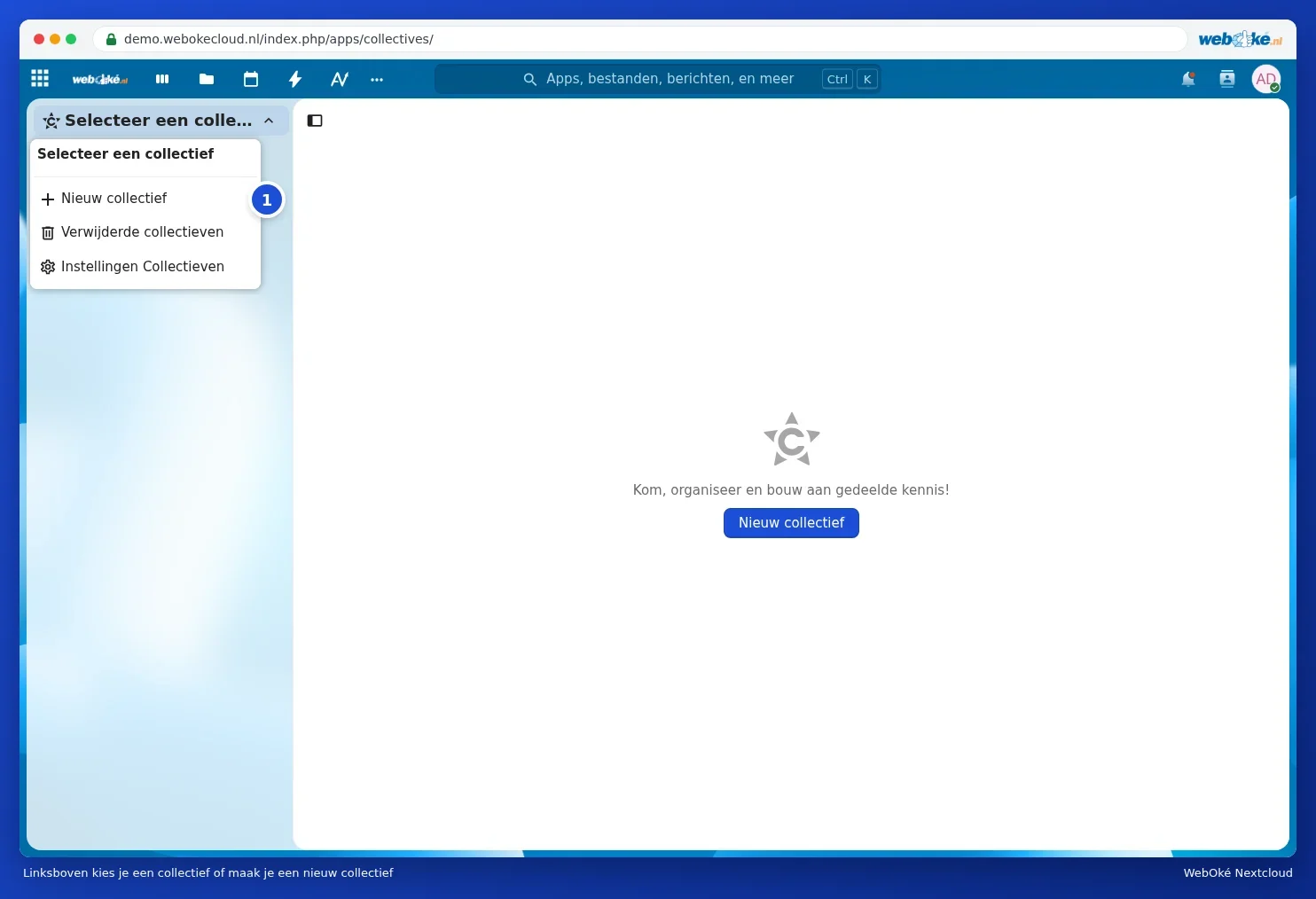
- Klikk øverst til venstre på Velg et kollektiv og velg Nytt kollektiv (1). Har du ikke noe kollektiv fra før, står knappen Nytt kollektiv også midt på skjermen.
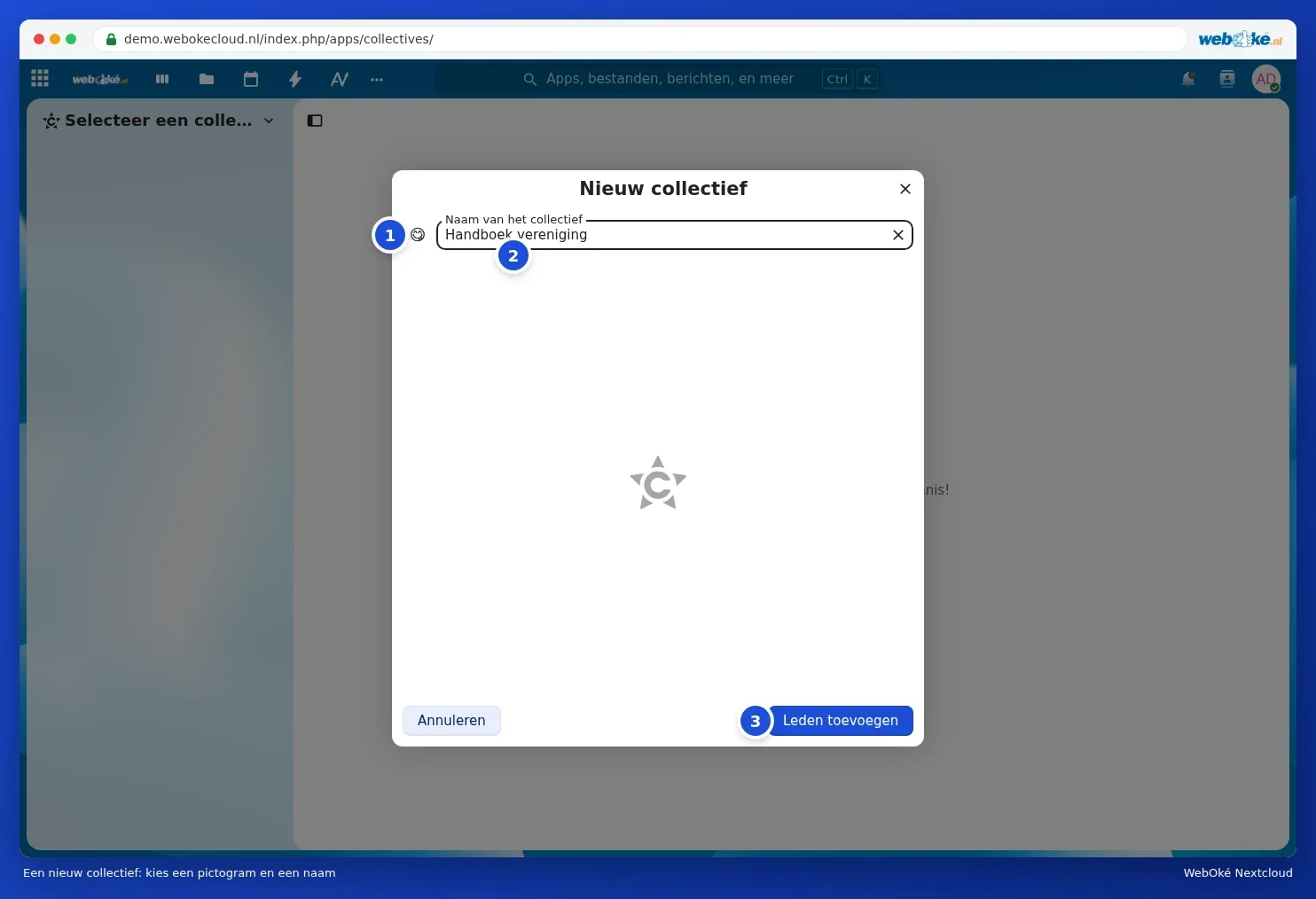
- I vinduet Nytt kollektiv velger du et ikon med smilefjes-symbolet (1) og skriver inn et navn under Navn på kollektivet (2).
- Klikk på Legg til medlemmer (3).
- Skriv inn navnene på personene, gruppene eller lagene som skal være med, under Søk i kontoer, grupper, lag (1) og klikk på dem. Øverst ser du hvem som allerede er med.
- Klikk på Opprett (2). Vil du ikke legge til noen ennå, heter knappen Opprett uten medlemmer.

Hvert kollektiv har et tilhørende lag med samme navn. Den du senere legger til i det laget, kommer også inn i kollektivet. Se Lag opprette og en mappe med hele teamet ditt dele om lag.
Skrive sider

- Hvert kollektiv starter med en Hjem-side. Klikk øverst til høyre på Rediger (3) og begynn å skrive. Alt lagres automatisk.
- Med plusstegnet øverst i listen, Legg til en side (2), lager du en ny side. Med plusstegnet bak en side lager du en underside, slik at du får et tre med kapitler.
- Med Søker etter sider (1) finner du en side eller et ord i alle sidene.
- Formatering fungerer som i Notater og Tekst: overskrifter, lister, tabeller, bilder og lenker til andre sider.
- Jobber to personer på samme side samtidig, ser dere hverandres endringer med en gang.
- Under Medlemmer ser du hvem som er med i kollektivet. Med Administrer medlemmer (4) legger du til eller fjerner personer.
- En slettet side kan hentes tilbake under Slettede sider nederst til venstre. Med Sist endret av øverst på en side åpner du versjonshistorikken.
Hvor lagres sidene?
Hver side er en vanlig tekstfil (markdown) i din Nextcloud, i en skjult mappe kalt .Collectives. Du trenger ikke å gjøre noe med den: jobb alltid i appen Collectives. En eldre versjon av en side gjenoppretter du via Sist endret av øverst på siden.
Dele med personer utenfor din Nextcloud
Et kollektiv eller en enkelt side kan du dele med en offentlig lenke. Som standard kan den som har lenken, bare lese innholdet. Slik kan du for eksempel legge husreglene for foreningen din på nett uten en egen nettside.
Rydde opp i et kollektiv
Eieren kan slette et kollektiv via de tre prikkene ved siden av navnet øverst til venstre. Det havner deretter under Slettede kollektiver i valgmenyen øverst til venstre. Der kan du gjenopprette det eller slette det for godt, eventuelt sammen med det tilhørende laget.