Kapittel 2 · 2.3
Instrumentpanelet tilpasset deg
Se det i en kort film
Instrumentpanelet er det første du ser etter at du har logget inn. Det består av blokker, kalt widgets. Hver widget viser noe fra en app: dine neste avtaler, dine siste meldinger, oppgaver som nærmer seg. Du velger selv hvilke widgets du vil se.
Velge widgets
- Gå til Instrumentpanelet: klikk på det første ikonet i den blå linjen, eller på WebOké-logoen.
- Klikk på Tilpass nederst.
- Vinduet Rediger widgets åpnes. Kryss av for det du vil se, og fjern haken ved det du ikke trenger.
- Lukk vinduet med krysset. Valget ditt lagres med en gang.

Hvilke widgets finnes?
| Widget | Hva du ser |
|---|---|
| Status og Vær | Øverst, under hilsenen: din egen status og været på et sted du velger |
| Kommende hendelser | Dine neste avtaler fra Kalender |
| Kommende oppgaver | Oppgaver med en frist fra appen Oppgaver |
| Nylig aktivitet | Hva som har skjedd med filene og delte mapper dine |
| Favorittfiler | Filene du har gitt en stjerne |
| Viktig e-post og Ulest e-post | E-post fra appen E-post (hvis du har lagt til en e-postkonto der) |
| Notater | Dine siste notater |
| Kommende kort, Kort som utløper i dag eller i morgen | Kort fra Stokk med en sluttdato |
| På denne dagen | Bilder fra samme dag i tidligere år |
| Team og Nylige statuser | Teamene dine og statusen til kollegaene dine |
| Talk nevner (med Kontor) | Samtaler der du er nevnt |
| Nylige sider (med Kontor) | Sider fra Kollektiver |
| Rapporter (med Kontor) | Diagrammer fra Analytics |
Tema og bakgrunn
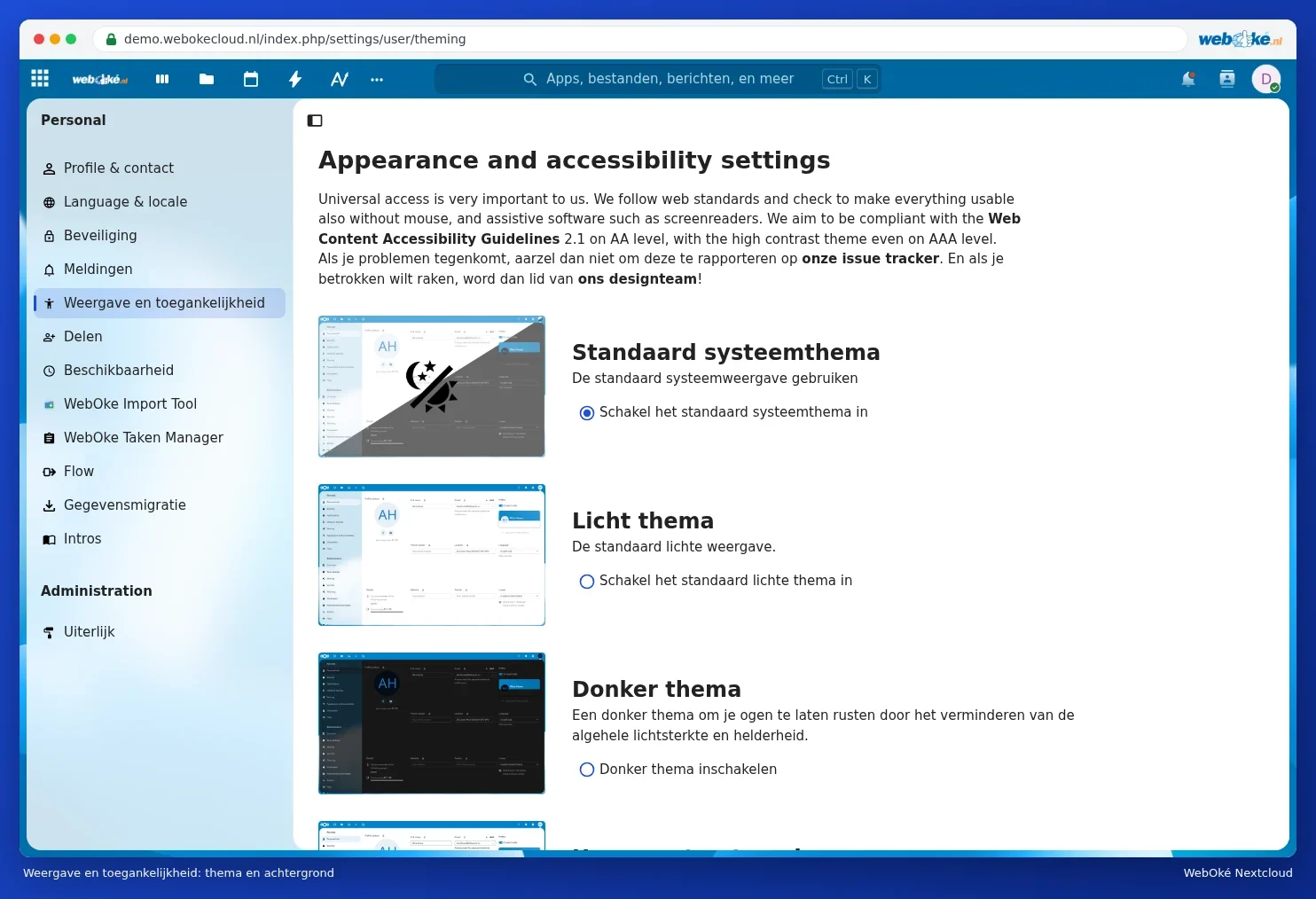
Synes du skjermen er for lys eller for mørk? Klikk på profilbildet ditt og velg Utseende og tilgjengelighet. Der kan du blant annet velge:
- Standard systemtema: følger innstillingen til datamaskinen eller telefonen din (lys på dagtid, mørk hvis enheten din er satt til mørk).
- Lyst tema eller Mørkt tema.
- Temaer med høy kontrast og en skrifttype som er lettere å lese ved dysleksi. Bla nedover for dette.
- Lenger ned kan du også velge en annen bakgrunn.