
Kapittel 7 · 7.2
Installere Nextcloud Files på Windows
Slik setter du opp skrivebordsappen Nextcloud Files på en Windows-datamaskin og kobler den til din WebOké Nextcloud. Regn med rundt ti minutter.
Trinn 1: last ned
- Gå til www.weboke.nl/download og klikk ved Nextcloud Files på Windows (1). Eller bruk denne lenken direkte: Nextcloud Files for Windows.
- Du laster ned direkte fra Nextcloud. Filen heter for eksempel Nextcloud-35.0.0-x64.msi og havner i mappen Nedlastinger.

Trinn 2: installer
- Dobbeltklikk på den nedlastede filen.
- Følg stegene i installasjonsprogrammet. Du kan la de foreslåtte innstillingene stå.
- Windows spør om appen kan gjøre endringer. Klikk på Ja. Til dette trenger du administratorrettigheter på datamaskinen.
- Etter installasjonen starter appen automatisk. Du ser vinduet for å logge inn, og nede til høyre i oppgavelinjen vises Nextcloud-skyen. Ser du ikke skyen, klikk på pilen opp ved siden av klokken.
Trinn 3: koble til Nextcloud-en din
Denne delen av appen er fortsatt for det meste på engelsk, også på en norsk datamaskin. Under finner du navnene slik du ser dem i appen.
- I vinduet Log in to Nextcloud fyller du ved Server address inn adressen til din WebOké Nextcloud, for eksempel https://demo.webokecloud.nl. Klikk på Log in.
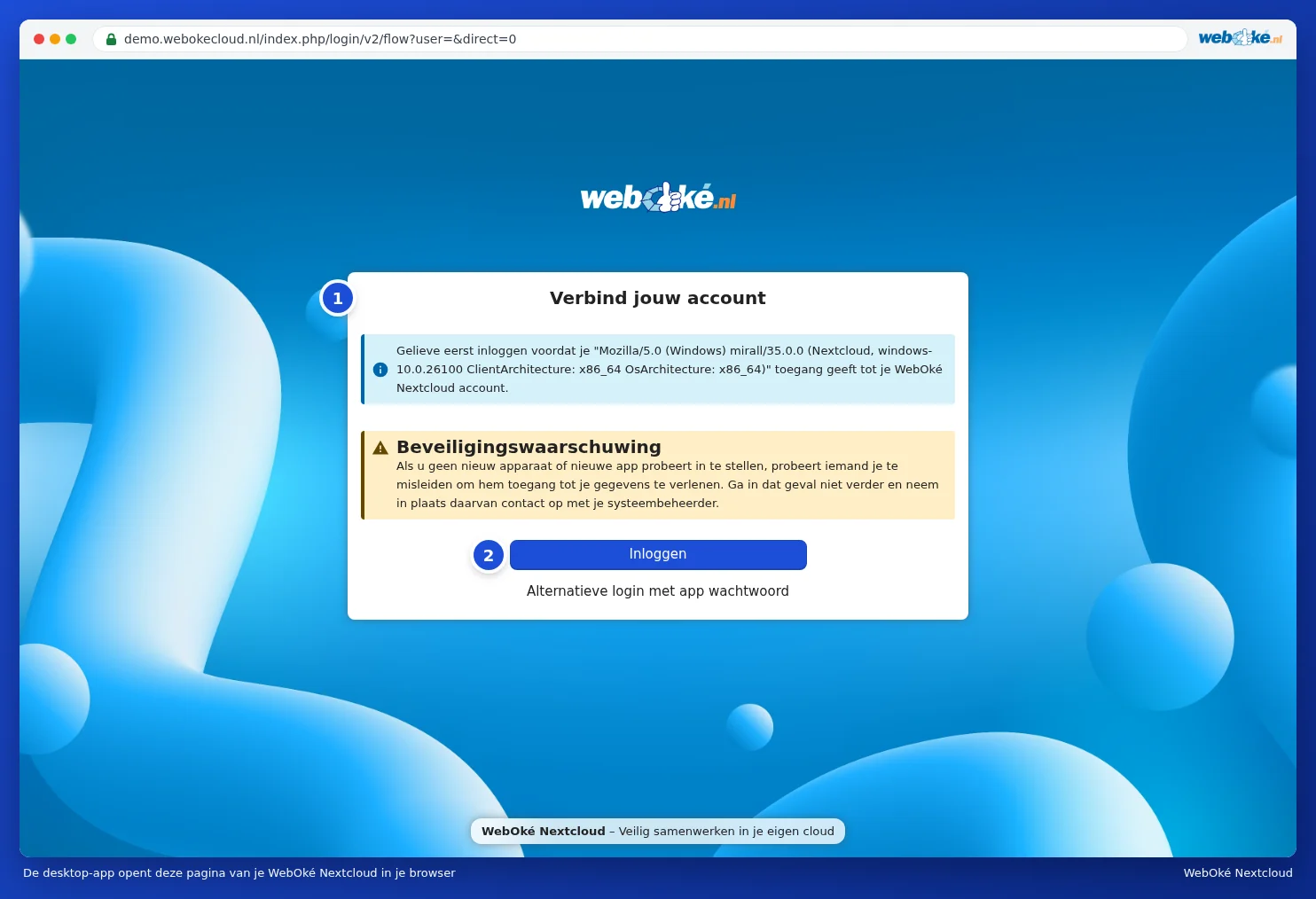
- Appen åpner nettleseren din med siden Koble til kontoen din (1). Klikk på Logg inn (2). I appen ser du imens Bytt til nettleseren din. Åpner ikke nettleseren seg automatisk, klikk da i appen på Kopier lenke og lim lenken inn i nettleseren.
På siden vises en Sikkerhetsadvarsel: gi bare tilgang hvis du selv nettopp holder på å sette opp appen. Over denne står navnet appen melder seg med; for skrivebordsappen er dette et langt teknisk navn med "mirall" og "Nextcloud" i seg. Det er normalt. - Er du ikke allerede logget inn, logg da inn med brukernavnet og passordet ditt og fyll inn innloggingskoden du får på e-post eller i autentiseringsappen din.
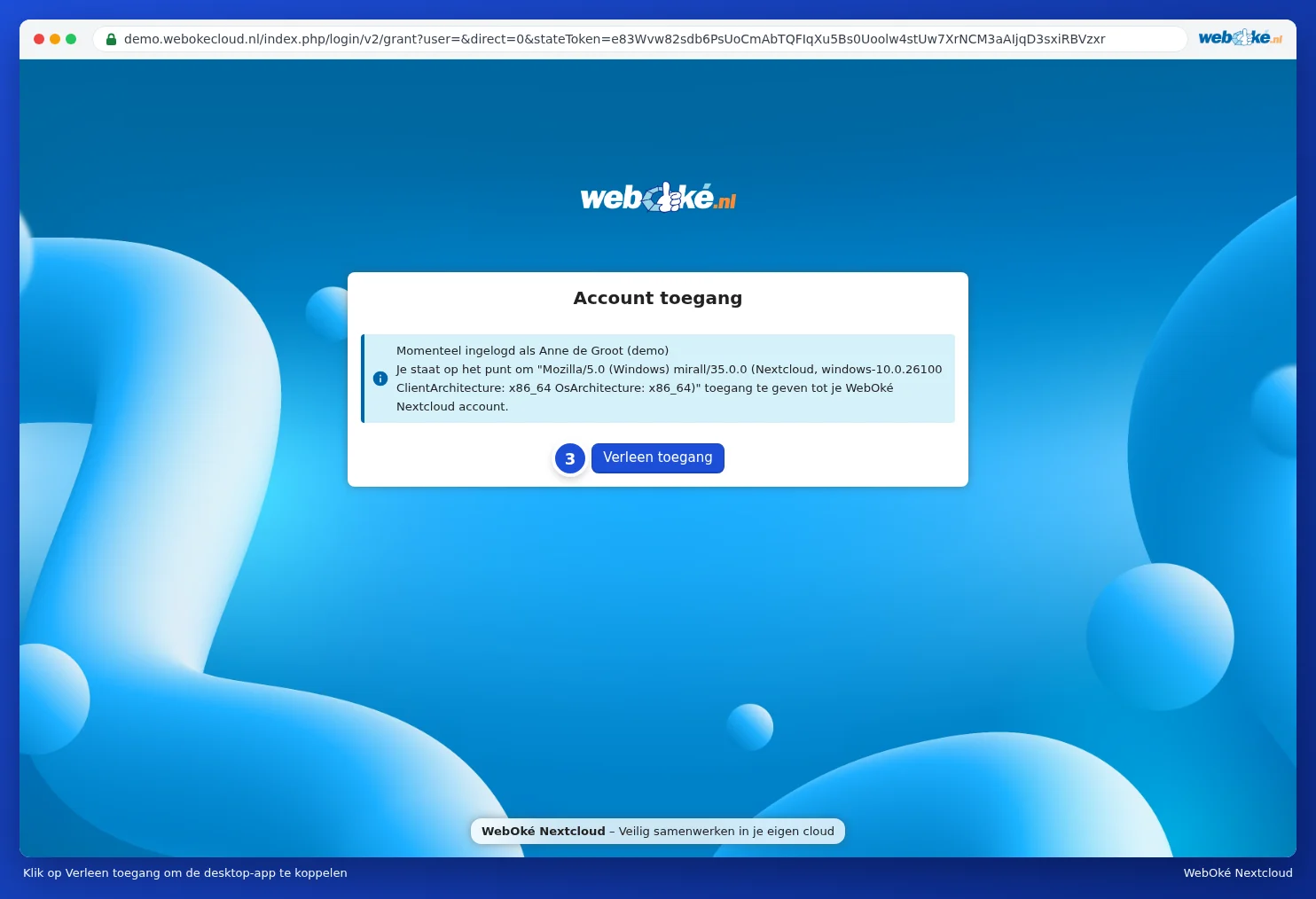
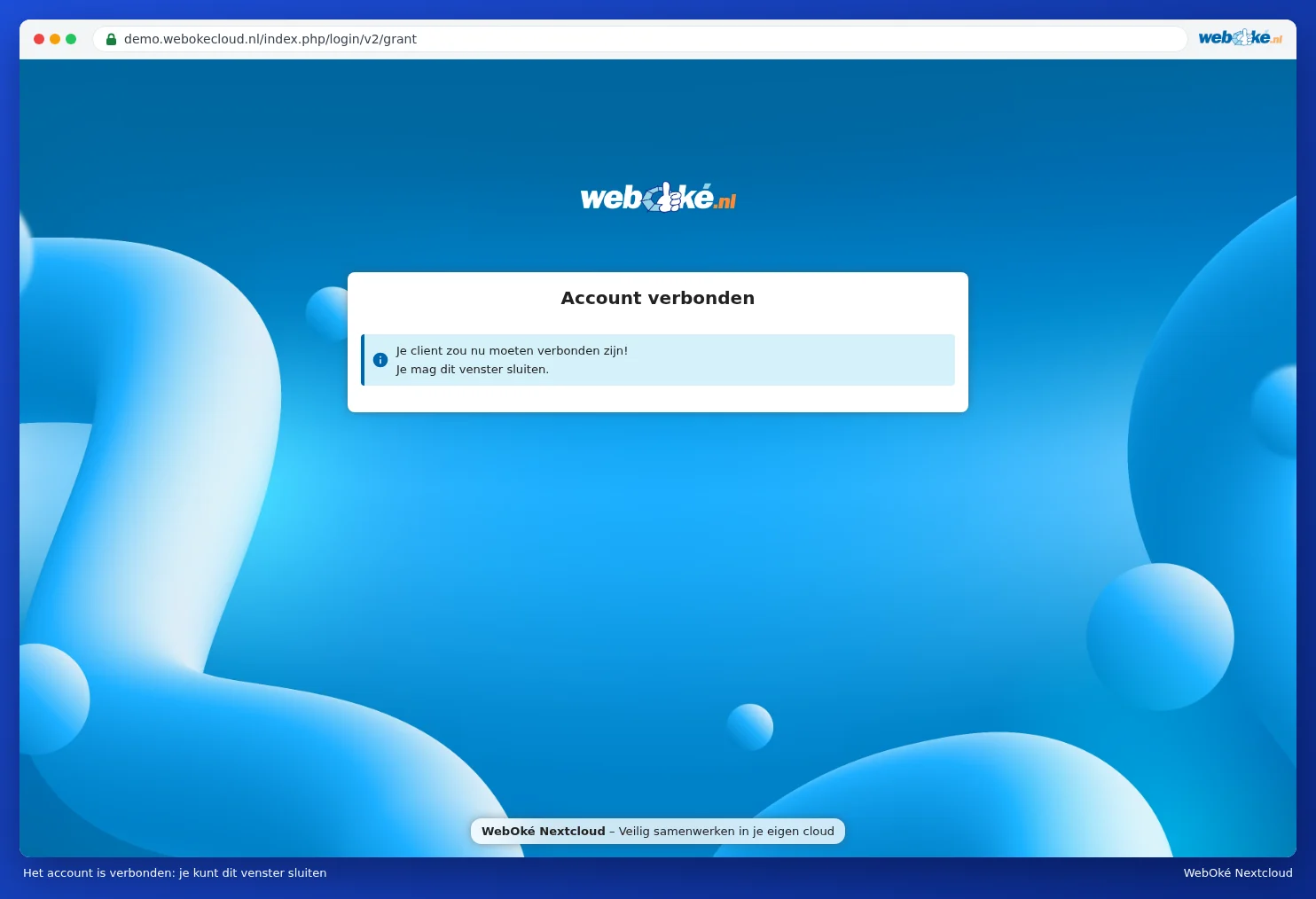
- Du ser Kontotilgang, med navnet du er logget inn med. Klikk på Gi tilgang (3). Nettleseren melder deretter at kontoen din er koblet til, og at du kan lukke vinduet.
Du trenger altså ikke å lage et app-passord: appen ordner dette selv. I Nextcloud-en din finner du deretter datamaskinen igjen under Innstillinger, Sikkerhet, under Enheter og økter (se Vise, avslå eller fjernslette enheter og økter).
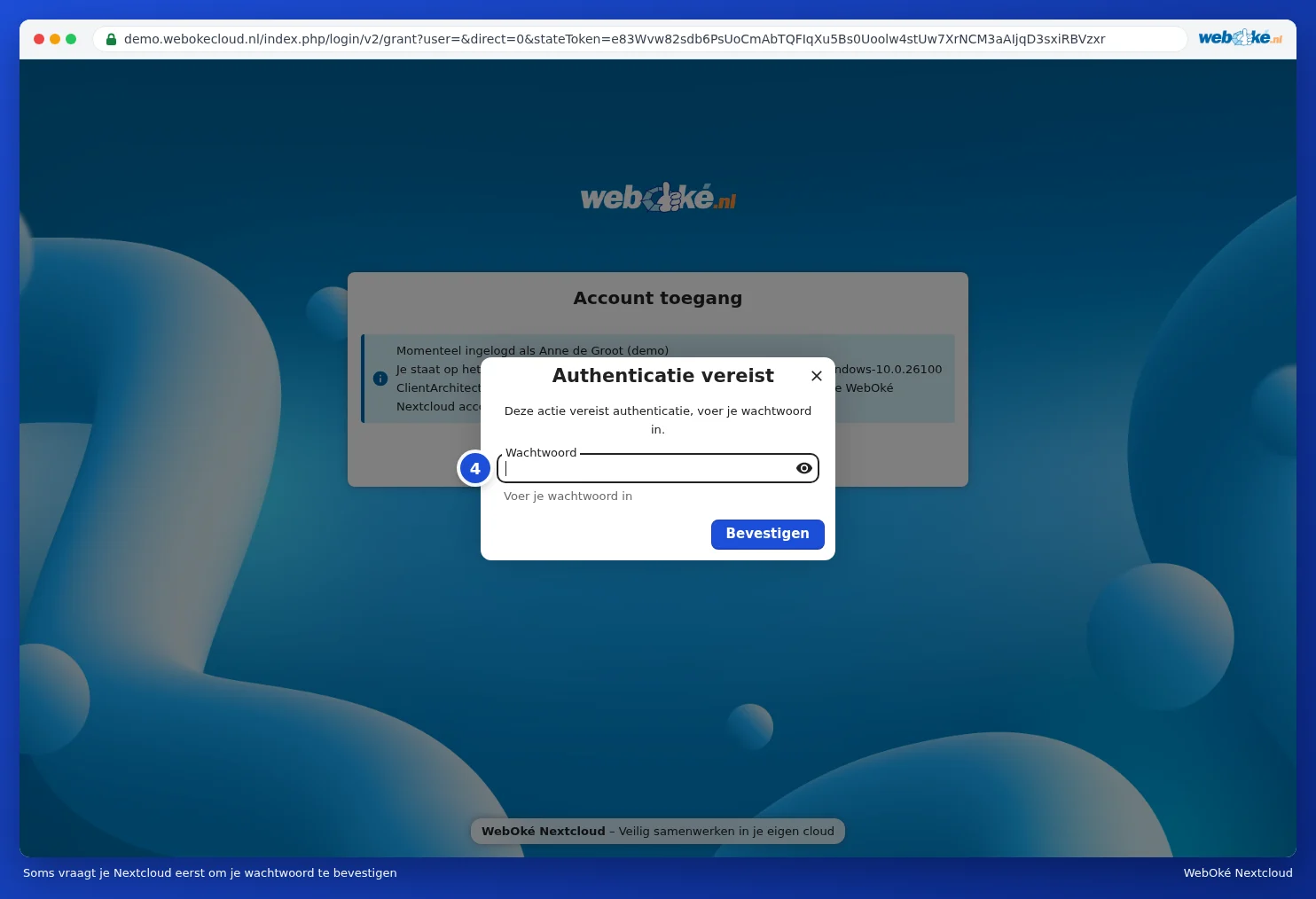
Har du vært logget inn i nettleseren en stund, ber Nextcloud-en din noen ganger først om å bekrefte passordet ditt: Autentisering kreves. Fyll inn det vanlige passordet ditt (4) og klikk på Bekreft.
Trinn 4: velg hva som skal komme på datamaskinen din
Tilbake i appen velger du hvordan du vil synkronisere:
| Valg i appen | Hva det gjør | Når du bør velge dette |
|---|---|---|
| Virtual files (virtuelle filer) | Du ser alle filene og mappene dine, men en fil lastes først ned når du åpner den. | Vårt råd for de fleste, spesielt på en bærbar datamaskin. Se Virtuelle filer: se alt, last ned bare det du åpner. |
| Synchronize everything (synkroniser alt) | Alt fra Nextcloud-en din kommer som ekte filer på datamaskinen din. | Hvis du alltid og overalt vil ha tilgang til alle filene dine offline, og disken din er stor nok. |
| Choose what to sync (velg hva som skal synkroniseres) | Du krysser av hvilke mapper som skal komme på datamaskinen din. | Hvis du bare trenger noen få mapper på denne datamaskinen. Se Selektiv synkronisering: bare bestemte mapper. |
Ved Local sync folder ser du hvor mappen kommer på datamaskinen din. Standard er dette mappen Nextcloud i brukermappen din. Vil du ha et annet sted, klikk på Choose. Velg en tom mappe på en vanlig disk; virtuelle filer fungerer ikke på en nettverksdisk eller direkte i rotmappen på en disk (som D:\). Klikk deretter på Connect (på en norsk datamaskin kan denne knappen hete koble til).
Appen begynner med en gang. Hvor lenge den første synkroniseringen tar, avhenger av mengden filer og internettforbindelsen din. Med virtuelle filer går det raskt, siden ingenting lastes ned ennå.
Trinn 5: finn filene dine
- Åpne Filutforsker. Til venstre står Nextcloud med den blå skyen. Der finner du filene dine.
- Klikk på skyen nede til høyre i oppgavelinjen for å se hva appen gjør. Forklaring om dette vinduet finner du i Den lille skyen: les status, aktivitet og feil.
- Appen starter fra nå av automatisk når du slår på datamaskinen.
Tips: høyreklikk i Filutforsker på en fil i Nextcloud-mappen. Under Nextcloud finner du da blant annet Delingsalternativer og Åpne i nettleser. Slik deler du en fil uten å først måtte lete den opp i nettleseren. (I Windows 11 ligger disse valgene noen ganger under Vis flere alternativer.)
Merk: Windows tillater ikke enkelte tegn i filnavn, som : ? * " < > |. Står et slikt navn i Nextcloud-en din, hopper appen over den filen. Hvordan du løser dette, leser du i Rydd opp filer med ulovlige tegn slik at Windows synkroniserer igjen.
Oppdatering
Appen sjekker selv om det finnes en ny versjon og melder fra om dette. Du kan også alltid laste ned den nyeste versjonen via knappen på nedlastingssiden vår og installere den over den gamle. Innstillingene dine og mappen din forblir som de er.