
Kapittel 14 · 14.8
KI-assistent i Nextcloud-en din
Med Nextcloud Family og Max bruker du KI i din egen Nextcloud. Du chatter med Assistenten og lar tekster bli oppsummert, omskrevet eller oversatt. Du kobler da til din egen konto hos en KI-leverandør. WebOké tar foreløpig ikke betalt for dette.
| Pakke | KI-assistent |
|---|---|
| Free og Personal | Nei. Ved Personal ser du på kortet KI-assistenten i Nextcloud er tilgjengelig fra og med Nextcloud Family. med knappen Endre pakke. |
| Family og Max | Ja |
Hva trenger du?
En API-nøkkel hos en av disse leverandørene:
- Mistral, med behandling i EU (merket med EU i listen).
- OpenAI. Med denne kan du også lage bilder og gjøre om tale til tekst.
- Anthropic Claude (merket som beta i listen).
Du betaler leverandøren selv per bruk. Et abonnement som ChatGPT Plus eller Claude Pro fungerer ikke her: du trenger faktisk en API-nøkkel. Ved kortet finner du en lenke Hvor får jeg en API-nøkkel?
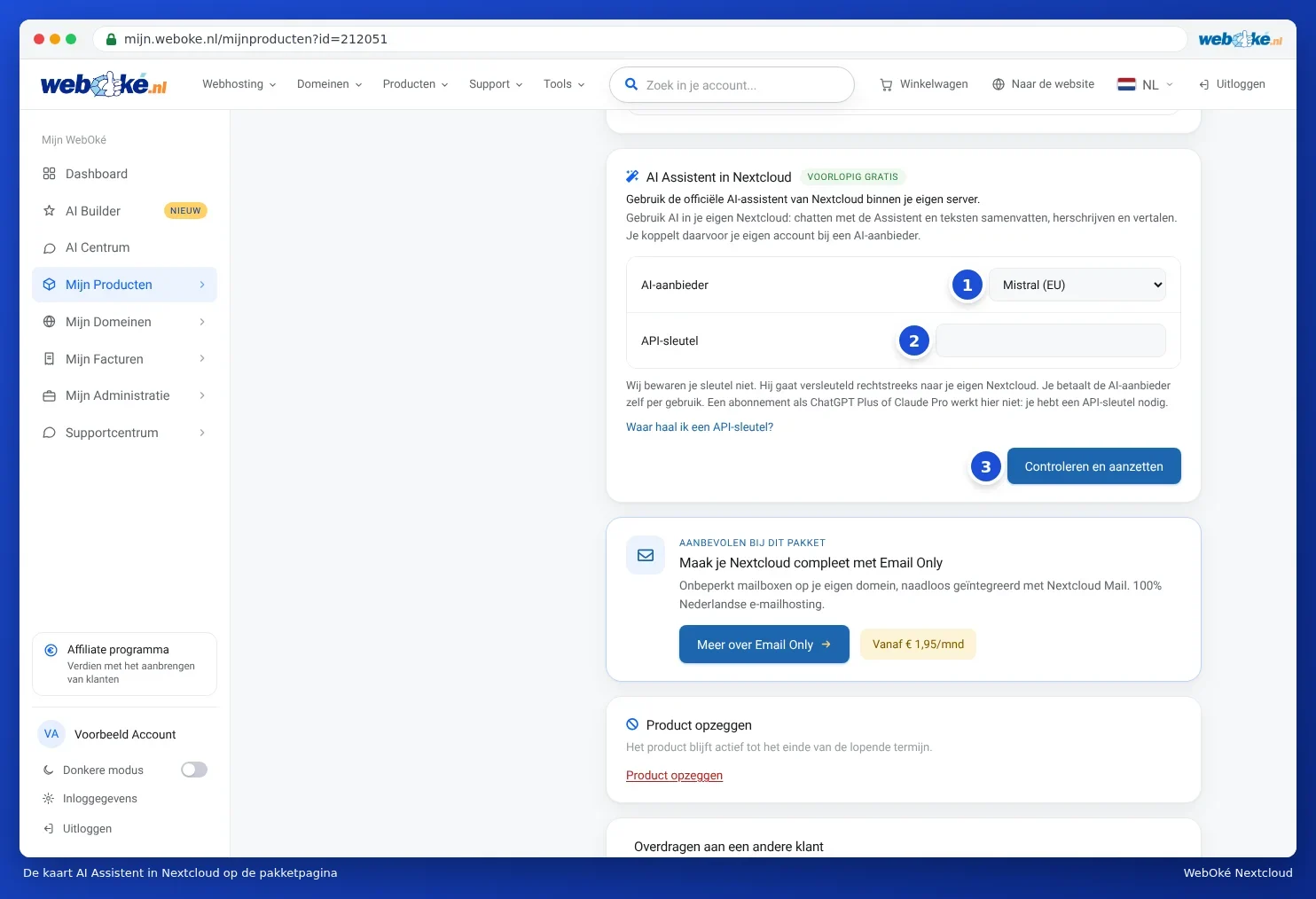
Slik slår du det på
- Åpne pakkesiden i Min WebOké og gå til kortet KI-assistent i Nextcloud.
- Velg leverandøren din under KI-leverandør (1).
- Lim inn nøkkelen din i feltet API-nøkkel (2).
- Klikk på Kontroller og slå på (3). Vi kontrollerer nøkkelen hos leverandøren og setter alt opp. Dette tar vanligvis mindre enn et minutt.
- Nå ser du med hvilken leverandør og hvilken modell KI-en er aktiv. Åpne Nextcloud-en din og velg Assistenten.
Vil du ha en annen modell? Velg den under Modell og klikk på Lagre modell. Bare kontoeieren kan slå KI av eller på.
Meldinger
| Melding | Hva du gjør |
|---|---|
| Dette ser ikke ut som en gyldig API-nøkkel. | Kopier nøkkelen på nytt, helt og uten mellomrom. |
| Leverandøren godtar ikke denne nøkkelen. | Kontroller nøkkelen og kreditten din hos leverandøren. |
| Det finnes ingen brukbare modeller med denne nøkkelen. | Sjekk hos leverandøren hvilke modeller kontoen din har tilgang til. |
| For mange forsøk. Prøv igjen om en time. | Vent en time. |
Personvern
Vi lagrer ikke nøkkelen din. Den går kryptert rett til din egen Nextcloud. Tekstene du gir til KI-en, går til leverandøren du velger. Vil du at alt skal holde seg innenfor EU, velg Mistral.
En egen nøkkel per bruker
Hver bruker av Nextcloud-en din kan i tillegg legge inn sin egen nøkkel i Nextcloud, under Innstillinger, i delen om kunstig intelligens (KI).
Slå av
Klikk på Slå av KI på kortet. Nøkkelen din blir da fjernet fra Nextcloud-en din, og Assistenten forsvinner. Filene dine blir liggende som før.
Les også kunnskapsbaseartikkelen vår Bruk KI i Nextcloud-en din med din egen API-nøkkel.