
Kapittel 9 · 9.5
Avtaler bestilt via en avtaleside
Med et avtaleskjema lar du kunder, elever eller medlemmer selv planlegge en avtale med deg. Du bestemmer når du er tilgjengelig og hvor lenge en avtale varer. Du sender en lenke, og den som åpner den ser bare de ledige tidspunktene og velger ett. Avtalen havner automatisk i kalenderen din. Du trenger ingen egen bookingtjeneste.
Lage et avtaleskjema
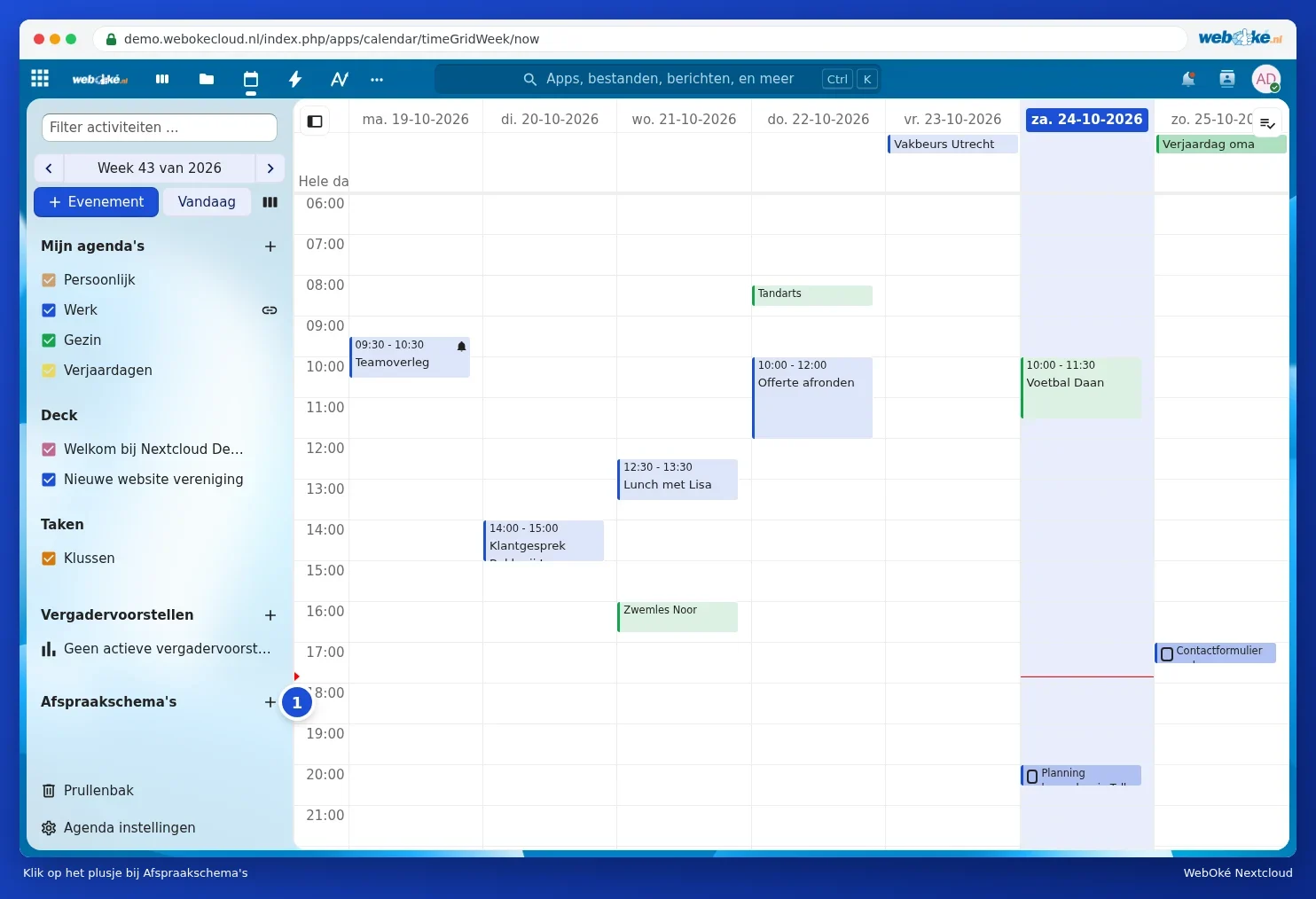
- Klikk i Kalender på plusstegnet ved siden av Avtaleskjemaer (1).
- Fyll inn opplysningene i vinduet Opprett avtaleskjema:
- Navn på avtale (1): navnet kunden ser, for eksempel Introduksjonssamtale.
- Sted og Beskrivelse: hvor det er og hva kunden kan forvente.
- Opprett et Talk-rom: hver bestilte avtale får sin egen lenke for å møtes på nettet (bare i pakker med Office, se Hva er Samtale og hvem har det?).
- Varighet (minutter) (2) og Økninger: hvor lenge en avtale varer og hvor mange minutter mellom hvert tidspunkt en avtale kan starte.
- Bookingkalender (3): hvilken kalender bestilte avtaler havner i. Under Kalendere som skal sjekkes for konflikter velger du hvilke andre kalendere som også skal telle med, slik at ingen bestiller time mens du allerede har noe annet.
- Synlighet (4): la denne stå på Privat, bare tilgjengelig via lenke hvis bare personer med lenken skal kunne bestille.

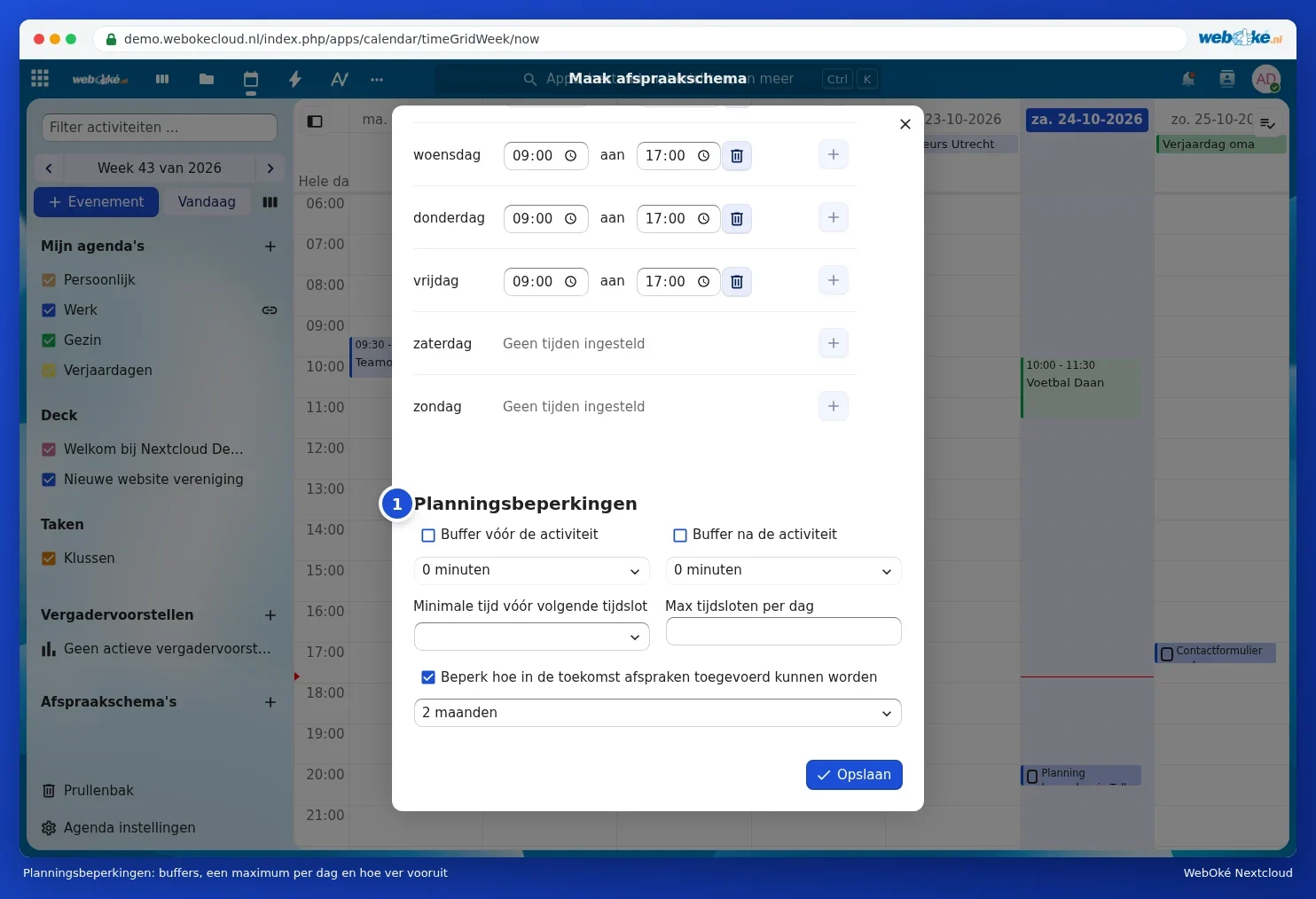
- Bla ned til Tilgjengelighet for bookinger. Som standard er mandag (1) til og med fredag fra 9:00 til 17:00 fylt inn. Tilpass tidene, legg til en ekstra blokk med plusstegnet eller fjern en blokk med søppelbøtteikonet. En dag uten blokk viser Ingen tidsrom satt.

- Under Planleggingsbegrensninger (1) stiller du inn: en buffer før eller etter hver avtale, minimumstiden før noen kan bestille, maksimalt antall avtaler per dag og hvor langt frem i tid det kan bestilles.
- Klikk på Lagre.
Dele lenken
Avtaleskjemaet ditt ligger nå i Kalender under Avtaleskjemaer. Hold musepekeren over det og åpne menyen med de tre prikkene:
- Forhåndsvis: se avtalesiden slik en kunde ser den.
- Kopier lenke: lenken til avtalesiden din, for å sende rundt.
- Kopier: lag et nytt skjema basert på dette skjemaet, for eksempel for en lengre samtale.
- Rediger og Slett.

Send lenken på e-post, sett den i signaturen din eller på nettsiden din (se En offentlig kalender eller timebestillingsside på nettsiden din).
Slik bestiller noen en avtale
- Kunden åpner lenken og ser de ledige tidspunktene.
- Hun eller han velger en dato og et tidsrom, fyller inn navn og e-postadresse, eventuelt med en kommentar, og klikker på Book avtale.
- Kunden får en e-post for å bekrefte avtalen. Avtalen er først bekreftet etter denne bekreftelsen.
- Avtalen havner i bookingkalenderen din og du får beskjed om den.


Tips: sjekk at e-postadressen din står i profilen din (se Fylle ut profilen din: navn, bilde, e-postadresse, språk og tidssone). Nextcloud-kontoen din sender bekreftelsene på vegne av deg.