
Kapittel 3 · 3.3
En authenticator-app sette opp og lagre sikkerhetskoder
En authenticator-app lager på telefonen din en ny sekssifret kode hvert 30. sekund. Den koden skriver du inn når du logger inn, i stedet for koden fra e-posten din. Det er raskere, og det fungerer også hvis e-posten din ikke er tilgjengelig akkurat da. Kjente gratis apper er Microsoft Authenticator, Google Authenticator, Aegis (Android) og authenticatoren i passordbehandlere som Bitwarden, 1Password eller Proton Pass. I Nextcloud heter dette To-trinns bekreftelse (TOTP).
Trinn 1: aktiver TOTP
- Installer en authenticator-app på telefonen din, hvis du ikke har det allerede.
- Gå i Nextcloud til sikkerhetsinnstillingene dine: klikk på profilbildet ditt, velg Innstillinger og klikk til venstre på Sikkerhet.
- Sett et hakk ved To-trinns bekreftelse (TOTP) under Aktiver to-trinn autentisering (1).

Trinn 2: skann QR-koden
- Spør Nextcloud deg først om passordet ditt? Fyll det inn som bekreftelse. Det skjer ved alle viktige endringer i sikkerheten din.
- Det vises en QR-kode (1) med teksten Som en rask prosedyre, skann denne QR-koden med din TOTP-app. Åpne authenticator-appen din, velg å legge til en ny konto og skann koden.
- Appen din viser nå en sekssifret kode for WebOké Nextcloud.
- Under QR-koden ber Nextcloud deg om en testkode (2): Etter at du har satt opp appen din, må du skrive inn en testkode for å sørge for at alt fungerer som det skal. Skriv koden fra appen din i feltet og klikk på Verifiser. Først da er TOTP virkelig aktivert.
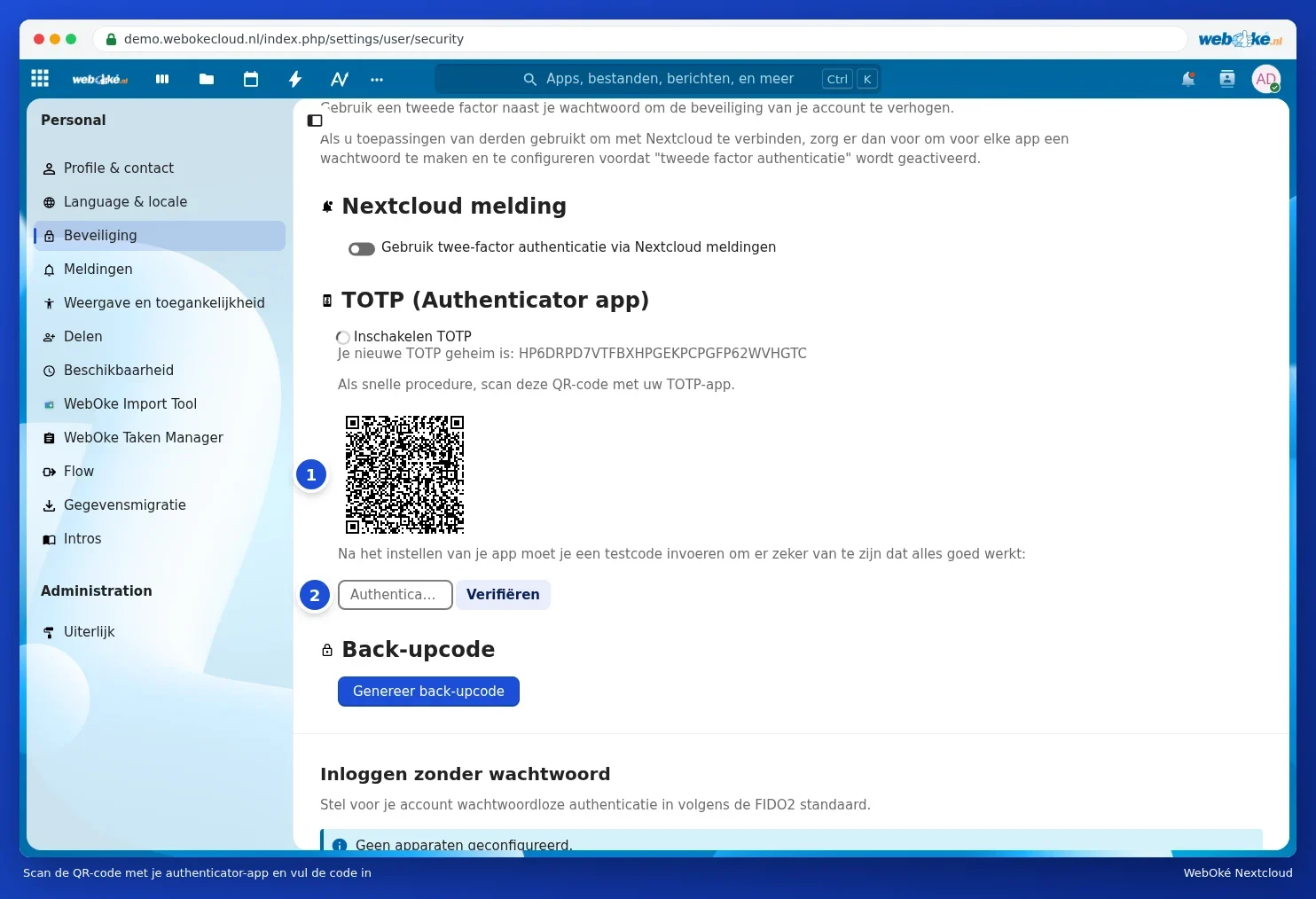
Tips: Får du ikke skannet, for eksempel fordi Nextcloud er åpen på samme telefon? Over QR-koden står også en hemmelig nøkkel som tekst, etter Ny to-trinn hemmelig nøkkel er:. Den skriver eller limer du inn i appen din. Passordbehandlere som Bitwarden og 1Password overtar også nøkkelen direkte.
Trinn 3: lag og lagre sikkerhetskoder
Mister du telefonen din, har du ikke lenger tilgang til authenticator-appen. Derfor finnes sikkerhetskoder: ti koder som hver kan brukes én gang.
- Klikk på samme side ved Sikkerhetskoder på Generer sikkerhetskoder (1).
- Du ser ti koder. Lagre dem med Lagre sikkerhetskodene eller skriv dem ut med Skriv ut sikkerhetskoder.
- Oppbevar dem på et trygt sted, ikke på samme telefon som authenticator-appen din. For eksempel skrevet ut sammen med dine viktige papirer, eller i passordbehandleren din.

Har du aktivert TOTP men ennå ikke laget sikkerhetskoder, minner Nextcloud deg på det med et varsel ved bjellen: Generer sikkerhetskoder.
Merk: Du ser sikkerhetskodene bare én gang. Lager du nye koder senere, slutter de gamle å fungere.
Logg inn med authenticator-appen din
Har du i tillegg til e-postkoden også aktivert TOTP, spør Nextcloud deg etter passordet ditt hvilket andre trinn du vil bruke. Velg authenticator-appen og skriv inn koden appen din viser akkurat da. Har du mistet telefonen din, velg da Bruker sikkerhetskopi kode og fyll inn en av sikkerhetskodene dine. En kode du har brukt slik, stryker du over på listen din.
Passordløs autentisering
Under to-trinns bekreftelse ser du også Passordløs autentisering. Der kobler du med Legg til WebAuthn-enhet (1) en sikkerhetsnøkkel (som en YubiKey) eller en passkey fra datamaskinen eller telefonen din. Deretter kan du på innloggingsskjermen velge Logg inn med en enhet. Dette er en ekstra mulighet; passordet ditt og de andre metodene dine fungerer som før.

En ny telefon
Skal du bytte til en annen telefon? Overfør da først kontoene dine i authenticator-appen (de fleste apper har en funksjon for dette), eller slå av TOTP og aktiver det igjen og skann den nye QR-koden med den nye telefonen din. Gjør dette før du sletter eller leverer inn den gamle telefonen din.