
Kapittel 11 · 11.2
Notater lage og bruke på telefonen
Med appen Notater skriver du raskt ned noe: en handleliste, ideer, møtereferat. Notatene dine ligger i din egen Nextcloud og er alltid like på telefonen og datamaskinen din. Notater er med i hver WebOké-pakke.

Lage et notat
- Åpne Notater via app-menyen.
- Klikk på Ny lapp (1).
- Skriv teksten din (4). Den første linjen blir tittelen på notatet. Lagring skjer automatisk.
Du kan bruke formatering: fet skrift, overskrifter, lister og avkrysningsbokser. Skriv for eksempel - og et mellomrom for en punktliste, eller # og et mellomrom for en overskrift. Knappene øverst gjør det samme. Vil du se hva som er mulig, klikk på startsiden til Notater på Lag et eksempelnotat med Markdown.
Organisere med kategorier
Til venstre står kategoriene dine (2), som mapper. Med mappeikonet med et plusstegn ved siden av Kategorier lager du en ny kategori. Du plasserer et notat i en kategori via de tre prikkene bak notatet i listen og Endre kategori. Alle notater viser alt; Ukategorisert viser notatene uten kategori.
Med søkefeltet Søk etter notater (3) finner du raskt tilbake et notat. Via de samme tre prikkene velger du Legg til i favoritter; favoritter vises øverst.
Tips: med Zen mode nederst til venstre forsvinner alt bortsett fra teksten din. Praktisk for å skrive i ro og mak.
Hvor ligger notatene dine?
Hvert notat er en vanlig tekstfil (.md eller .txt) i mappen Notater i Filer. Hver kategori er en undermappe, som Vereniging (1). Du kan altså også dele notater, hente dem tilbake fra Slettede filer eller gjenopprette en eldre versjon, akkurat som andre filer. Se Hente tilbake en slettet fil fra Slettede filer og Gjenopprette en navngi eldre versjoner.

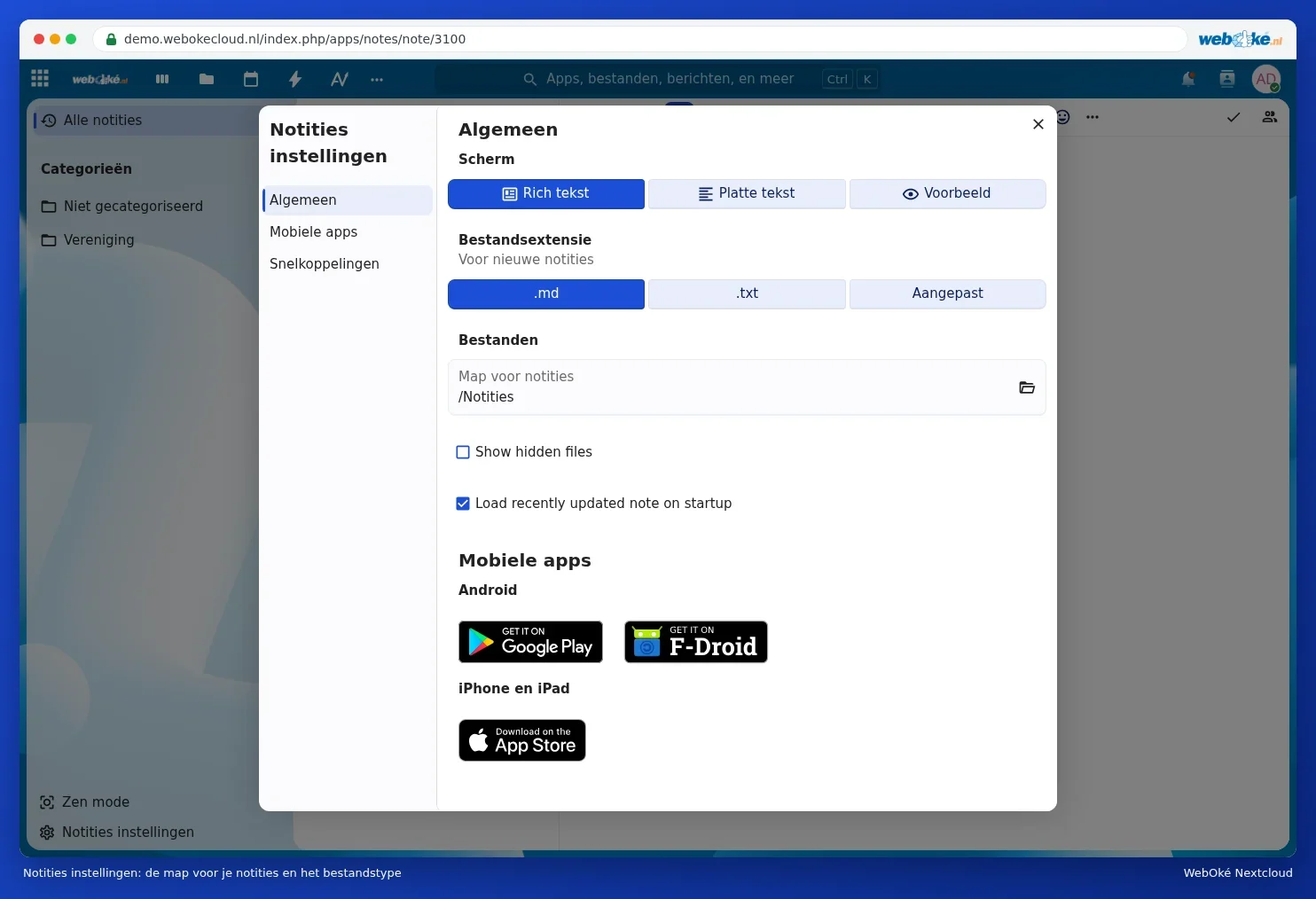
Under Innstillinger for notater nederst til venstre velger du hvordan du ser notatene dine (Rich tekst, Ren tekst eller Forhåndsvisning), om nye notater blir .md eller .txt, og i hvilken mappe de ligger (Map for notater).
Notater på telefonen
Installer appen Nextcloud Notes. Under Innstillinger for notater, Mobilapper finner du knapper til Google Play og F-Droid (Android) og APP butikken (iPhone og iPad).
- Åpne appen og velg å logge inn med din Nextcloud.
- Fyll inn adressen til din Nextcloud. På Android kan du også velge kontoen fra Nextcloud-appen hvis den allerede ligger på telefonen din.
- Logg inn med brukernavnet og passordet ditt og koden fra e-posten eller autentiseringsappen din. Det er ikke nødvendig å lage et app-passord.
Notatene dine dukker opp med en gang i appen. Det du skriver på telefonen, dukker opp i nettleseren innen noen sekunder, og omvendt. Du kan også skrive uten internett; appen synkroniserer så snart du har forbindelse igjen. Mer om apper på telefonen i Talk, Notater og Stokk på mobilen.
Merk: ikke rediger det samme notatet samtidig på to enheter uten internett. Da kan ikke Nextcloud vite hvilken versjon som er riktig. Gjenopprett om nødvendig en eldre versjon via Filer.