
Kapittel 12 · 12.2
Tidslinje, album og mapper
Se det i en kort film
Bildene dine ligger som vanlige filer i Nextcloud. Appene Bilder og Minner viser dem på tre måter: etter dato (tidslinjen), etter album og etter mappe.
Hvilke mapper viser Bilder?
Bilder viser bildene fra mappene du selv velger. Klikk nederst til venstre på Innstillinger for bilder. Under Mediemapper står som standard bare mappen Photos. Klikk på Legg til mappe og velg mappene der bildene dine ligger, for eksempel mappen telefonen din laster opp til. Ved Opplastingsmappe velger du hvor bilder du laster opp i appen Bilder, skal lagres. Ser du ingenting i Bilder, mangler det som regel riktig mappe under Mediemapper.

Tidslinjen
Alle mediefiler i Bilder og tidslinjen i Minner viser alle bildene og filmene dine etter dato, med de nyeste øverst. Med Bilder og Filmer i Bilder ser du bare bilder eller bare filmer. Klikk på et bilde for å se det i stort format; bruk piltastene for å gå til neste.
Album
Et album er en samling bilder fra forskjellige mapper. Bildene blir liggende i mappen sin, albumet bare viser til dem. Fjerner du et bilde fra et album, blir det liggende i Filer som vanlig.
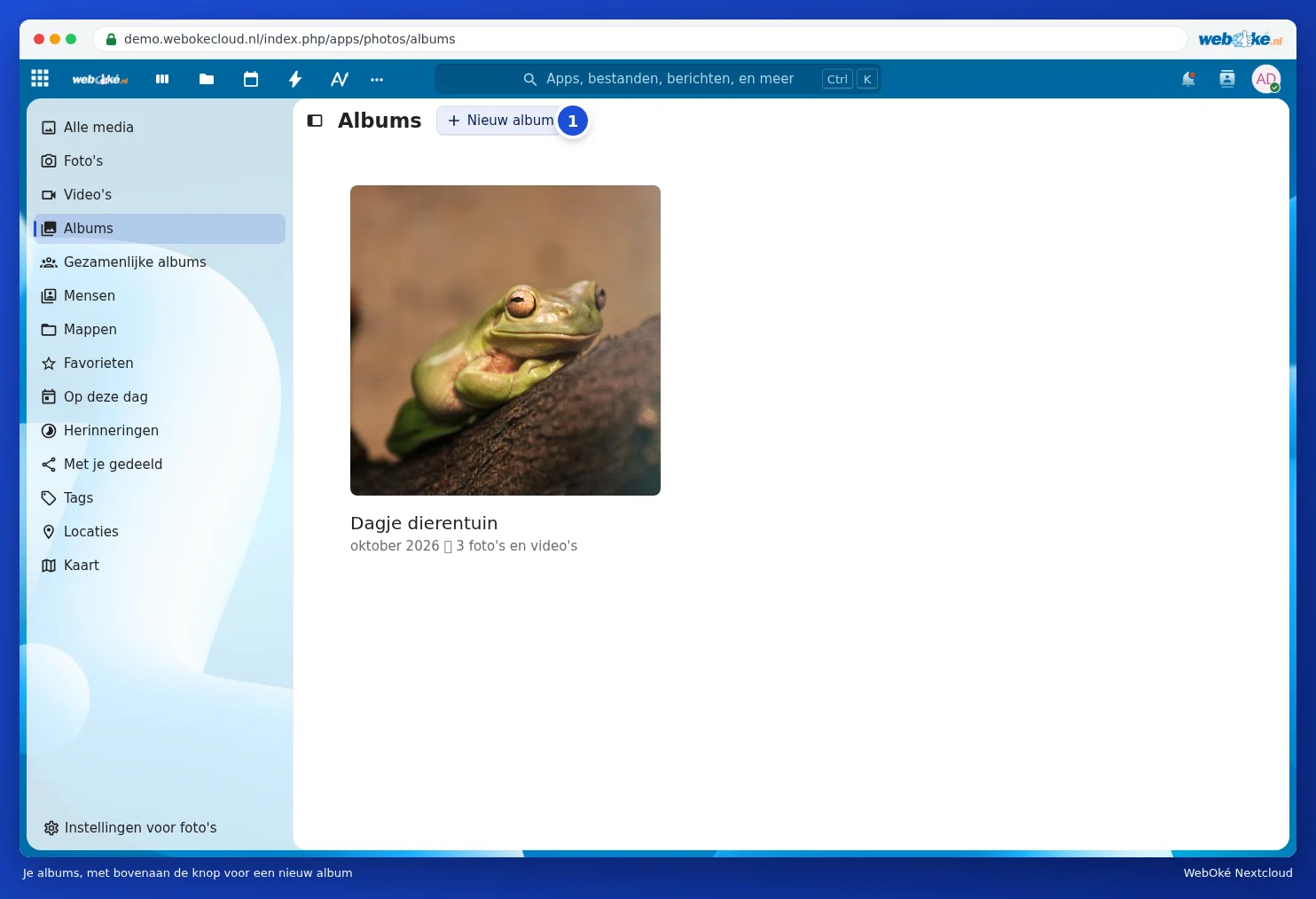
- Gå til Album i Bilder og klikk på Nytt album (1).
- Skriv inn et navn under Navn på albumet, og eventuelt et sted under Plassering av albumet. Med Legg til samarbeidspartnere deler du albumet med en gang med andre.
- Klikk på Lag album og velg bildene som skal inn i det.

I et åpent album legger du senere til flere bilder med Legg til bilder i dette albumet (1). Med knappen ved siden av (2) deler du albumet. Du kan også velge bilder i tidslinjen og deretter legge dem til i et album. Øverst i Alle mediefiler lager Nytt album aanmaken van filters (lag nytt album fra filtre) et album av alle bildene som oppfyller filtrene dine, for eksempel et sted eller en periode.

Mapper
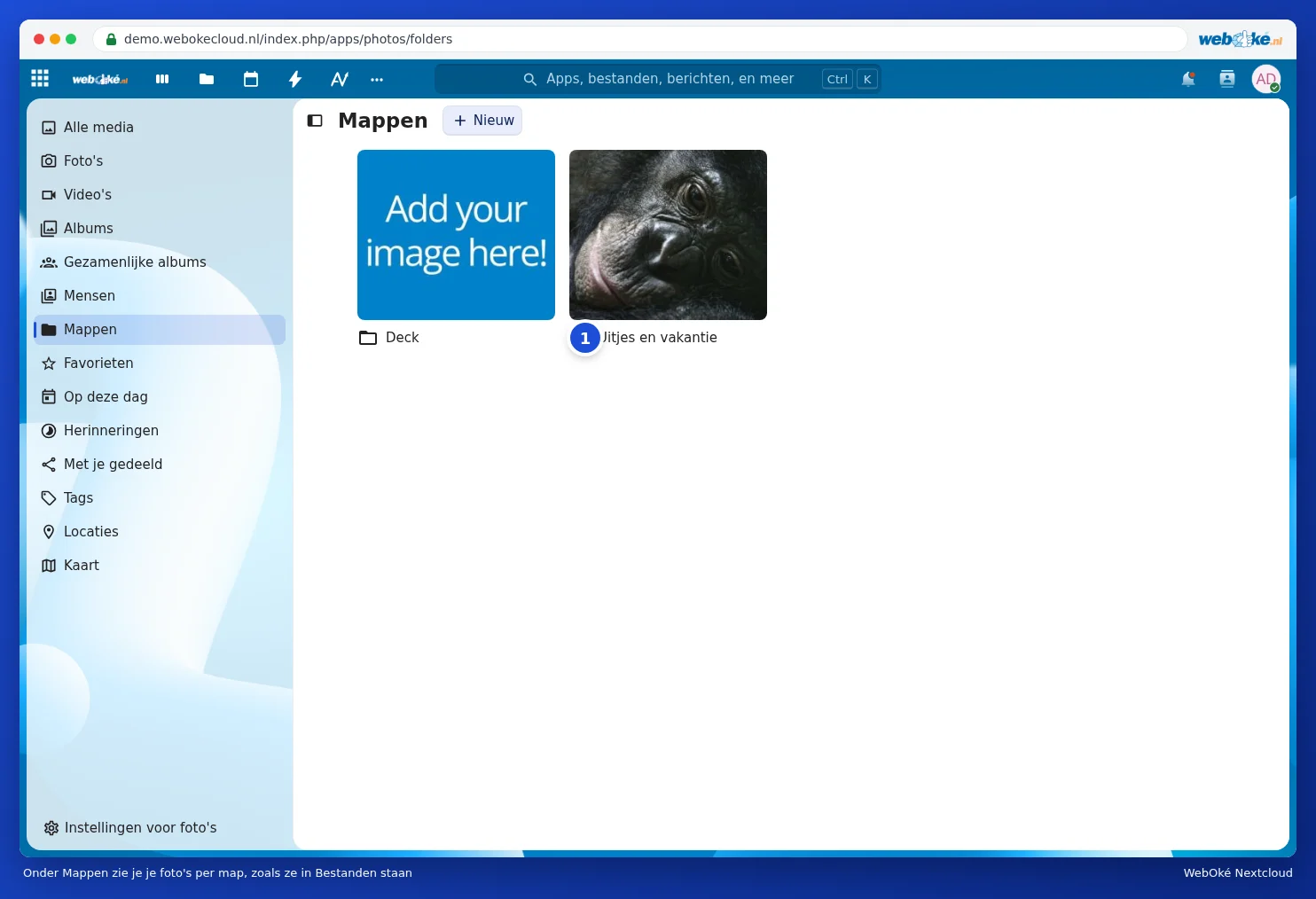
Under Mapper ser du bildene dine per mappe, akkurat slik de ligger i Filer, men da som store forhåndsvisninger. Praktisk hvis du allerede har ordnet bildene dine pent i mapper etter år eller hendelse, som mappen Uitjes en vakantie (utflukter og ferie) nedenfor (1).
Favoritter og merkelapper
- Klikk på stjernen ved et bilde for å gjøre det til favoritt. Favorittene dine finner du under Favoritter.
- Merkelapper du gir et bilde i Filer, finner du igjen under Merkelapper. Se Søk, favoritter, nylig og merkelapper.
Slette bilder
Sletter du et bilde i Bilder eller Minner, sletter du filen fra Nextcloud. Den ligger deretter en stund i Slettede filer og kan hentes tilbake. Se Hente tilbake en slettet fil fra Slettede filer. Vil du bare fjerne et bilde fra et album, velger du det i albumet og klikker på Fjern utvalg fra album.