
Kapittel 9 · 9.2
Invitere personer til en avtale
Se det i en kort film
Du kan invitere kollegaer fra din egen WebOké Nextcloud og alle andre med en e-postadresse til en avtale. De får en invitasjon på e-post og kan godta eller avslå den. Kollegaer i din Nextcloud ser avtalen også umiddelbart i sin egen kalender.
Legge til deltakere
- Opprett en avtale eller åpne en eksisterende, og klikk på Flere detaljer (se Kalenderen: visninger, opprette avtaler, gjenta og påminnelser).
- Skriv inn et navn eller en e-postadresse i søkefeltet ved Deltakere (1). Din Nextcloud søker blant brukerne i din pakke, dine kontakter, dine kontaktgrupper og dine team.
- Klikk på riktig person. Står ikke noen oppført? Skriv da inn hele e-postadressen og velg den.
- Gjenta dette for alle du vil invitere.
- Klikk på Lagre eller Oppdater. I det øyeblikket sendes invitasjonene ut.


Ved hver deltaker kan du senere se om vedkommende har godtatt, avslått eller ennå ikke har svart.
Finne et tidspunkt som passer for alle
Klikk på Finn et tidspunkt (2). Vinduet Tilgjengelighet for deltakere, objekter og rom åpnes. Du ser i en ukeoversikt når du og dine kollegaer i din Nextcloud er opptatt, og ved Foreslåtte tider tidspunkter der alle kan. Dra avtalen til et ledig tidspunkt og klikk på Ferdig. For personer utenfor din Nextcloud er det ikke kjent når de er opptatt.
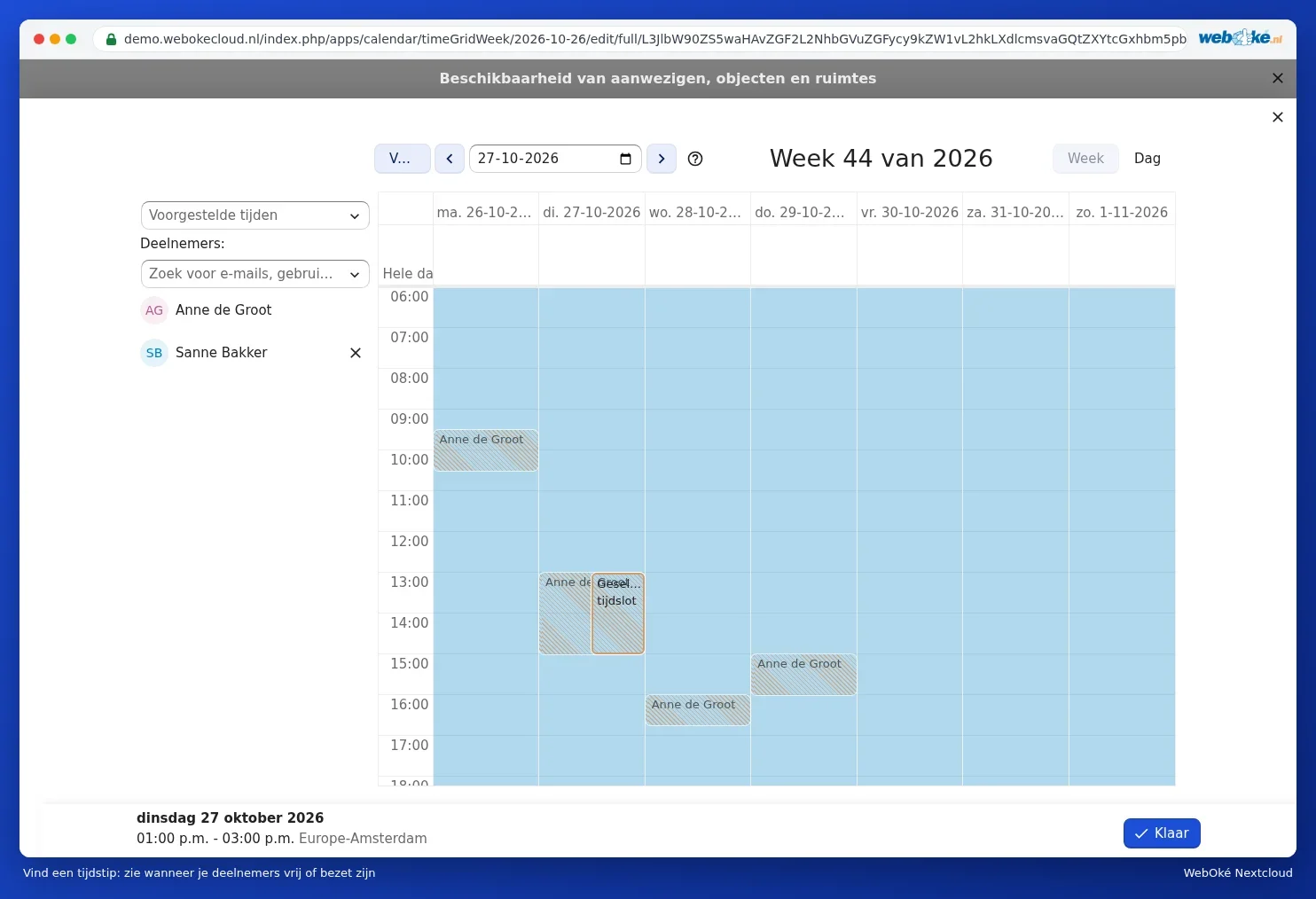
Kollegaer viser enda bedre når de jobber hvis de fyller inn arbeidstidene sine, se Still inn arbeidstider og fravær.
Hvem kan svare?
Til høyre i Flere detaljer velger du om Alle med invitasjonen kan svare eller om Kun inviterte deltakere kan svare. Velg det siste hvis du ikke vil at en invitasjon skal videresendes til personer du ikke har invitert.
Invitasjoner du selv mottar
Inviterer en kollega fra din Nextcloud deg, står avtalen i kalenderen din med statusen Invitert. Åpne avtalen for å godta, godta foreløpig eller avslå den. Hvilken kalender invitasjoner kommer inn i, velger du ved Kalenderinnstillinger, Standardkalender for innkommende invitasjoner.
Hvorfor kommer en invitasjon noen ganger ikke frem?
- Du har ingen e-postadresse i profilen din. Din Nextcloud sender invitasjonen på dine vegne og trenger derfor e-postadressen din (se Fylle ut profilen din: navn, bilde, e-postadresse, språk og tidssone).
- Avtalen ligger i fortiden.
- Du har ikke lagret avtalen etter å ha lagt til deltakerne.
- Avtalen står i en kalender som noen andre har delt med deg.
- Invitasjonen ligger hos mottakeren i mappen for uønsket e-post.
Hvordan du går gjennom dette steg for steg, kan du lese i Innkallinger til avtaler som ikke kommer frem.
Merk: inviterer du en kontaktgruppe eller et team, får medlemmene en invitasjon. Kommer det senere til noen i gruppen eller teamet, får vedkommende ikke automatisk den eksisterende avtalen.