
Kapittel 11 · 11.5
Tabeller: lister og små databaser uten regneark
Tilgjengelig i pakker med Kontor. Tabeller kan du bruke hvis du har en egen Office Suite-lisens. Brukere i pakken din uten lisens ser ikke appen. Administratoren av pakken din tildeler lisenser i Mitt WebOké, se Tildele og bestille flere Office-lisenser.
Med Tabeller lager du oversiktlige lister med faste kolonner: en medlemsliste, en inventarliste, en kundeliste eller en oversikt over feriesøknader. I motsetning til i et regneark har hver kolonne en fast type data, som en dato, en valgliste eller en avkryssingsboks. Slik holder listen seg ryddig, selv når flere personer jobber i den.
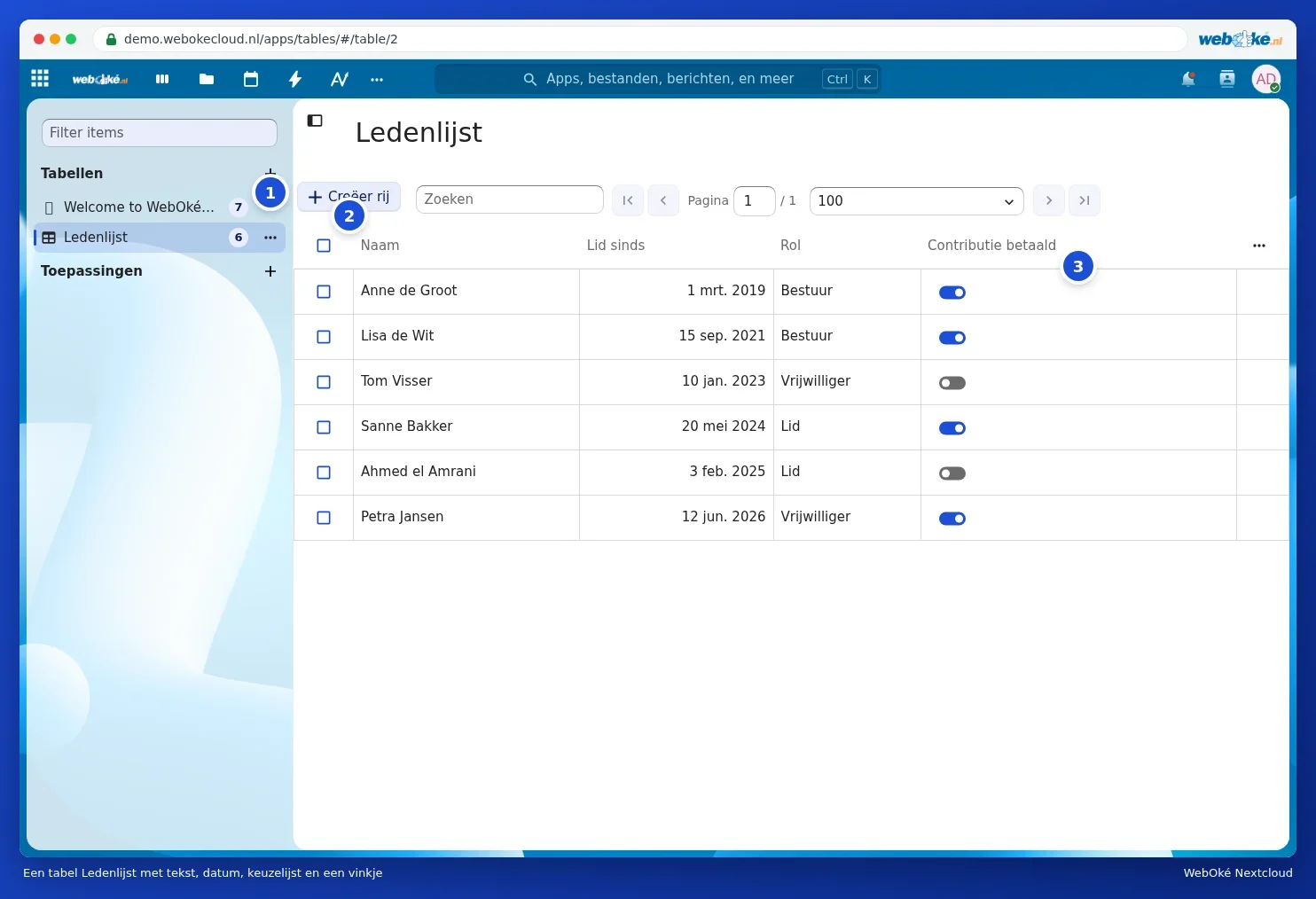
Opprette en tabell
- Åpne Tabeller via appmenyen.
- Klikk på plusstegnet ved siden av Tabeller (1).
- Velg et navn og en mal, eller start med en tom tabell (Custom table). Det finnes maler for blant annet en oppgaveliste, medlemmer, kunder og feriesøknader. Med Import table lager du en tabell fra en eksisterende csv- eller Excel-fil.
- Klikk på Opprett tabell.

Kolonner og rader
- Du legger til en kolonne via de tre prikkene øverst til høyre over tabellen. Du velger type: tekst, tall, dato, valgliste, avkryssingsboks, lenke eller en stjernevurdering.
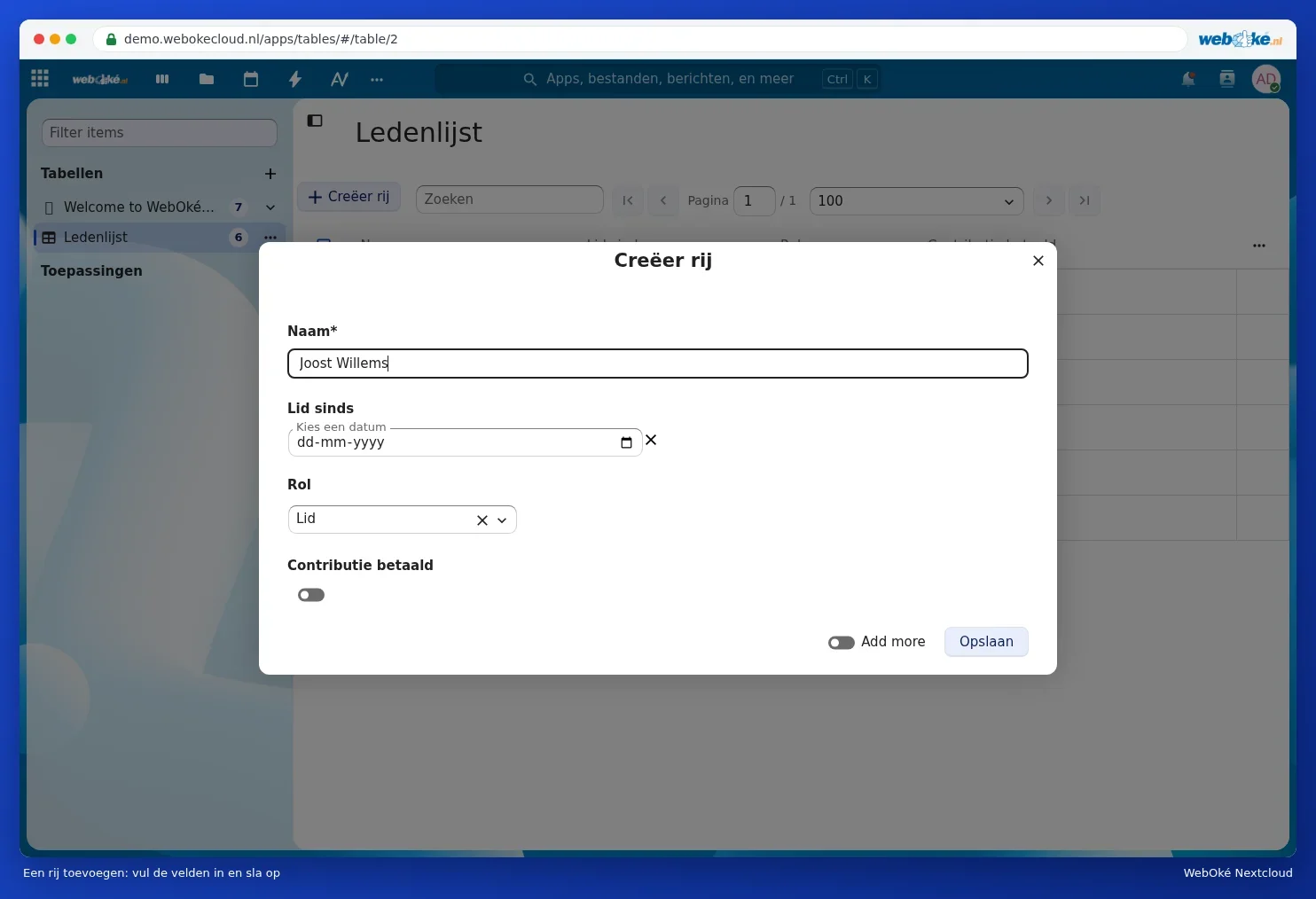
- Med Opprett rad (2) legger du til en linje. Fyll ut feltene og klikk på Lagre. Et felt med en stjerne er obligatorisk.
- Klikk på en kolonneoverskrift (3) for å sortere eller filtrere.
Visninger
En visning er en filtrert eller sortert del av tabellen din, for eksempel bare medlemmene som ikke har betalt ennå. Du lager en visning via de tre prikkene ved tabellen i listen til venstre. Visningen vises da under tabellen. Visninger kan du dele separat.
Deling
Via de tre prikkene ved tabellen deler du den med personer, grupper eller team i Nextcloud-en din. Du velger om de bare kan lese, kan legge til rader eller også kan administrere kolonnene. Den som ikke har en egen Office-lisens, kan ikke åpne Tabeller.
Tips: vil du regne med tallene, lage grafer eller skrive ut listen? Eksporter tabellen som en csv-fil og åpne den i Euro-Office. Se Euro-Office-håndboken.