
Kapittel 9 · 9.1
Kalenderen: visninger, opprette avtaler, gjenta og påminnelser
Se det i en kort film
Med appen Kalender holder du oversikt over avtalene dine i WebOké Nextcloud. Du kan bruke flere kalendere ved siden av hverandre, for eksempel en for jobb og en for familien, dele dem med andre og se dem på telefonen. Åpne Kalender med kalenderikonet i linjen øverst.

| Nr | Del | Hva bruker du den til? |
|---|---|---|
| 1 | Begivenhet | Opprette en ny avtale. |
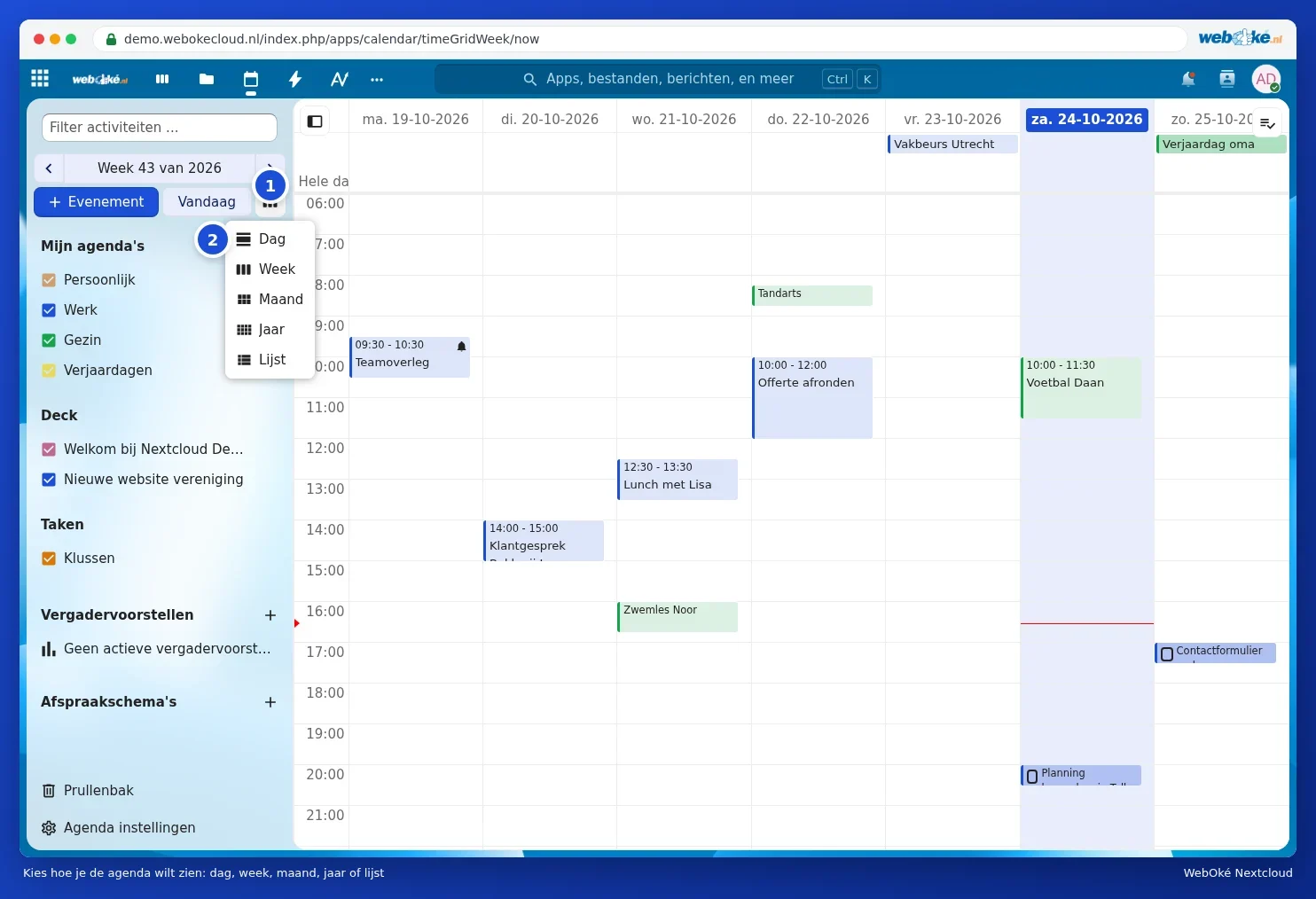
| 2 | I dag | Tilbake til i dag. Med pilene over blar du til forrige eller neste uke; klikk på datoen mellom dem for å velge en dag. |
| 3 | Visning | Velg mellom Dag, Uke, Måned, År og Liste. |
| 4 | Mine kalendere | Kalenderne dine. Med haken slår du en kalender av eller på i visningen; hver kalender har sin egen farge. |
| 5 | Papirkurv | Gjenopprette slettede avtaler og kalendere. |
| 6 | Kalenderinnstillinger | Tidssone, import, adressene for telefonen din og mer. |
Under dine egne kalendere ser du også tavlene fra Stokk (kort med en forfallsdato) og oppgavelistene dine fra Oppgaver. Kalenderen Bursdager lages automatisk av Nextcloud, med bursdagene fra kontaktene dine.
Velge en annen visning
Klikk på knappen ved siden av I dag (1) og velg visningen (2). Liste viser alle avtaler under hverandre, praktisk for å raskt se fremover.

Opprette en avtale
- Klikk i uke- eller dagvisningen på en tom boks på riktig tidspunkt, eller dra over flere bokser for en lengre avtale. Du kan også klikke på Begivenhet.
- Skriv inn tittelen på avtalen (1).
- Velg øverst hvilken kalender avtalen skal legges i (2), for eksempel Jobb eller Familie.
- Kontroller datoen og tiden ved Fra og Til. Kryss av for Hele dagen for en bursdag eller fridag.
- Fyll eventuelt inn et sted og en beskrivelse.
- Klikk på Lagre (4). Vil du stille inn mer, for eksempel en påminnelse? Klikk da på Flere detaljer (3).
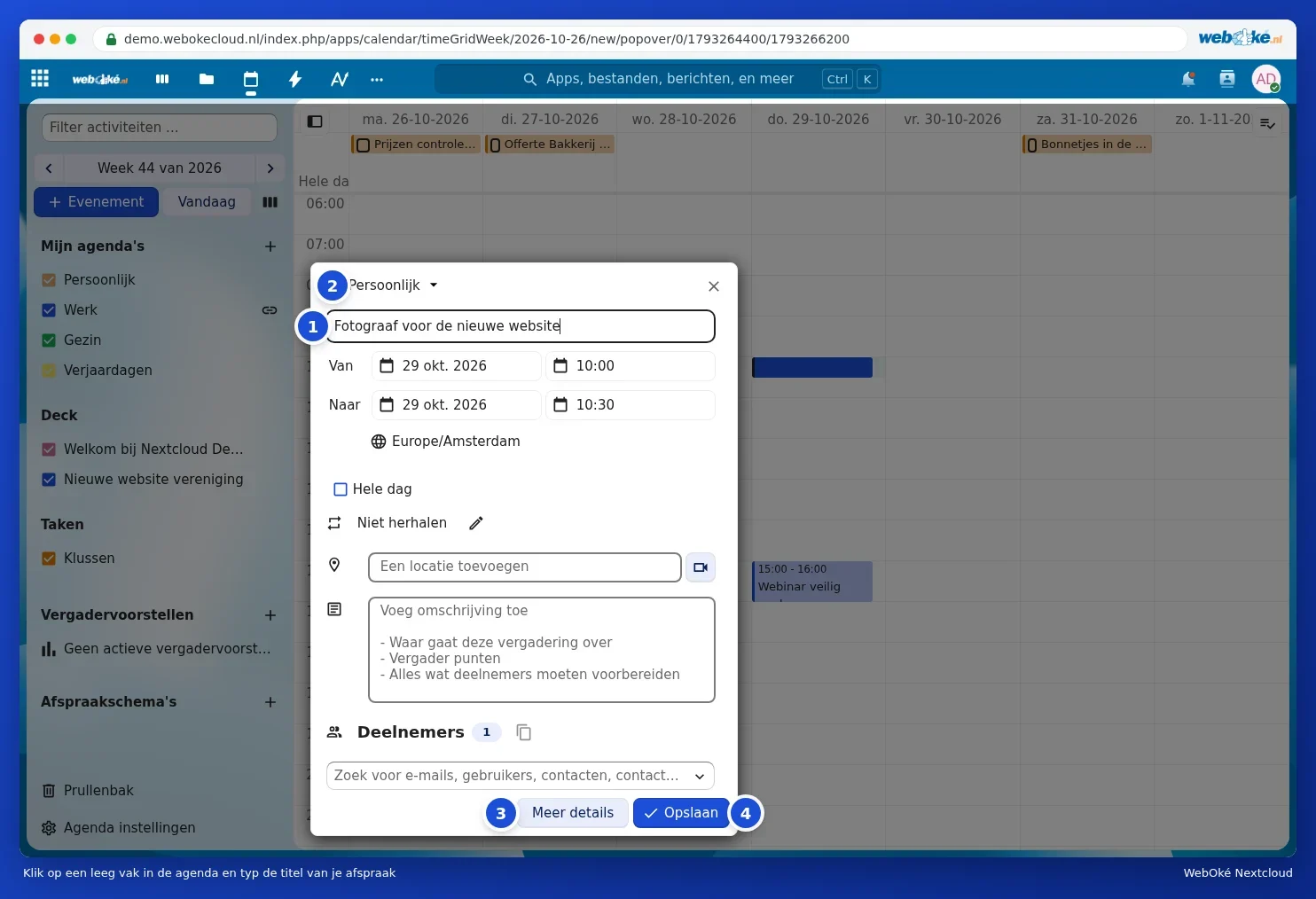
Tips: ved siden av feltet for stedet står det en knapp med et kamera. Med den legger du i pakker med Office direkte til en Talk-samtale i avtalen, slik at alle kan koble seg på digitalt (se Starte en samtale: en-til-en, gruppe eller lag).
Alle mulighetene: Flere detaljer
Under Flere detaljer ser du avtalen i et stort vindu. Her stiller du inn:
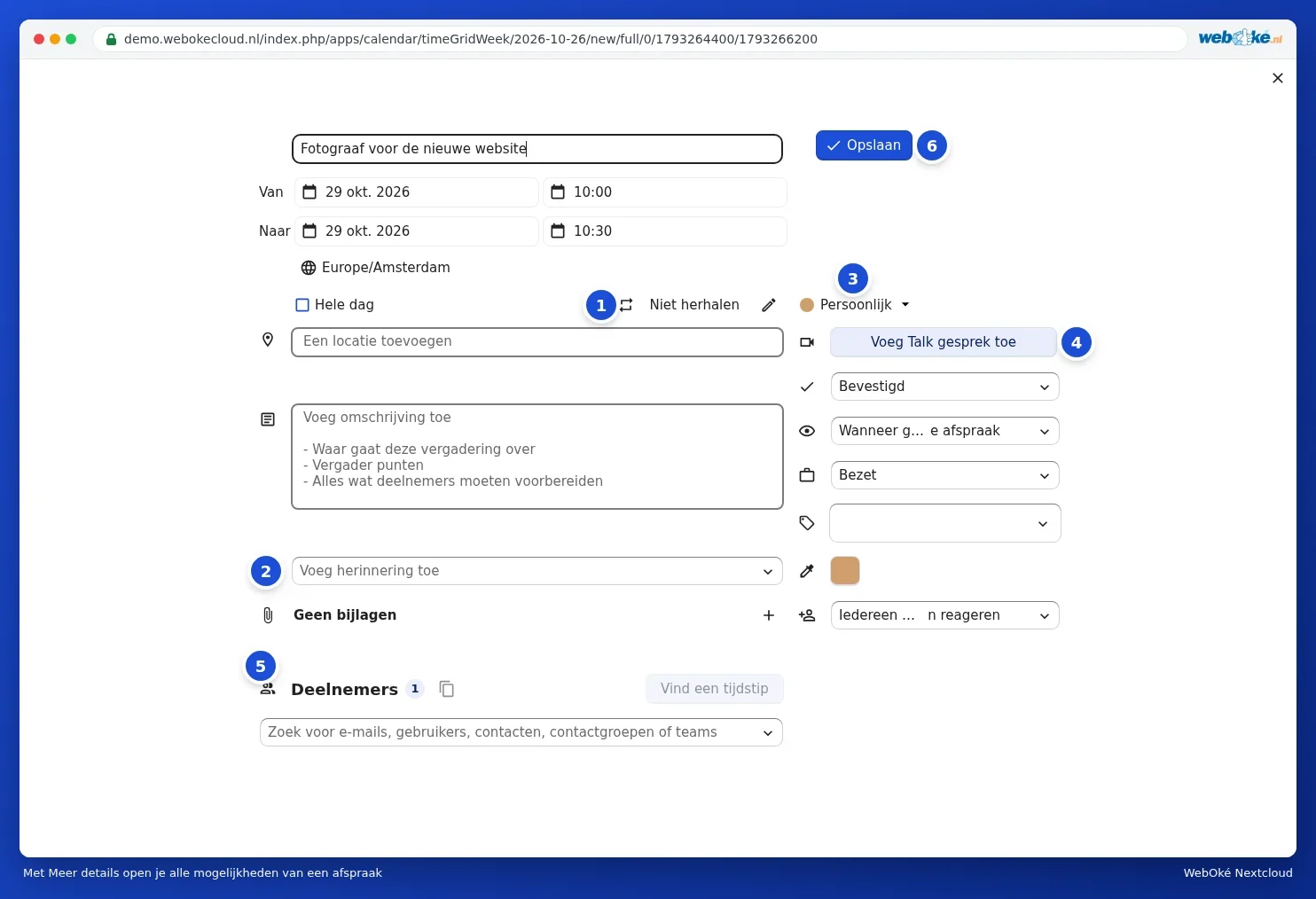
- Gjentakelse (1): klikk på blyanten ved siden av Gjentas ikke.
- Påminnelse (2): velg under Legg til påminnelse når du vil få et varsel.
- Kalender (3): hvilken kalender avtalen ligger i. Endrer du denne, flyttes avtalen.
- Talk-samtale (4): koble til et digitalt møte (pakker med Office).
- Deltakere (5): invitere personer, se Invitere personer til en avtale.
- På høyre side også: statusen (for eksempel Bekreftet), hva andre ser når du deler kalenderen, om tiden skal telle som Opptatt eller Ledig, etiketter, en egen farge og hvem som kan svare på invitasjonen.
- Nederst til venstre under påminnelsen legger du til vedlegg med plusset ved Ingen vedlegg.
Klikk på Lagre (6). For en eksisterende avtale heter denne knappen Oppdater.
La en avtale gjenta seg
Klikk i Flere detaljer på blyanten ved siden av Gjentas ikke. Vinduet Gjenta begivenhet åpnes. Velg i nedtrekkslisten hvor ofte (hver dag, uke, måned eller år), deretter på hvilke dager og når gjentakelsen stopper. Klikk på Still inn gjentakelse.
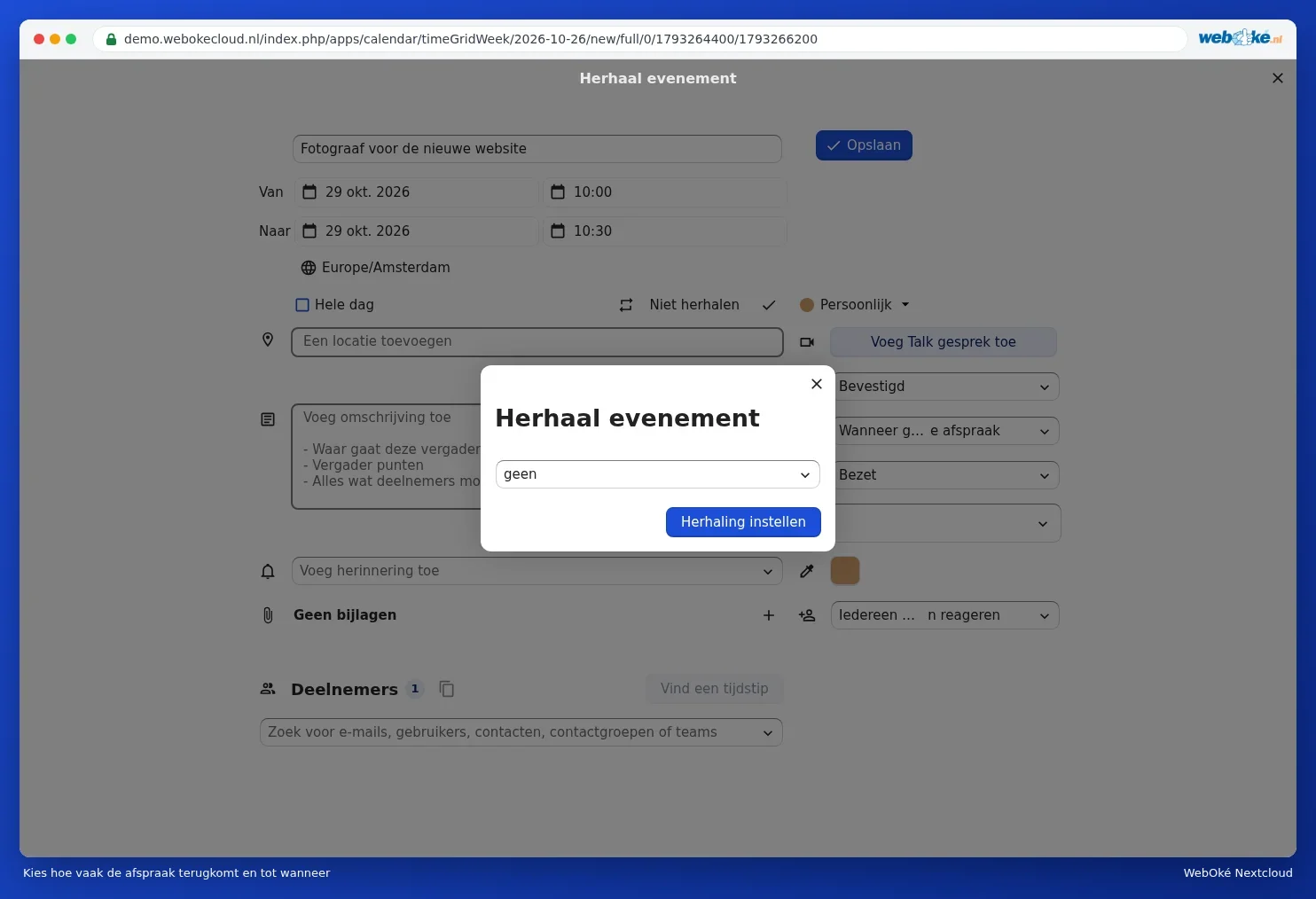
Endrer du senere én avtale fra en rekke, spør Kalender om du bare vil endre denne avtalen eller også alle de følgende.
Påminnelser
Klikk i Flere detaljer på Legg til påminnelse og velg for eksempel 15 minutter eller 1 dag i forveien. Du kan legge til flere påminnelser. Du får påminnelsen som en melding i Nextcloud, og på telefonen hvis du har koblet kalenderen til der (se Kalender og kontakter på iPhone og iPad og Kalender og kontakter på Android med DAVx5).

Tips: vil du automatisk ha en påminnelse ved hver nye avtale i en kalender? Still da inn en standard påminnelse på selve kalenderen: hold musen over kalenderen, klikk på blyanten og velg under Standard påminnelse for hendelser (se Dele, offentliggjøre og legge kalendere på nettsiden din).
Vise, endre, flytte eller slette en avtale
- Vise: klikk på avtalen. Du ser tiden, stedet og beskrivelsen, med knappene Flere detaljer og Rediger.
- Flytte: dra avtalen til et annet tidspunkt eller en annen dag. Dra i nedre kant for å gjøre den lengre eller kortere.
- Slette: klikk på avtalen, åpne menyen med de tre prikkene og velg slett.

Slettet ved et uhell?
Klikk nederst til venstre på Papirkurv. Der finner du slettede avtaler og kalendere. Klikk på Tilbakestill for å gjenopprette dem. Etter en stund forsvinner de fra papirkurven; vinduet viser etter hvor mange dager.
Stemmer ikke tiden?
Står avtalene forskjøvet med en time eller mer? Sjekk da under Kalenderinnstillinger hvilken Tidssone som er stilt inn. Velg Amsterdam (eller tidssonen der du bor). Se også Fylle ut profilen din: navn, bilde, e-postadresse, språk og tidssone for språk og tidssone for kontoen din.